
Windows 11'in piyasaya sürülmesinden bu yana Microsoft, Görev Yöneticisi de dahil olmak üzere kullanıcı arayüzünün birçok öğesini güncelledi. Daha basit ve kullanımı daha kolay olan eski Görev Yöneticisi'ni tercih ediyorsanız, Windows 11'de hala kullanmanın mümkün olduğunu bilmelisiniz. İşte bunu yapmanın birkaç yöntemi.
Yöntem 1: Klavye kısayolu

Eski Görev Yöneticisi'ni açmanın en kolay yolu bir klavye kısayolu kullanmaktır. Ctrl + Shift + Esc , eski Görev Yöneticisi anında açılacaktır.
Yöntem 2: Başlat Menüsü
Eski görev yöneticisini Başlat menüsünde de bulabilirsiniz.
- Başlat tıklayın
- Arama çubuğuna "Görev Yöneticisi"
- "Görev Yöneticisi (Masaüstü)" sonucuna tıklayın.
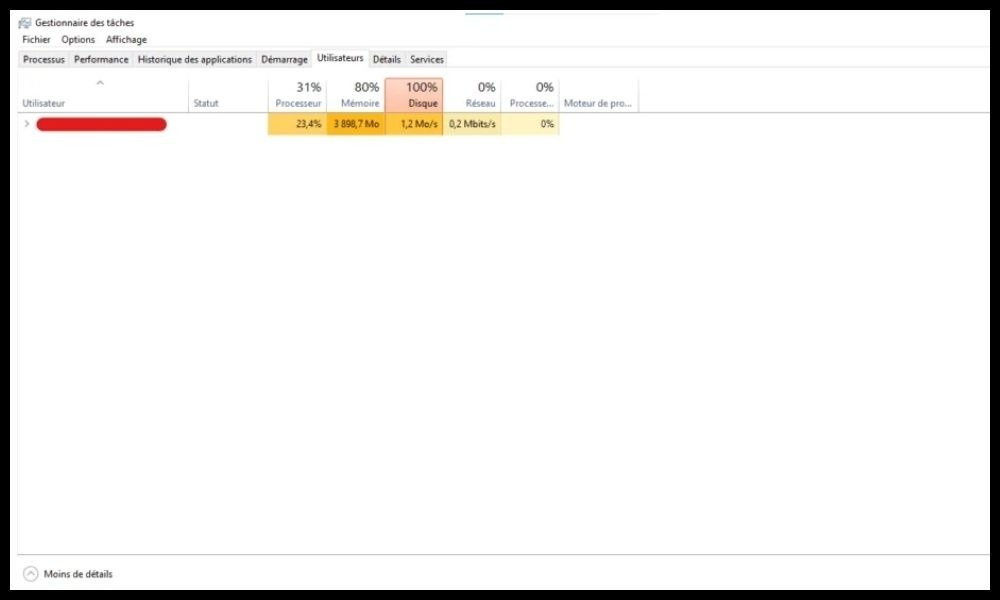
Yöntem 3: Komut İstemi
Komut istemi, basit bir komut çalıştırarak eski görev yöneticisini açmanıza olanak tanır.

- Windows + R basarak komut istemini açın , ardından "cmd" ve Enter .
- Komut istemi penceresinde aşağıdaki komutu yazın:
görev yöneticisi -d
- Enter tuşuna basın , eski görev yöneticisi açılacaktır.
Yöntem 4: Kısayol oluşturun
Eski görev yöneticisine hızlı erişim için masaüstüne veya görev çubuğuna bir kısayol oluşturabilirsiniz.
Masaüstü kısayolu oluşturmak için:
- Masaüstündeki boş bir alana sağ tıklayın ve Yeni > Kısayol'u .
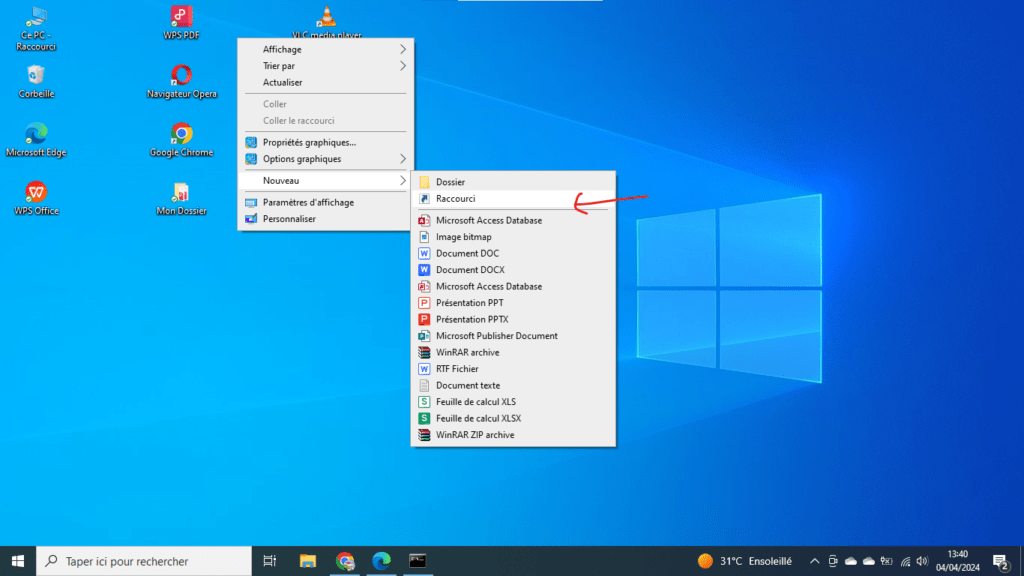
- "Öğe Konumu" alanına aşağıdaki komutu yazın:
görev yöneticisi -d
- İleri'ye tıklayın .
- Kısayola bir ad verin, örneğin "Eski Görev Yöneticisi" .
- Bitir'e tıklayın .
Görev çubuğunda kısayol oluşturmak için:
- Masaüstünde kısayol oluşturma yönteminin 1 ila 4. adımlarını izleyin .
- Yeni oluşturulan kısayola sağ tıklayın ve " Görev çubuğuna sabitle" .
Eski görev yöneticisinin özellikleri

Eski görev yöneticisi, yeni sürümde bulunmayan çeşitli özellikler sunmaktadır; bunlar arasında şunlar yer almaktadır:
- İşlemleri ağaç görünümünde görüntüleme : Bu özellik, şu anda çalışan işlemlerin hiyerarşisini kolayca görselleştirmenizi sağlar.
- Farklı işlem türleri için sekmeler : Çalışmakta olan işlemler, "Performans" sekmesi altındaki işlemler, sistem işlemleri ve uygulama geçmişi işlemleri arasında hızlıca geçiş yapabilirsiniz.
- Süreçleri yönetmek için daha fazla seçenek : Süreçleri sonlandırabilir, askıya alabilir, süreç önceliği belirleyebilir ve her süreç için ayrıntıları görüntüleyebilirsiniz.
Çözüm
Windows Görev Yöneticisi için yararlı olabilecek güçlü ve esnek bir araçtır yukarıda açıklanan yöntemlerden birini izleyerek Windows 11'de kolayca kullanabilirsiniz
Notlar
- Eski görev yöneticisi, Windows 11'in yeni özellikleriyle güncellenmemiştir.
- Eski görev yöneticisinin bazı özelliklerinin Windows 11'in tüm sürümlerinde kullanılamaması mümkündür.


