

Dizüstü bilgisayarınızın pili hızla mı tükeniyor? Olağandışı bir aşırı ısınma mı fark ediyorsunuz? Sorun, sistem kaynaklarınızı tüketen, kaynak yoğun yazılımlardan kaynaklanıyor olabilir. Neyse ki, Görev Yöneticisi, Windows bu enerji tüketen programları belirlemek ve kapatmak için değerli araçlar sunuyor.
Enerji yoğun yazılımları tespit et
Adım 1: Görev Yöneticisini açın:
- Ctrl + Shift + Esc tuşlarına aynı anda basın .
- Görev çubuğuna sağ tıklayın ve Görev Yöneticisi'ni.
- arama işlevini Windows yazın Görev Yöneticisi.

Varsayılan olarak, sisteminizde şu anda çalışan tüm işlemleri gösteren bir sekme açılacaktır:

Adım 2: "Ayrıntılar" sekmesini görüntüleyin
" Ayrıntılar " sekmesi görünmüyorsa, pencerenin altındaki "Daha fazla ayrıntı " seçeneğine tıklayın
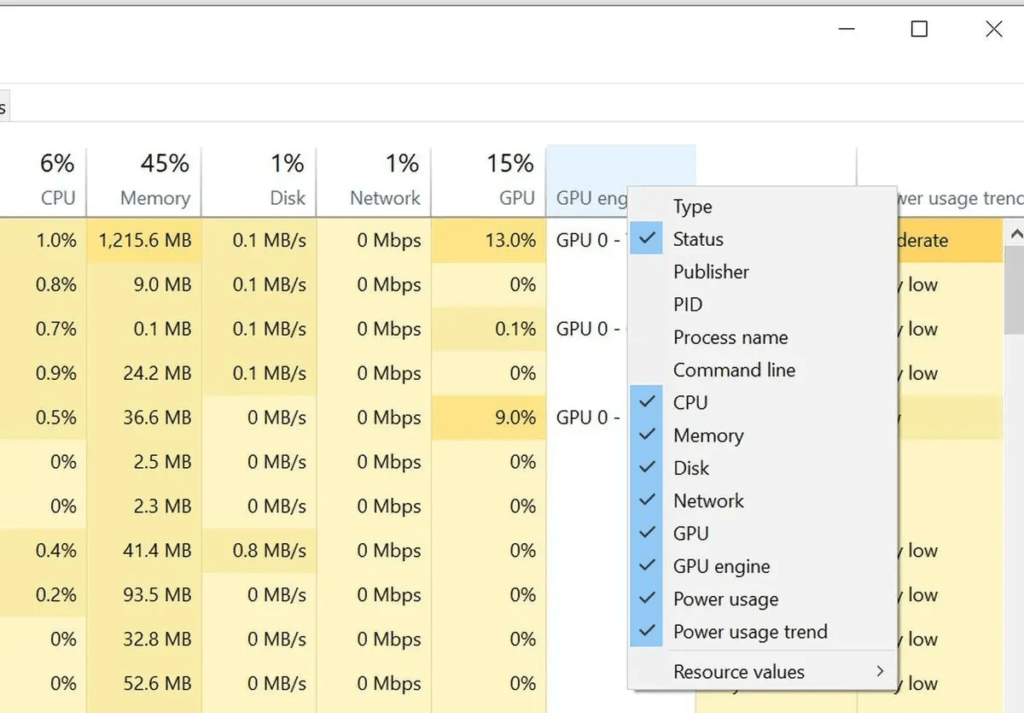
3. Adım: Enerji tüketimi göstergesini etkinleştirin:
- Herhangi bir sütunun başlığına sağ tıklayın ve Sütunları Göster'i.
- Enerji Tüketimi kutusunu işaretleyin ve Tamam'a tıklayın .
Adım 4: Enerji tüketimini analiz edin
- " Enerji Tüketimi " sütunu, her bir işlemin anlık tüketimini gösterir.
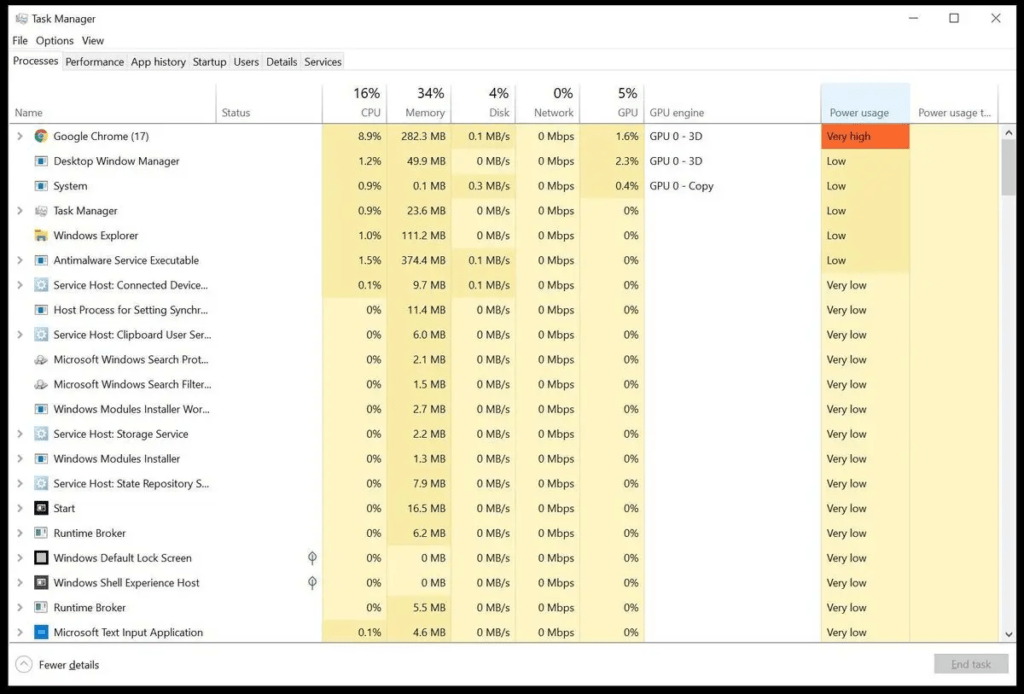
- Sütun başlığına tıklayarak işlemleri azalan sırada sıralayın.
- Anormal derecede yüksek güç tüketimi gösteren yazılımı belirleyin.
Görev Yöneticisi Verilerini Anlamak
- Enerji tüketimi (W): İşlem tarafından tüketilen güç.
- İşlem durumu: İşlemin aktif mi yoksa bekleme modunda mı olduğunu gösterir.
- CPU süresi: İşlemin işlemciyi kullanarak geçirdiği süre.
- Bellek (özel): İşlem tarafından kullanılan RAM miktarı.
Enerji yoğun yazılımlara son verin
1. Enerji yoğun süreci seçin
- Görev Yöneticisi'nde , İşlemler sekmesine tıklayın .

- Durdurmak istediğiniz süreci belirleyin
- Seçmek için işlemin üzerine tıklayın.
2. İşlemi sonlandırın
- Pencerenin altındaki " Görevi Sonlandır" düğmesine tıklayın
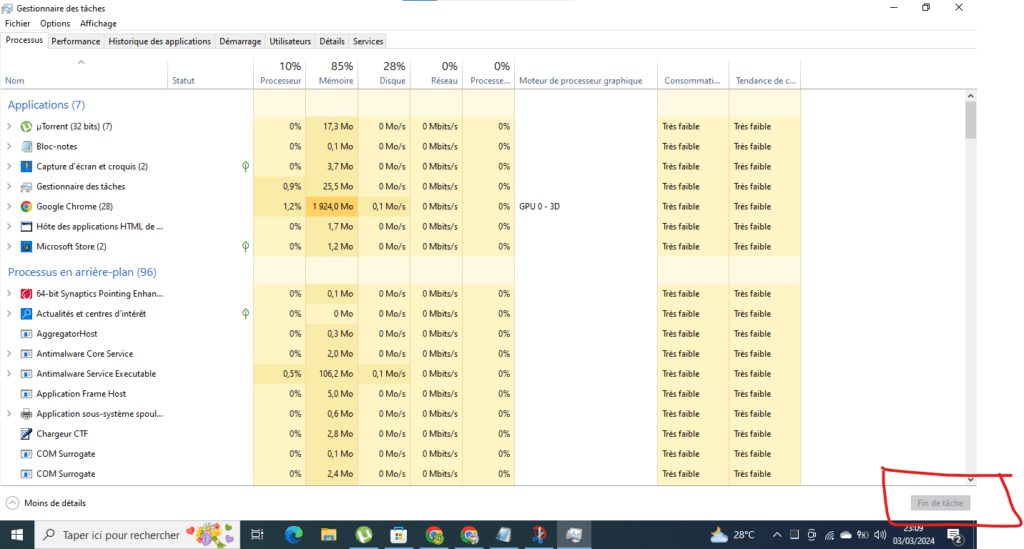
- Açılan pencerede işlemin silinmesini onaylayın
3. Süreci kaldırmanın etkisini izleyin
- İşlem bittikten sonra enerji tüketimini gözlemleyin.
- Sorunun çözülüp çözülmediğini kontrol edin.
- Sorun devam ederse, başka bir işlemden veya donanım sorunundan kaynaklanıyor olabilir.
Enerji tüketimini sınırlamaya yönelik alternatifler
1. Yazılım ve sürücüleri güncelleyin
- Yazılım ve sürücülerin son sürümleri daha enerji verimli olabilir .
- Mevcut güncellemeleri kontrol edin ve yükleyin.
2. Yazılım ayarlarını değiştirin
- Bazı yazılımlar enerji tüketimini azaltma seçenekleri sunar .
- Kullanmadığınız , enerji tüketen özellikleri kapatın
3. Enerji tasarruflu yazılım kullanın
- Birçok yazılım programı için daha az enerji tüketen alternatifler mevcuttur.
- Düzenli olarak kullandığınız yazılımlara enerji tasarruflu alternatifler arayın
Çözüm
Görev Yöneticisi, Windows çok fazla güç tüketen programları belirlemek ve durdurmak için güçlü bir araçtır. Bu makalede belirtilen adımları izleyerek pil ömrünüzü uzatabilir, GPU aşırı ısınmasını azaltabilir ve bilgisayarınızın performansını optimize edebilirsiniz.


