

Windows 10 , dünyanın en popüler işletim sistemidir, ancak sorunsuz değildir. En yaygın sorunlardan biri, yükseltme , yeniden yükleme veya donanım değişikliğinden sonra kopyanızı etkinleştirmeye çalıştığınızda ortaya çıkabilen Windows 10 etkinleştirme hata kodudur Windows 10 . Bu hata kodu, anlamına gelir Windows 10'un lisansınızın orijinal olduğunu ve Microsoft yazılım lisans sözleşmesinin şartları uyarınca izin verilenden daha fazla cihazda kullanılmadığını doğrulayamadığı
Neyse ki, bu sorunu çözmek ve Windows 10'u sorunsuz bir şekilde etkinleştirmek için çeşitli olası çözümler mevcut. Bu makalede, Windows 10 etkinleştirme hata kodunun olası nedenlerini açıklayacak ve düzeltme adımlarını sunacağız.

Windows 10 etkinleştirme hatası kodunun nedenleri nelerdir?
Windows 10 etkinleştirme hatası kodunun, durumunuza bağlı olarak çeşitli nedenleri olabilir:
- Windows 10'u etkinleştirmek için kullanılamayan bir ürün anahtarı girdiniz.
- Windows 10'u yeni bir cihaza veya sabit sürücüyü biçimlendirdikten sonra aynı cihaza yeniden yüklediniz.
- Cihazınızda sabit sürücüyü, anakartı veya işlemciyi değiştirmek gibi önemli bir donanım yapılandırma değişikliği yaptınız.
- Windows 7 veya Windows 8.1 gibi önceki bir Windows sürümünden Windows 10'a yükseltme yaptınız ve yükseltmeden önce Windows kopyanızı etkinleştirmediniz.
Windows 10 etkinleştirme hatası nasıl düzeltilir?
Sorunun nedenine bağlı olarak, Windows 10 etkinleştirme hatası kodunu düzeltmek için farklı çözümler mevcuttur. İşte en yaygın olanları:

Ürün anahtarınızı tekrar girin
Yanlış veya geçersiz bir ürün anahtarı girdiyseniz, aşağıdaki adımları izleyerek tekrar girmeyi deneyebilirsiniz:
- Windows + I tuşlarına ayarlarını Windows basarak 10 açın .
- Güncelleme ve Güvenlik'e , ardından Etkinleştirme'ye tıklayın .

- "Ürün anahtarını düzenle" seçeneğine tıklayın ve geçerli 25 karakterlik ürün anahtarınızı girin.
- İleri'ye tıklayın ve etkinleştirmeyi tamamlamak için ekrandaki yönergeleri izleyin.
Geçerli bir ürün anahtarınız yoksa, Microsoft Mağazası'ndan veya yetkili bir satıcıdan yeni bir tane satın alabilirsiniz.
Dijital lisansla etkinleştirin
Donanımınızda önemli bir değişiklik yaptıysanız veya Windows 10'u yeni bir cihaza veya sabit sürücüyü biçimlendirdikten sonra aynı cihaza yeniden yüklediyseniz, Microsoft hesabınıza bağlı dijital bir lisansla Windows 10'u etkinleştirmeyi deneyebilirsiniz. Bunu yapmak için:
- Windows + I tuşlarına ayarlarını Windows basarak 10 açın .
- Hesaplar'a , ardından Bilgileriniz'e tıklayın .

- "Microsoft hesabıyla oturum aç" seçeneğine tıklayın ve dijital lisansınızın bağlı olduğu Microsoft hesabınızın kimlik bilgilerini girin.
- ayarlarına Windows tıklayın Güncelleme ve Güvenlik'eve sonra da Etkinleştirme'ye.
- Sorun Giderme seçeneğine tıklayın ve yeniden etkinleştirmek için ekrandaki yönergeleri izleyin Windows . 10'u
Microsoft hesabınıza bağlı dijital bir lisansınız yoksa, Microsoft Mağazası'ndan veya yetkili bir satıcıdan Windows 10 satın alarak bir tane edinebilirsiniz.
Etkinleştirme sorun gidericisini çalıştırın
Windows 10'a önceki bir Windows sürümünden yükseltme yaptıysanız ve yükseltmeden önce Windows kopyanızı etkinleştirmediyseniz, sorunu çözmek için etkinleştirme sorun gidericisini çalıştırmayı deneyebilirsiniz. Bunu yapmak için:
- Windows + I tuşlarına ayarlarını Windows basarak 10 açın .
- Güncelleme ve Güvenlik'e , ardından Etkinleştirme'ye tıklayın .

- Sorun Giderme seçeneğine tıklayın ve etkinleştirmek için ekrandaki yönergeleri izleyin Windows . 10'u
Etkinleştirme sorun gidericisi işe yaramazsa, Windows 10'a tekrar yükseltmeden önce önceki Windows sürümünüze geri dönmeyi ve etkinleştirmeyi deneyebilirsiniz. Bunu yapmak için:
- Windows + I tuşlarına ayarlarını Windows basarak 10 açın .
- Güncelleme ve Güvenlik'e , ardından Kurtarma'ya tıklayın .
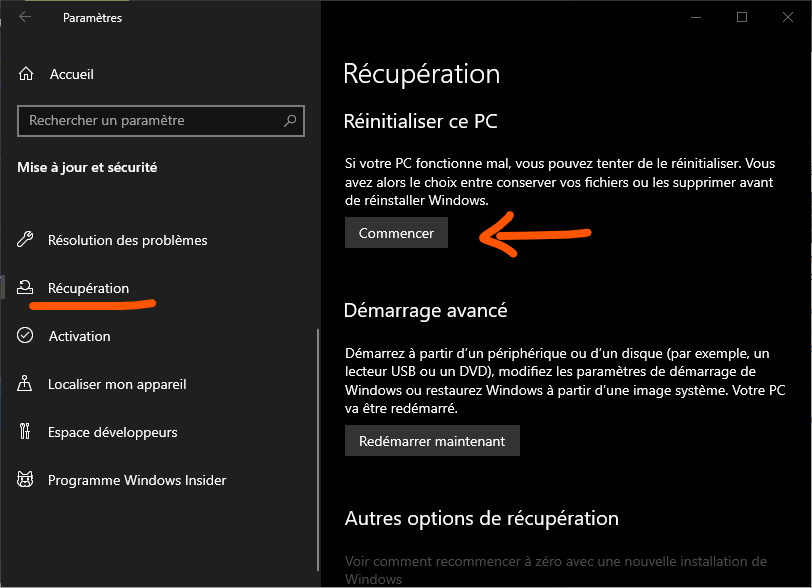
- önceki sürümüne geri dön" Windows seçeneğinin altında " Başlat"a tıklayın ve ekrandaki yönergeleri izleyin.
Uyarı: Bu seçenek, Windows 10'a yükseltme işleminden sonra yalnızca 10 gün boyunca kullanılabilir. Bu sürenin ardından, kurulum medyası kullanarak Windows önceki sürümünü yeniden yüklemeniz gerekecektir.
Olası çözümlerin özet tablosu
| Sorunun nedeni | Olası çözüm |
| Yanlış veya geçersiz ürün anahtarı | Ürün anahtarını tekrar girin veya yeni bir tane satın alın |
| Önemli donanım yapılandırma değişikliği veya Windows 10 yeniden kurulumu | Microsoft hesabınıza bağlı dijital lisansla etkinleştirin |
| Önceden etkinleştirme yapmadan Windows 10'a yükseltin | Etkinleştirme sorun gidericisini çalıştırın veya Windows önceki sürümüne geri dönün |
SSS
Windows 10 etkinleştirme hata kodu nedir?
etkinleştirme hatası kodu Windows ortaya çıkan bir hata mesajıdır Windows 10'un lisansınızın orijinal olduğunu ve Microsoft Yazılım Lisans Sözleşmesi şartlarında izin verilenden daha fazla cihazda kullanılmadığını doğrulayamadığında 10 , . Bu sorun, donanım değiştirdiyseniz veya yeniden etkinleştirmeden Windows yeniden etkinleştirmeyi deneyebilir Windows veya yardım için Microsoft teknik desteğiyle iletişime geçebilirsiniz. 10'u hesabınızı Windows kilitli sıfırladıysanız ortaya çıkabilir. Bu sorunu çözmek için, 10'u çevrimiçi veya telefonla
Windows 10 ürün anahtarımı nasıl bulabilirim?
Windows 10 ürün anahtarınız, Windowsetkinleştirmek için kullanılan 25 karakterlik bir koddur. Ürün anahtarınızı burada bulabilirsiniz:
Windows 10 ürün anahtarınız, Windowsetkinleştirmek için kullanılan 25 karakterlik bir koddur. Ürün anahtarınızı burada bulabilirsiniz:
- Windows 10'un fiziksel bir kopyasını satın aldıysanız, ürün ambalajında bu bilgi yer almaktadır
- Windows 10'un dijital kopyasını satın aldıysanız, onay e-postasında bu bilgi yer alır
- Eğer cihazınızı Windows 10 önceden yüklenmiş olarak satın aldıysanız, cihazınıza yapıştırılmış bir etikette bu bilgiyi bulabilirsiniz
- Cihazınızı Windows 10 önceden yüklenmiş olarak satın aldıysanız, cihazınızın BIOS veya UEFI ayarlarında aşağıdaki ayarları yapabilirsiniz
Dijital lisansımı Microsoft hesabıma nasıl bağlarım?
Dijital lisans, Windows 10'da ürün anahtarı girmeyi gerektirmeyen bir etkinleştirme yöntemidir. Geçerli bir ürün anahtarıyla Windows 10'u ilk kez etkinleştirdiğinizde veya önceki bir Windowssürümünden Windows 10'a ücretsiz yükseltme yaptığınızda otomatik olarak oluşturulur. Dijital lisansınızı Microsoft hesabınıza bağlamak için şunları yapmanız gerekir:
- Windows + I tuşlarına ayarlarını Windows basarak 10 açın .
- Hesaplar'a , ardından Bilgileriniz'e tıklayın .
- "Microsoft hesabıyla oturum aç" seçeneğine tıklayın ve dijital lisansınızı bağlamak istediğiniz Microsoft hesabınızın kimlik bilgilerini girin.
Peki ya önerilen çözümlerin hiçbiri işe yaramazsa?
Önerilen çözümlerin hiçbiri Windows 10 etkinleştirme hatası kodunu düzeltmezse, daha fazla yardım için Microsoft teknik desteğiyle iletişime geçebilirsiniz. Onlara telefon, çevrimiçi sohbet veya e-posta yoluyla ulaşabilirsiniz. Ayrıca diğer olası çözümler için resmi Microsoft web sitesini veya topluluk forumunu da kontrol edebilirsiniz.
Windows 10 etkinleştirme hatası kodundan nasıl kaçınılır?
Windows 10 etkinleştirme hatası kodunu önlemek için şunları yapmalısınız:
- Windows 10'u etkinleştirmek için her zaman geçerli ve orijinal bir ürün anahtarı kullanın
- Donanımınızda önemli bir değişiklik olması veya Windows 10'un yeniden yüklenmesi durumunda yeniden etkinleştirmeyi kolaylaştırmak için dijital lisansınızı her zaman Microsoft hesabınıza bağlayın
- Windows 10'a yükseltmeden önce Windows kopyanızı her zaman etkinleştirin
https://support.microsoft.com/fr-fr/windows/supprimer-le-filigrane-activer-windows-0a6c4f8c-7d0f-4a9a-9b1e-8f3b1c2f7c1bwindows"windows: zaten yüklediyseniz Windows etkinleştirmeden , bu makalede açıklanan filigranını kaldırabilirsiniz Windowsizleyerek Windows'u Etkinleştir
Çözüm
Windows 10 etkinleştirme hata kodu, Windows 10 kopyanızın etkinleştirilmesini engelleyebilen ve düzgün çalışmasını etkileyebilen bir sorundur. Yanlış veya geçersiz ürün anahtarı, donanım yapılandırmasında büyük bir değişiklik veya önceden etkinleştirme yapılmadan Windows 10'a yükseltme gibi çeşitli nedenleri olabilir. Neyse ki, ürün anahtarınızı yeniden girme, Microsoft hesabınıza bağlı dijital bir lisansla etkinleştirme, etkinleştirme sorun gidericisini çalıştırma veya Windowsönceki sürümüne geri dönme gibi çözümler mevcuttur. Bu çözümlerden hiçbiri işe yaramazsa, daha fazla yardım için Microsoft teknik desteğiyle iletişime geçebilirsiniz.
Bu makalenin Windows 10 etkinleştirme hatası kodunu çözmenize ve işletim sisteminizin keyfini tam olarak çıkarmanıza yardımcı olduğunu umuyoruz. Herhangi bir sorunuz veya yorumunuz varsa, lütfen aşağıdaki bölümde bize bildirin.


