
Photoshop, çok güçlü ve popüler bir görüntü düzenleme yazılımıdır . Etkileyici görsel efektler oluşturmanıza, fotoğrafları değiştirmenize , illüstrasyonlar, logolar, posterler ve daha fazlasını oluşturmanıza olanak tanır . Ancak özelliklerinden tam olarak yararlanmak için Photoshop'ta nasıl yakınlaştırma yapacağınızı bilmeniz gerekir .
Gerçekten de, yakınlaştırma, görüntüleriniz üzerinde hassas ve verimli bir şekilde çalışmak için vazgeçilmez bir araçtır. Ayrıntıları görmenizi, kusurları düzeltmenizi, ayarları ince ayar yapmanızı ve daha fazlasını sağlar. Peki Photoshop'ta nasıl yakınlaştırma yapılır? Kullanılabilir farklı yöntemler nelerdir? Hangi klavye kısayollarını bilmelisiniz? Yakınlaştırdıktan sonra görüntüde nasıl gezinirsiniz ?
Bu yazıda, Photoshop'ta yakınlaştırma işlemini birkaç kolay adımda nasıl yapacağınızı ve iş akışınızı optimize etmek için tüm ipuçlarını ve püf noktalarını açıklayacağız . Kılavuzu takip edin!
İşte Photoshop'ta birkaç tıklamayla nasıl yakınlaştırma yapabileceğinizi gösteren bir video eğitim !
Yakınlaştırma veya uzaklaştırma aracını kullanarak yakınlaştırın veya uzaklaştırın.
Photoshop'ta yakınlaştırmanın en basit ve sezgisel yolu şüphesiz Yakınlaştırma aracıdır . Ekranın sol tarafındaki Araçlar panelinde bulunur. Yakınlaştırmak veya uzaklaştırmak isteyip istemediğinize bağlı olarak artı (+) veya eksi (-) sembolü bulunan bir büyüteç şeklindedir.
Yakınlaştırma aracını kullanmak için , araç panelindeki simgesine tıklayın, ardından büyütmek veya küçültmek istediğiniz görüntü alanına tıklayın. Her tıklama, yakınlaştırma yüzdesini bir sonraki önceden ayarlanmış seviyeye değiştirir ve görüntüyü tıkladığınız noktaya göre ortalar.
Yakınlaştırma aracını kullanarak tıklayıp sürükleyerek, yakınlaştırmak istediğiniz alanın etrafına bir seçim dikdörtgeni çizebilirsiniz . Görüntü daha sonra otomatik olarak dikdörtgenin boyutuna göre ayarlanacaktır
Ekranın üst kısmında yer alan Zoom aracının seçenekler çubuğunda, aşağıdaki seçenekler arasından da seçim yapabilirsiniz:
- Görüntüyü büyütmek için yakınlaştırın
- Görüntüyü küçültmek için: yakınlaştırmayı azaltın .
- Pencere boyutunu değiştir : pencere boyutunu görüntü boyutuna uyarlamak için.
- Pencereleri yakınlaştırma : birden fazla pencere arasında yakınlaştırmayı senkronize etmek için.
- Kaydırma ile yakınlaştırma : Fare tekerleğiyle yatay ve dikey kaydırmayı etkinleştirmek için kullanılır.
- Ekrana sığdır : Görüntünün tamamını pencerede göstermek için.
- Tam ekran : Resmi tam ekran modunda görüntülemek için.
Klavye kısayollarını kullanarak yakınlaştırın veya uzaklaştırın.

Fare yerine klavyeyi kullanmayı tercih ediyorsanız, Photoshop'ta yakınlaştırma için çok kullanışlı klavye kısayolları olduğunu bilmelisiniz . Bu kısayollar zaman kazanmanıza ve iş akışınızı kolaylaştırmanıza olanak tanır.
İşte bilmeniz gereken başlıca klavye kısayolları:
- Ctrl + + (Windows) veya Cmd + + (Mac) : yakınlaştırmak için
- Ctrl + – (Windows) veya Cmd + – (Mac) : uzaklaştırmak için
- Ctrl + 0 (Windows) veya Cmd + 0 (Mac) : Görüntüyü ekrana sığdırmak için.
- Ctrl + Alt + 0 (Windows) veya Cmd + Option + 0 (Mac) : Resmi %100 (gerçek boyut) olarak görüntülemek için.
- Boşluk tuşu + sol tıklama : El aracını geçici olarak etkinleştirmek ve görüntü üzerinde hareket ettirmek için kullanılır.
- Boşluk + Alt + sol tıklamaWindowsveya Mac'te Boşluk + Option + sol tıklama: Yakınlaştırma aracını geçici olarak etkinleştirmek ve yakınlaştırmak için.
- Boşluk + Alt + sağ tıklamaWindowsveya Mac'te Boşluk + Option + sağ tıklama : Yakınlaştırma aracını geçici olarak etkinleştirmek ve uzaklaştırmak için.
Gezinti penceresini kullanarak yakınlaştırın veya uzaklaştırın.
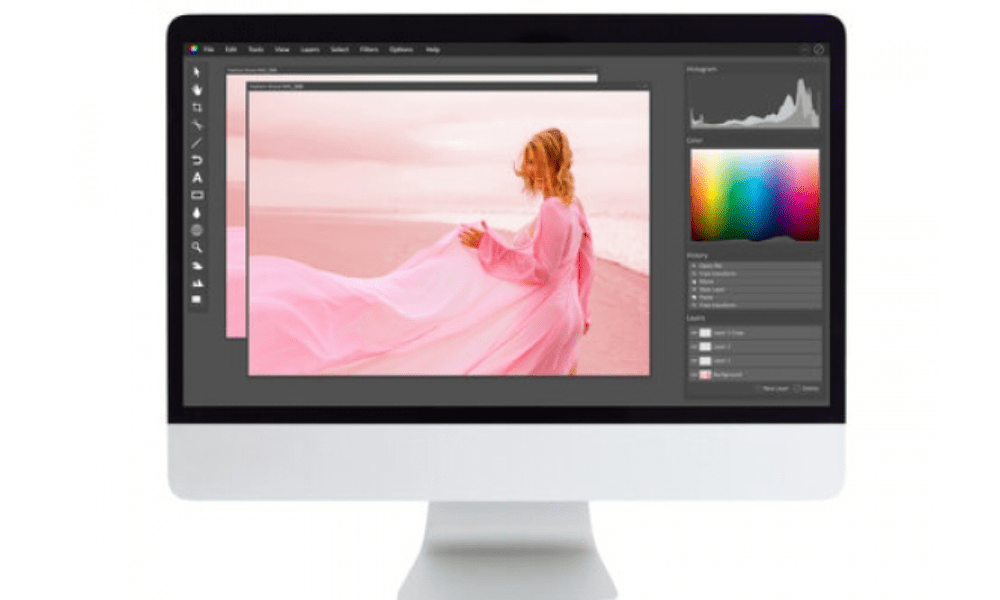
Gezinti paneli, Photoshop'ta yakınlaştırma için çok kullanışlı bir başka araçtır. Görüntünüzün küçük bir önizlemesini görmenizi ve yakınlaştırma düzeyini ve görüntülenen alanı kontrol etmenizi sağlar.
Gezinti bölmesini görüntülemek için Pencere menüsü > Gezinti'ye gidin. Ardından küçültülmüş bir görüntüsünü . Pencerenin sağ alt köşesinde mevcut yakınlaştırma yüzdesini görebilirsiniz. Bunu, sayıya tıklayıp bir değer girerek veya altındaki kaydırıcıyı kullanarak değiştirebilirsiniz.
Görüntünün belirli bir alanını yakınlaştırmak veya uzaklaştırmak için , gezinme bölmesinde görünen kırmızı dikdörtgeni kullanabilirsiniz. Bu dikdörtgen, ana pencerede görünen alanı temsil eder. Dikdörtgenin kenarlarını tıklayıp sürükleyerek boyutunu değiştirebilir veya merkezini tıklayıp sürükleyerek taşıyabilirsiniz. Görüntü, ana pencerede gerçek zamanlı olarak güncellenir.
Görüntüyü tıkladığınız noktaya ortalamak için doğrudan gezinme penceresine de tıklayabilirsiniz. Alt tuşunu (Mac'te Option) basılı tutarsanız, yakınlaştırmak için tıklayabilir veya uzaklaştırmak için sağ tıklayabilirsiniz.
Sıkça Sorulan Sorular: Photoshop'ta nasıl yakınlaştırma yapılır?
İşte Photoshop'ta yakınlaştırma ile ilgili sıkça sorulan sorular ve cevapları:
Fare tekerleğini kullanarak nasıl yakınlaştırma yapabilirim?
Fare tekerleğini kullanarak yakınlaştırmak için, yazılım tercihlerinde "Fare tekerleğiyle yakınlaştırma" seçeneğini etkinleştirmeniz gerekir. Bunu yapmak için, Düzenle menüsü > Tercihler > Genel (Windows) veya Photoshop > Tercihler > Genel (Mac) yolunu izleyin ve ardından "Fare tekerleğiyle yakınlaştırma" kutusunu işaretleyin. Daha sonra Ctrl tuşunu (Mac'te Cmd) basılı tutarken fare tekerleğini kullanarak yakınlaştırabilir veya uzaklaştırabilirsiniz.
Kademeli olarak nasıl yakınlaştırma yapılır?
Kademeli olarak yakınlaştırmak için Ctrl + Boşluk + sol tıklama (Mac'te Cmd + Boşluk + sol tıklama) klavye kısayolunu kullanabilirsiniz. Bu, Yakınlaştırma aracını geçici olarak etkinleştirmenize ve büyütmek istediğiniz alanın etrafına bir seçim dikdörtgeni çizmenize olanak tanır. Çizdiğiniz dikdörtgen ne kadar büyük olursa, yakınlaştırma da o kadar fazla olur.
Başlangıçtaki yakınlaştırma seviyesine nasıl geri dönebilirim?
Başlangıç yakınlaştırma seviyesine geri dönmek için Ctrl + Alt + Z (Mac'te Cmd + Option + Z) klavye kısayolunu kullanabilirsiniz . Bu, yakınlaştırma değişiklikleri de dahil olmak üzere gerçekleştirilen son işlemleri geri almanızı sağlar
Aynı anda birden fazla yakınlaştırma seviyesi nasıl görüntülenir?
Birden fazla yakınlaştırma seviyesini aynı anda görüntülemek için , Kayan Pencereler özelliğini kullanabilirsiniz. Bunu yapmak için, Pencere menüsü > Düzen > Kayan Pencereler'e gidin . Ardından, resminizi içeren birkaç pencere göreceksiniz.

Pencereleri istediğiniz gibi yeniden boyutlandırabilir ve taşıyabilirsiniz. Ayrıca, daha önce açıklanan yöntemleri kullanarak her pencerenin yakınlaştırma düzeyini bağımsız olarak değiştirebilirsiniz. Birden fazla pencere arasında yakınlaştırmayı senkronize etmek için, Yakınlaştırma aracının seçenekler çubuğunda "Pencereleri yakınlaştır" seçeneğini seçebilirsiniz.
Sonuç: Photoshop'ta nasıl yakınlaştırma yapılır?
Artık Photoshop'ta farklı yöntemler kullanarak nasıl yakınlaştırma yapacağınızı biliyorsunuz: Yakınlaştırma aracı, klavye kısayolları, gezinme paneli ve kayan paneller. Yakınlaştırma, görüntüleriniz üzerinde hassas ve rahat bir şekilde çalışmak için önemli bir araçtır. Farklı seçenekleri denemekten ve size en uygun olanı bulmaktan çekinmeyin.


