

0xc0000185 hatası Windows 10 bilgisayarınızın başlatılmasında bir sorun olduğunu gösteren bir koddur Bu Windows , bilgisayarınızın onarıma ihtiyacı olduğunu belirten bir mesajla birlikte görünebilir . Bu hatayla karşılaşırsanız paniklemeyin! Bunu çözmek ve bilgisayarınızı tekrar çalışır hale getirmek için çeşitli çözümler mevcuttur. Bu makalede, 0xc0000185 hatasının olası nedenlerini ve düzeltme yöntemlerini açıklayacağız.
0xc0000185 hatasının nedenleri nelerdir?

0xc0000185 hatasının çeşitli nedenleri olabilir, ancak en yaygın olanları şunlardır:
- Sabit diskiniz ile anakartınız arasında bir bağlantı sorunu var. Bunları birbirine bağlayan kablo hasar görmüş veya yanlış bağlanmış olabilir ve bu da bilgisayarın önyükleme verilerini okumasını engelleyebilir.
- Bozuk veya eksik önyükleme dosyaları. Bunlar, işletim sistemini başlatmak için gereken bilgileri içeren dosyalardır. Bu dosyalar değiştirilirse veya eksikse, bilgisayar doğru şekilde başlatılamaz.
- Sürücüde bir sorun var. DVD veya USB sürücünüz arızalı veya bilgisayarınızla uyumsuz olabilir ve bu da başlatma sırasında bir hataya neden olabilir.
- Hasar görmüş bir sabit disk. Sabit diskiniz darbe, aşırı ısınma, virüs veya aşınma ve yıpranma nedeniyle hasar görmüş olabilir ve bu da verilerin okunmasını imkansız hale getirir.
0xc0000185 hatası nasıl düzeltilir?
0xc0000185 hatasının nedenine bağlı olarak, hatayı düzeltmek için farklı çözümler mevcuttur. İşte denenebilecek başlıca yöntemler:
Yöntem 1: Kablo bağlantılarını kontrol edin

Öncelikle, sabit diskiniz ile anakartınız arasındaki kablo bağlantılarında bir sorun olup olmadığını kontrol etmeniz gerekir. Bunu yapmak için şunları yapmalısınız:
- Bilgisayarınızı kapatın ve power supply kablosunu çıkarın.
- Bilgisayar kasasını açın ve sabit diski ve anakartı bulun.
- Bunları birbirine bağlayan kablonun sağlam bir şekilde takılı ve iyi durumda olduğundan emin olun. Değilse, değiştirin veya doğru şekilde yeniden bağlayın.
- Bilgisayar kasasını kapatın ve power supply kablosunu yeniden bağlayın.
- Bilgisayarınızı yeniden başlatın ve 0xc0000185 hatasının devam edip etmediğini kontrol edin.
Yöntem 2: Windows 10 kurulum medyasını kullanın

Windows 10 kurulum medyasına (DVD veya USB sürücü) sahipseniz, hasarlı veya eksik önyükleme dosyalarını onarmak için bunu kullanabilirsiniz. Bunu yapmak için şunları yapmalısınız:
- Kurulum medyasını uygun sürücüye takın ve bilgisayarınızı yeniden başlatın.
- Başlangıç menüsüne erişmek için F12 tuşuna (veya modelinize bağlı olarak başka bir tuşa) basın.
- Kurulum medyasını önyükleme diski olarak seçin ve Enter tuşuna basın.
- Kullanmak istediğiniz dili seçin ve İleri'ye tıklayın.
- Ekranın sol alt köşesindeki "Bilgisayarınızı onarın" seçeneğine tıklayın.
- Windows 10'u (veya onarmak istediğiniz diğer işletim sistemini) seçin ve İleri'ye tıklayın.
- Gelişmiş seçeneklerde Komut İstemi'ne tıklayın.
- Aşağıdaki komutları yazın ve her komuttan sonra Enter tuşuna basın:
bootrec /fixMBR bootrec /fixBoot bootrec /rebuildBCD
- Komut istemini kapatın ve bilgisayarınızı yeniden başlatın.
Yöntem 3: Arızalı sürücüyü değiştirin

Bilgisayarınızı başlatmak için DVD veya USB sürücü kullanıyorsanız, bu sürücü arızalı veya bilgisayarınızla uyumsuz olabilir. Bu durumda, düzgün çalışan başka bir sürücüyle değiştirmeyi denemelisiniz. Bunu yapmak için şunları yapmalısınız:
- Bilgisayarınızı kapatın ve power supply kablosunu çıkarın.
- Bilgisayarınızı başlatmak için kullandığınız DVD veya USB sürücüsünü çıkarın.
- Windows 10 kurulum medyasını içeren başka bir DVD veya USB sürücüsü takın.
- power supply kablosunu yeniden bağlayın ve bilgisayarınızı yeniden başlatın.
- Başlangıç dosyalarını onarmak için 2. yöntemdeki adımları aynen izleyin.
Yöntem 4: Sisteminizi geri yükleyin

Önceki yöntemlerin hiçbiri işe yaramazsa, sisteminizi her şeyin doğru çalıştığı önceki bir tarihe geri yüklemeyi deneyebilirsiniz. Bunu yapmak için şunları yapmalısınız:
- Kurulum medyasını uygun sürücüye takın ve bilgisayarınızı yeniden başlatın.
- Gelişmiş seçeneklere erişene kadar 2. yöntemdeki adımları aynen izleyin.
- Gelişmiş seçeneklerde Sistem Geri Yükleme'ye tıklayın.
- 0xc0000185 hatasının oluşmasından önceki bir geri yükleme noktasını seçin ve İleri'ye tıklayın.
- Sistem geri yükleme işlemini tamamlamak için ekrandaki yönergeleri izleyin.
Yöntem 5: Bilgisayarınızı sıfırlayın
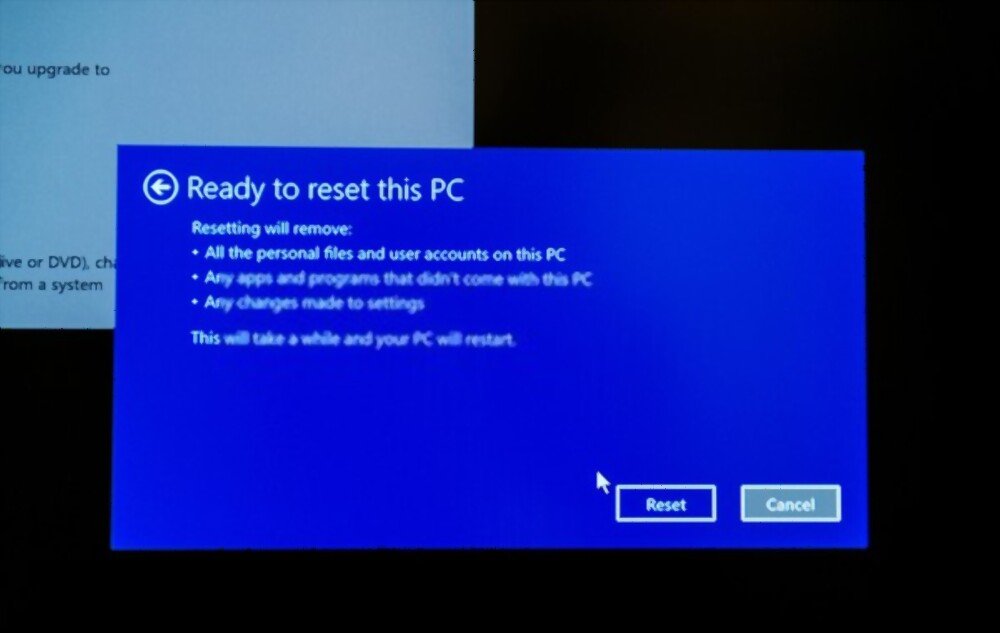
Diğer tüm yöntemler işe yaramazsa, bilgisayarınızı fabrika ayarlarına sıfırlamayı deneyebilirsiniz. Bu işlem, tüm kişisel dosyalarınızı ve yüklü uygulamalarınızı siler, ancak Windowsayarlarınızı korur. Bunu yapmak için şunları yapmanız gerekir:
- Kurulum medyasını uygun sürücüye takın ve bilgisayarınızı yeniden başlatın.
- Gelişmiş seçeneklere erişene kadar 2. yöntemdeki adımları aynen izleyin.
- Gelişmiş seçeneklerde "Bu bilgisayarı sıfırla" seçeneğine tıklayın.
- Windows ayarlarınızı korumak istiyorsanız "Dosyalarımı sakla" seçeneğini, her şeyi silmek istiyorsanız "Tümünü sil" seçeneğini seçin.
- Bilgisayar sıfırlama işlemini tamamlamak için ekrandaki yönergeleri izleyin.
SSS
İşte 0xc0000185 hatasıyla karşılaşan kullanıcıların sıkça sorduğu bazı sorular:
0xc0000185 hatası nedir?
0xc0000185 hatası, Windows 10 altında bilgisayarınızın başlatılmasında bir sorun olduğunu gösteren bir koddur. Bu kod, bilgisayarınızın onarılması gerektiği, bazı dosyaların eksik veya bozuk olduğu veya gerekli bir aygıtın bağlı olmadığı veya erişilemediği şeklinde bir mesajla birlikte görünebilir.
0xc0000185 hatası nasıl önlenir?
0xc0000185 hatasını önlemek için aşağıdakiler önerilir:
- Sabit diskiniz ile anakartınızı birbirine bağlayan kabloların bağlantılarını düzenli olarak kontrol edin.
- Önemli dosyalarınızın düzenli yedeklerini harici bir depolama aygıtına kaydedin.
- Bilgisayarınızı virüslerden ve kötü amaçlı yazılımlardan korumak için güncel bir antivirüs programı kullanın.
- Sabit diskinize zarar verebilecek darbelere, aşırı ısınmaya ve voltaj dalgalanmalarına karşı önlem alın.
0xc0000185 hatasını düzelttikten sonra verilerimi nasıl kurtarabilirim?
0xc0000185 hatasını veri kaybı olmadan başarıyla onardıysanız, dosyalarınıza bilgisayarınızdan normal şekilde erişebilirsiniz. Onarım sırasında veri kaybı yaşadıysanız, Recuva veya EaseUS Data Recovery Wizard gibi özel yazılımlar kullanarak verilerinizi kurtarmayı deneyebilirsiniz.
0xc0000185 hatasını düzeltmek için Windows 10 dışında başka bir kurulum ortamı kullanabilir miyim?
Hayır, 0xc0000185 hatasını düzeltmek için işletim sisteminize uygun kurulum medyasını kullanmanız önemlidir. Başka bir Windowssürümüne ait kurulum medyasını kullanırsanız, uyumluluk sorunlarına veya bilgisayarınıza daha fazla zarar verme riskine girersiniz.
Kurulum medyası kullanmadan 0xc0000185 hatasını düzeltebilir miyim?
Evet, kurulum medyası olmadan 0xc0000185 hatasını düzeltmenin bir yöntemi var, ancak çalışacağının garantisi yok. İşte o yöntem:
- Bilgisayarınızı yeniden başlatın ve "Bilgisayarınızı onarın" mesajı görünene kadar F8 tuşuna art arda basın.
- 3. adımdan itibaren 2. yöntemdeki adımları aynen izleyin.
Çözüm
0xc0000185 hatası, Windows 10 bilgisayarınızın önyüklemesinde bir sorun olduğunu gösterir. Bu kodun çeşitli nedenleri olabilir, ancak en yaygın olanları sabit sürücünüz ve anakartınız arasındaki bağlantı sorunu, bozuk veya eksik önyükleme dosyaları, sürücü sorunu veya hasarlı bir sabit sürücüdür. Bu hatayı düzeltmek için, kablo bağlantılarını kontrol etmek, Windows 10 kurulum medyasını kullanmak, arızalı sürücüyü değiştirmek, sisteminizi geri yüklemek veya bilgisayarınızı sıfırlamak gibi çeşitli yöntemler deneyebilirsiniz. Bu yöntemlerden hiçbiri işe yaramazsa, yardım için bir uzmana veya bilgisayar üreticinize başvurabilirsiniz.


