
Muhtemelen bu sorunla daha önce karşılaşmışsınızdır: İnternette sakince gezinirken aniden, izniniz olmadan bir veya daha fazla web sayfası açılır ve istenmeyen reklamlar, teklifler veya uyarılar gösterir. Bu sayfalara açılır pencereler denir ve bunlar çok can sıkıcı, hatta kötü amaçlı yazılım veya kimlik avı girişimleri içeriyorsa tehlikeli bile olabilir.
Neyse ki, açılır pencereleri engellemek ve çevrimiçi deneyiminizi bozmalarını önlemek için çözümler mevcut. Bu makalede, kullandığınız tarayıcıya ve karşılaştığınız açılır pencere türüne bağlı olarak, kendi kendine açılan web sayfalarından nasıl kurtulacağınızı açıklayacağız.
Web sayfalarının kendiliğinden açılmasının sebebi nedir?

Kendiliğinden açılan web sayfalarının çeşitli nedenleri olabilir:
- Tarayıcınıza yüklediğiniz ve reklam veya bildirim gösteren uzantılar
- Ücretsiz yazılım yükleyerek veya şüpheli bir bağlantıya tıklayarak, genellikle farkında olmadan bilgisayarınıza indirdiğiniz reklam yazılımları veya reklam programları
- Kullanıcıları açılır pencereler açmak ve başka sitelere yönlendirmek için komut dosyaları kullanan web siteleri
 Chrome'da kendiliğinden açılan web sayfalarını nasıl engelleyebilirim?
Chrome, dünyada en yaygın kullanılan tarayıcıdır, ancak açılır pencereli web sayfalarına karşı bağışık değildir. İşte Chrome'da açılır pencereleri engellemenin yolu:
- Chrome'u açın ve pencerenin sağ üst köşesindeki üç dikey noktaya tıklayın.
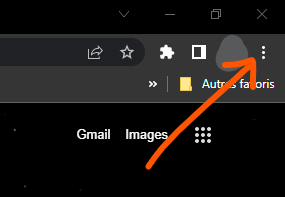
- Ayarlar'ı , ardından Gizlilik ve güvenlik'i seçin .

- Site ayarları'na , ardından Açılır pencereler ve yönlendirmeler'e tıklayın .

- Web sitelerinin açılır pencereler açmasını engellemek için Engellenen düğmesini etkinleştirin

Belirli sitelerin açılır pencereler göstermesine izin vermek istiyorsanız, Ekle düğmesine tıklayarak bunları İzin Ver listesine ekleyebilirsiniz .
Chrome'da web sayfalarının kendiliğinden açıldığını görmeye devam ediyorsanız, açılır pencere engelleme özelliğine müdahale eden bir uzantı veya reklam yazılımınız olabilir. Bunları tespit edip kaldırmak için şu adımları izleyin:
- Chrome'u açın ve pencerenin sağ üst köşesindeki üç dikey noktaya tıklayın.
- Uzantıları Seçin .

- Tanımadığınız veya kötü bir üne sahip olan uzantıları devre dışı bırakın veya kaldırın. Ayrıca bilgisayarınızı taramak ve reklam yazılımlarını kaldırmak için AdwCleaner gibi bir araç da kullanabilirsiniz.

 Edge tarayıcısında kendiliğinden açılan web sayfalarını nasıl engelleyebilirim?
Edge, yazılım devi Microsoft tarafından geliştirilen ve Chrome ile Firefox'a alternatif sunan bir tarayıcıdır. Edge, açılır pencere engelleme özelliği de içeren modern ve hızlı bir tarayıcıdır. Edge'de kendi kendine açılan web sayfalarını şu şekilde engelleyebilirsiniz:
- Edge tarayıcısını açın ve tarayıcı penceresinin sağ üst köşesindeki üç yatay noktaya tıklayın.

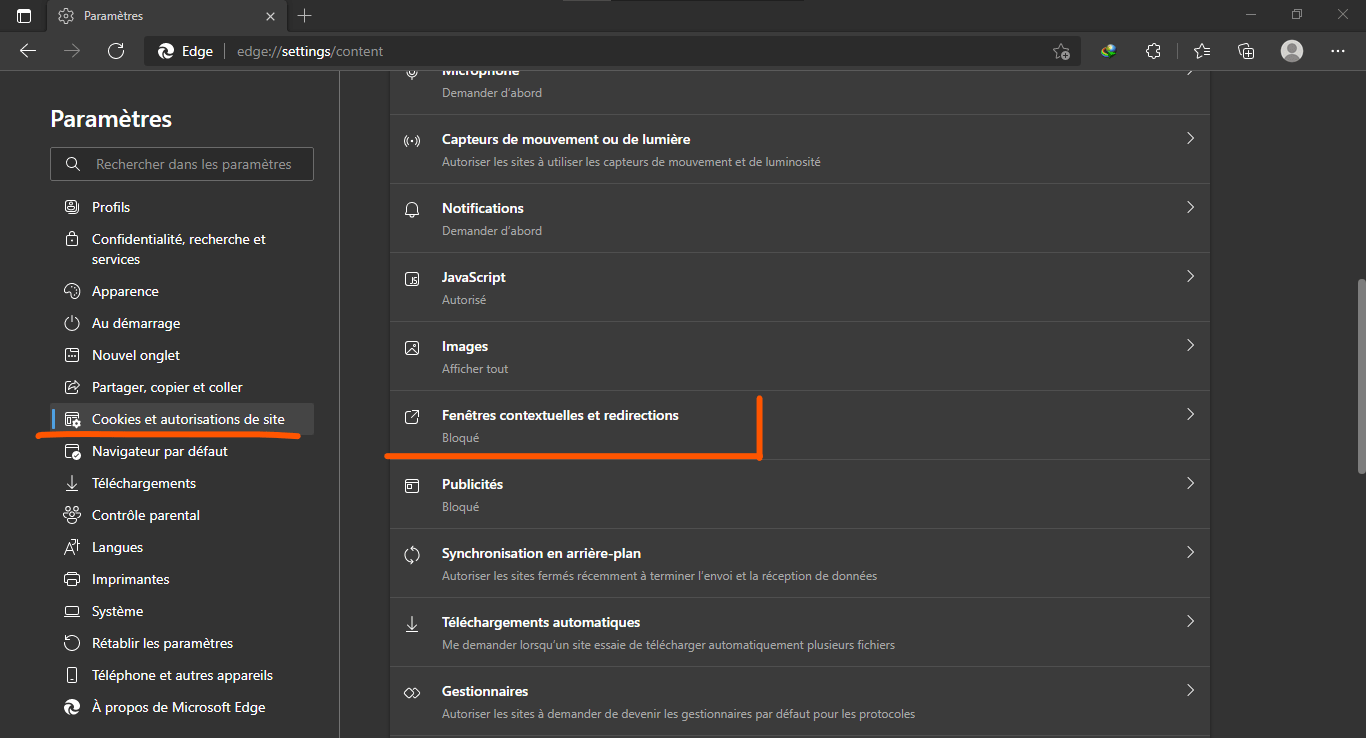
- Ayarlar'ı , ardından Çerezler ve site izinleri'ni seçin .
- "Tüm izinler" altında , "Açılır pencereler ve yönlendirmeler" seçeneğini seçin .
- Web sitelerinin açılır pencereler açmasını engellemek için Engelle düğmesini etkinleştirin (önerilir)
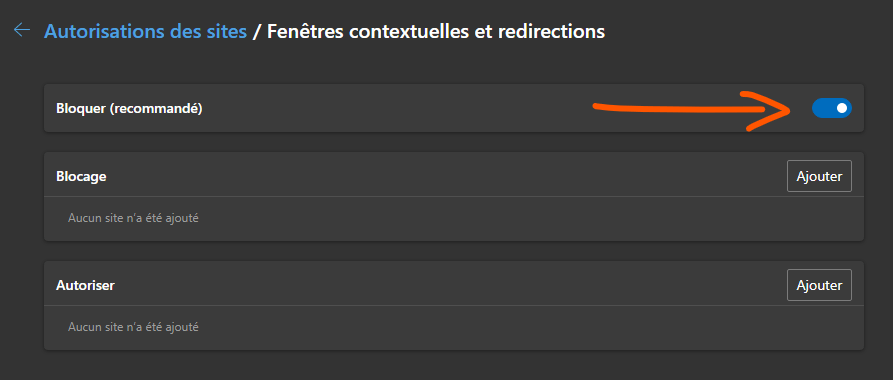
Belirli sitelerin açılır pencereler göstermesine izin vermek istiyorsanız, Ekle düğmesine tıklayarak bunları İzin Ver listesine ekleyebilirsiniz .
Edge tarayıcınızda web sayfalarının kendiliğinden açıldığını görmeye devam ediyorsanız, açılır pencere engelleme özelliğine müdahale eden bir uzantı veya kötü amaçlı yazılım olabilir. Bunları tespit edip kaldırmak için şu adımları izleyin:
- Edge tarayıcısını açın ve tarayıcı penceresinin sağ üst köşesindeki üç yatay noktaya tıklayın.
- Uzantılar'ı , ardından Uzantıları Yönet'i seçin ve tanımadığınız veya kötü bir üne sahip olan uzantıları devre dışı bırakın veya kaldırın. Ayrıca, bilgisayarınızı taramak ve kötü amaçlı yazılımları kaldırmak için AVG AntiVirus FREE gibi bir araç da kullanabilirsiniz.

 Firefox'ta kendiliğinden açılan web sayfalarını nasıl engelleyebilirim?
Firefox, birçok özellik ve özelleştirme seçeneği sunan ücretsiz ve açık kaynaklı bir tarayıcıdır. Firefox ayrıca, istenmeyen web sayfalarının görüntülenmesini kontrol etmenizi sağlayan yerleşik bir açılır pencere engelleyicisine de sahiptir. İşte Firefox'ta kendiliğinden açılan web sayfalarını engellemenin yolu:
- Firefox'u açın ve tarayıcı penceresinin sağ üst köşesindeki üç çizgi menüsüne tıklayın.

- Ayarlar'ı , ardından Gizlilik ve güvenlik'i seçin .
- Aşağıya kaydırarak İzinler bölümüne gelin ve açılır pencere engelleyiciyi etkinleştirmek için "Açılır pencereleri engelle" seçeneğinin yanındaki kutuyu işaretleyin

Belirli sitelerin açılır pencere göstermesine izin vermek istiyorsanız, Açılır pencereleri engelle seçeneğinin sağındaki İstisnalar düğmesine tıklayarak bunları istisna listesine ekleyebilirsiniz .
Firefox'ta web sayfalarının kendiliğinden açıldığını görmeye devam ediyorsanız, açılır pencere engelleme özelliğine müdahale eden bir uzantı veya kötü amaçlı yazılım olabilir. Bunları tespit edip kaldırmak için şu adımları izleyin:

Firefox'u açın ve tarayıcı penceresinin sağ üst köşesindeki üç çizgi menüsüne tıklayın.- Uzantılar'ı , ardından Uzantıları Yönet'i seçin ve tanımadığınız veya kötü bir üne sahip olan uzantıları devre dışı bırakın veya kaldırın. Ayrıca bilgisayarınızı taramak ve reklam yazılımlarını kaldırmak için AdwCleaner gibi bir araç da kullanabilirsiniz.
SSS
Android'de kendiliğinden açılan web sayfalarından nasıl kurtulabilirim?
Android akıllı telefon veya tablet kullanıyorsanız, web sayfalarının kendiliğinden açılması sorunuyla da karşılaşabilirsiniz. Bunlar genellikle reklamlar veya kötü amaçlı web sitelerine yönlendirmelerdir. Bunları engellemek için şu adımları izleyebilirsiniz:
- Android cihazınızda Chrome uygulamasını açın ve ekranın sağ üst köşesindeki üç dikey noktaya dokunun.
- Ayarlar'ı ve ardından Site Ayarları'nı seçin .
- "Açılır pencereler ve yönlendirmeler" seçeneğine dokunun , ardından "Engellendi" düğmesini açın .
Android cihazınızda web sayfalarının kendiliğinden açıldığını sürekli görüyorsanız, bunun nedeni kötü amaçlı bir uygulama olabilir. Bu uygulamayı tespit edip kaldırmak için şu adımları izleyebilirsiniz:
- Android cihazınızın Ayarlar uygulamasını açın ve Uygulamalar veya Uygulamaları yönet seçeneğine dokunun .
- Yüklenmiş uygulamalar listesini inceleyin ve şüpheli olanları veya kasıtlı olarak yüklemediğiniz uygulamaları belirleyin.
- İlgili uygulamaya dokunun, ardından Kaldır seçeneğine.
Cihazınızı taramak ve zararlı uygulamaları kaldırmak için AVG AntiVirus FREE gibi bir Android antivirüs programı da kullanabilirsiniz
Tarayıcıyı başlattığımda otomatik olarak açılan web sayfalarını nasıl kaldırabilirim?
Bazen, tarayıcınızı başlattığınızda, ana sayfanız olarak ayarlamamış olsanız bile web sayfaları otomatik olarak açılabilir. Bu durum, kötü amaçlı yazılımlar veya istenmeyen bir tarayıcı uzantısının tarayıcı ayarlarınızı değiştirmesinden kaynaklanabilir. Tarayıcınızı başlattığınızda otomatik olarak açılan web sayfalarını kaldırmak için şu adımları izleyebilirsiniz:
- Tarayıcınızı açın ve ayarlarına gidin.
- Ana sayfa veya başlangıç sayfasıyla ilgili seçeneği arayın.
- Ana sayfa adresini değiştirin veya başlangıçta görünen istenmeyen sayfaları kaldırın.
- Değişiklikleri kaydedin ve tarayıcıyı yeniden başlatın.
Örneğin, Edge'de Ayarlar'a gidin , ardından Başlangıçta seçeneğine gidin , sonra Belirli bir sayfa'yı seçin ve başlangıçta görmek istediğiniz sayfanın adresini girin.
Sorun devam ederse, tarayıcı ayarlarınızı değiştiren bir kötü amaçlı yazılım veya istenmeyen bir tarayıcı uzantısı olabilir. Bunu tespit edip kaldırmak için AdwCleaner veya AVG AntiVirus FREE gibi bir araç kullanın.
VPN kullanarak otomatik olarak açılan web sayfalarını nasıl engelleyebilirim?
VPN, IP adresinizi gizleyerek ve trafiğinizi şifreleyerek çevrimiçi gizliliğinizi ve güvenliğinizi korumanıza olanak tanıyan bir hizmettir. VPN ayrıca coğrafi olarak kısıtlanmış içeriğe erişmenize veya sansürü aşmanıza yardımcı olabilir.
Peki bir VPN, otomatik olarak açılan web sayfalarını da engelleyebilir mi? Cevap: doğrudan hayır. Bir VPN, ziyaret ettiğiniz web siteleri veya cihazınızdaki kötü amaçlı yazılımlar tarafından oluşturulan açılır pencereleri veya reklamları engellemez. Bir VPN ayrıca tarayıcı ayarlarınızı veya uzantılarınızı da değiştirmez.
Ancak, bir VPN, bu teknikleri kullanan kötü amaçlı veya şüpheli sitelere yönlendirilmenizi engelleyerek açılır pencere web sayfalarına karşı dolaylı bir koruma sağlayabilir. Örneğin, ülkenizde engellenmiş bir web sitesine erişmek için bir VPN kullanıyorsanız, virüs bulaşmış veya tehlikeye atılmış olabilecek proxy veya ayna sitelerinden geçmekten kaçınmış olursunuz.
Ayrıca, bazı VPN'ler, kendi kendine açılan web sayfalarını engellemenize yardımcı olabilecek ek özellikler sunar, örneğin:
- Reklam ve izleyici engelleyici, web sitelerinin sizi izlemesini ve size hedefli veya rahatsız edici reklamlar göstermesini engeller. Örneğin, NordVPN, reklamları ve kötü amaçlı web sitelerini engelleyen CyberSec özelliğini sunmaktadır.
- Virüsten koruma veya kötü amaçlı yazılım önleme programı, tarayıcı ayarlarınızı değiştirebilen veya ziyaret ettiğiniz web sitelerine reklam yerleştirebilen zararlı programları tespit eder ve kaldırır. Örneğin, Norton Secure VPN, virüsten koruma, güvenlik duvarı ve parola yöneticisi içeren kapsamlı bir güvenlik paketi olan Norton 360'a entegre edilmiştir.
- Ebeveyn denetimi veya web filtreleri, pornografik, oyun veya şiddet içeren siteler gibi belirli türdeki web sitelerine erişimi engellemenizi sağlar. Örneğin, Surfshark, reklamları, izleyicileri ve kötü amaçlı veya uygunsuz web sitelerini engelleyen CleanWeb özelliğini sunmaktadır.
İhtiyaçlarınıza en uygun VPN'i seçmek için aşağıdaki gibi çeşitli kriterleri göz önünde bulundurmalısınız:
- Hizmetin hızı ve istikrarı, sunucu sayısı ve konumuna, mevcut bant genişliğine ve kullanılan şifreleme protokolüne bağlıdır.
- Hizmetin güvenliği ve gizliliği, şifreleme düzeyine, kayıt tutmama politikasına, acil kapatma anahtarının varlığına ve WireGuard protokolüyle uyumluluğuna bağlıdır.
- Hizmetin kullanım kolaylığı ve müşteri desteği, arayüzün kalitesine, farklı işletim sistemleri ve cihazlar için uygulama bulunabilirliğine ve müşteri hizmetlerinin yanıt verme hızına bağlıdır.
- Hizmetin fiyat-performans oranı, aylık veya yıllık maliyete, promosyon tekliflerine, para iade garantisine ve ödeme seçeneklerine bağlıdır.


