

Windows 10'da çalışmanızı aksatan 0x8007045d hatasından bıktınız mı ? Doğru yerdesiniz! Bu hatanın nedenlerini ve nasıl çözüleceğini açıklayacağız. Tavsiyelerimizi izleyin ve bilgisayarınızın kontrolünü yeniden ele geçirin.
0x8007045d hatasının anlaşılması: olası nedenler
0x8007045d hatası genellikle sabit sürücüdeki okuma veya yazma sorunlarıyla ilgilidir. Arızalı bir aygıt, bozuk veya hasarlı bir dosya veya dosya sistemindeki hatalardan kaynaklanabilir. İşte en yaygın nedenlerden bazıları:
- arızalı veya hasarlı sabit sürücü
- Bozuk sistem dosyaları
- Kayıt defteri hatası
- Pilot sorunu
- Yanlış BIOS yapılandırması
Yöntem 1: Sabit sürücü hatalarını kontrol edin ve onarın
0x8007045d hatasını çözmenin ilk adımı, sabit diskinizin bütünlüğünü kontrol etmektir. İşte nasıl yapılacağı:
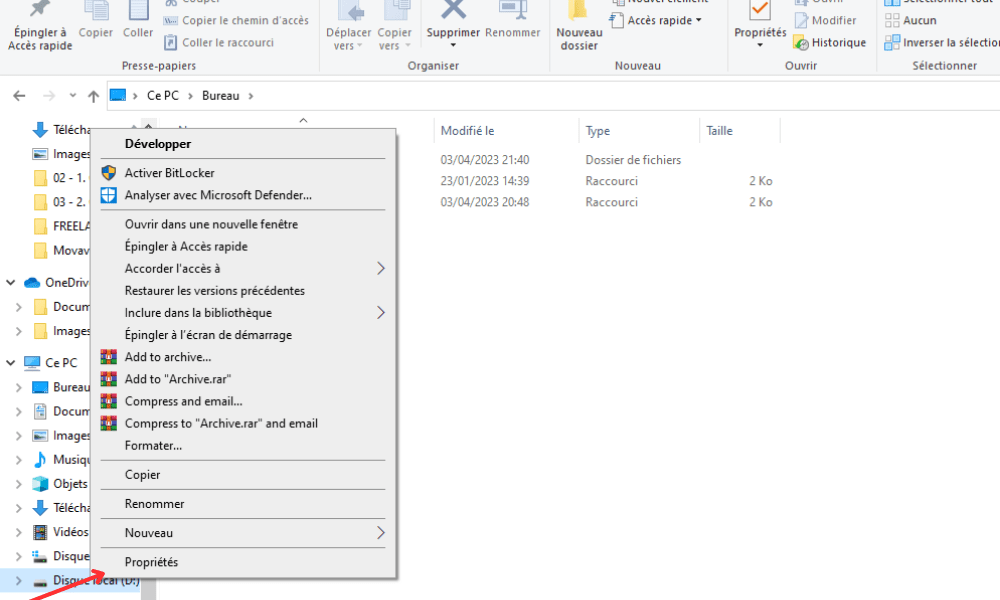
Adım 1: Dosya Gezgini'ni açın ve söz konusu sabit sürücüye sağ tıklayın, ardından "Özellikler"i seçin.
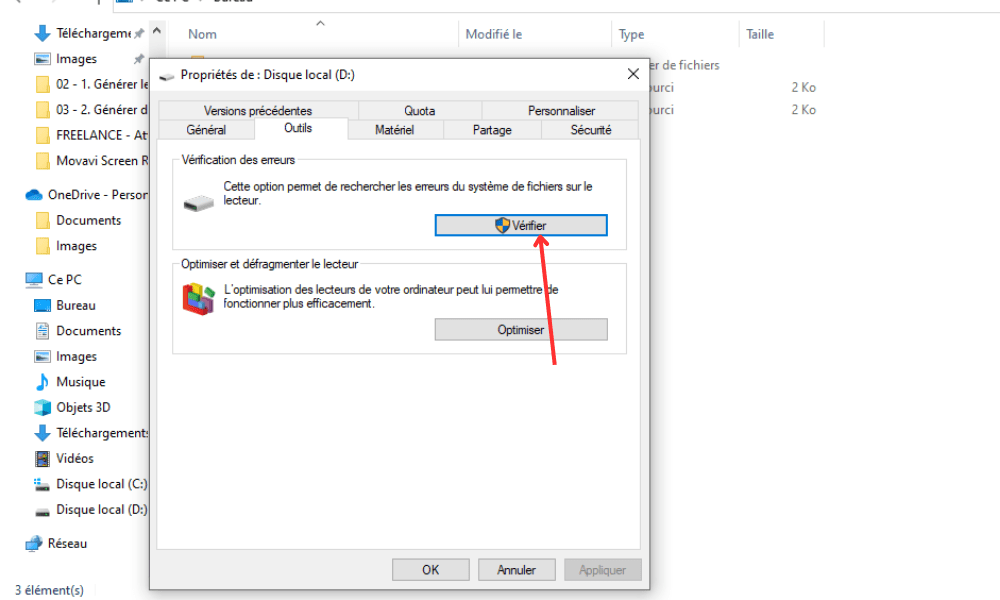
Adım 2: "Araçlar" sekmesine gidin ve "Hata Denetimi" altında bulunan "Denetim" seçeneğine tıklayın.
3. Adım: Sabit sürücü hatalarını kontrol etmeye ve onarmaya başlamak için ekrandaki yönergeleri izleyin.
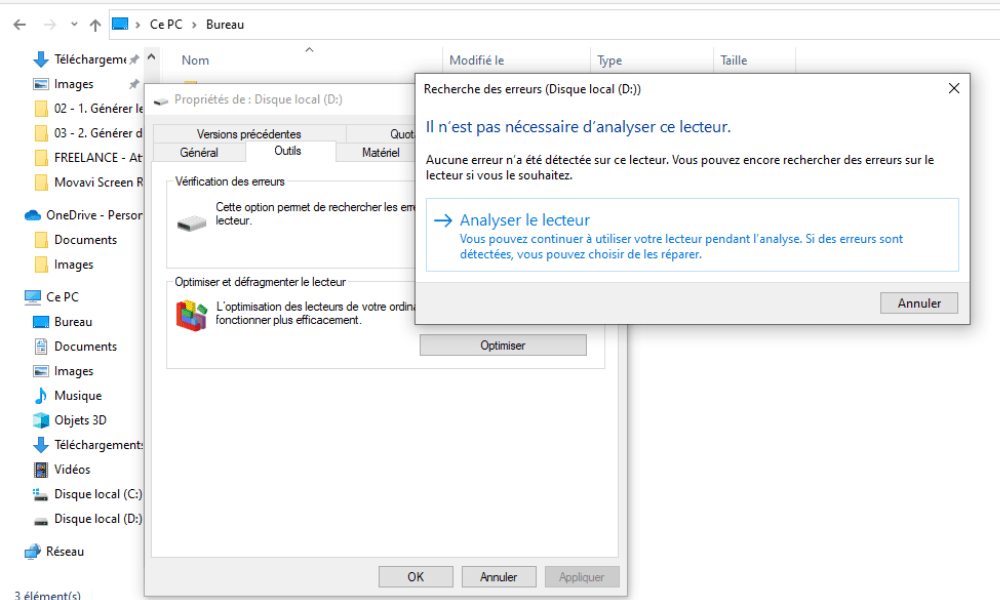
Kontrol işleminden sonra bilgisayarınızı yeniden başlatın ve hatanın devam edip etmediğine bakın.
Yöntem 2: Sistem dosyası kontrolü gerçekleştirin
0x8007045d hatasına neden olabilir . Bunları kontrol etmek ve onarmak için şu adımları izleyin:
Adım 1: " Windows + X" tuşlarına basın ve "Komut İstemi (yönetici)" veya " Windows PowerShell (yönetici)" seçeneğini seçin.

Adım 2: "sfc /scannow" yazın ve Enter tuşuna basın. Sistem Dosya Denetleyicisi aracı, bozuk dosyaları taramaya ve onarmaya başlayacaktır.
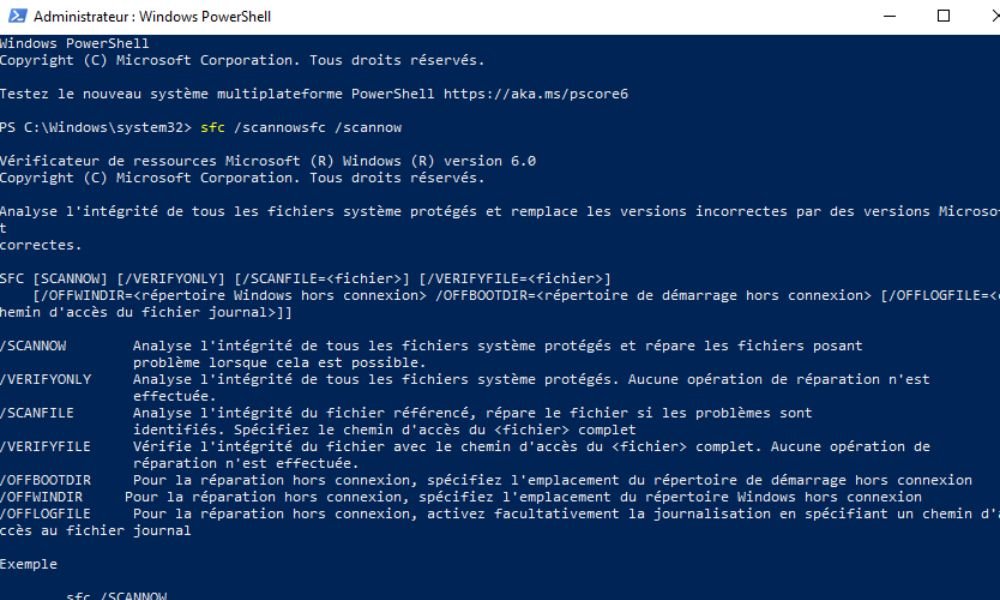
3. Adım: İşlemin tamamlanmasını bekleyin ve bilgisayarınızı yeniden başlatın. Hatanın giderilip giderilmediğini kontrol edin.
Yöntem 3: Windows kayıt defterini temizleyin
Bozuk bir Windows kayıt defteri de 0x8007045d hatasına neden olabilir. Bunu temizlemek için güvenilir bir kayıt defteri temizleme programı kullanabilirsiniz. İşte nasıl yapılacağı:

- CCleaner veya Wise Registry Cleaner gibi güvenilir bir kayıt defteri temizleme programı indirip kurun.
- Programı başlatın ve kayıt defteri hatalarını analiz edip temizlemek için talimatları izleyin.
- Bilgisayarınızı yeniden başlatın ve 0x8007045d hatasının çözülüp çözülmediğini kontrol edin.
Yöntem 4: Aygıt sürücülerini güncelleyin
Eski veya bozuk sürücüler de 0x8007045d hatasına neden olabilir. Sürücülerinizin güncel olduğundan emin olmak için şu adımları izleyin:
1. " Windows + X" tuşlarına basın ve "Aygıt Yöneticisi"ni seçin.

2. Sürücüyle ilgili bir sorun olduğunu gösteren sarı üçgenli cihazları arayın.
3. Cihaza sağ tıklayın ve "Sürücüyü güncelle" seçeneğini seçin.
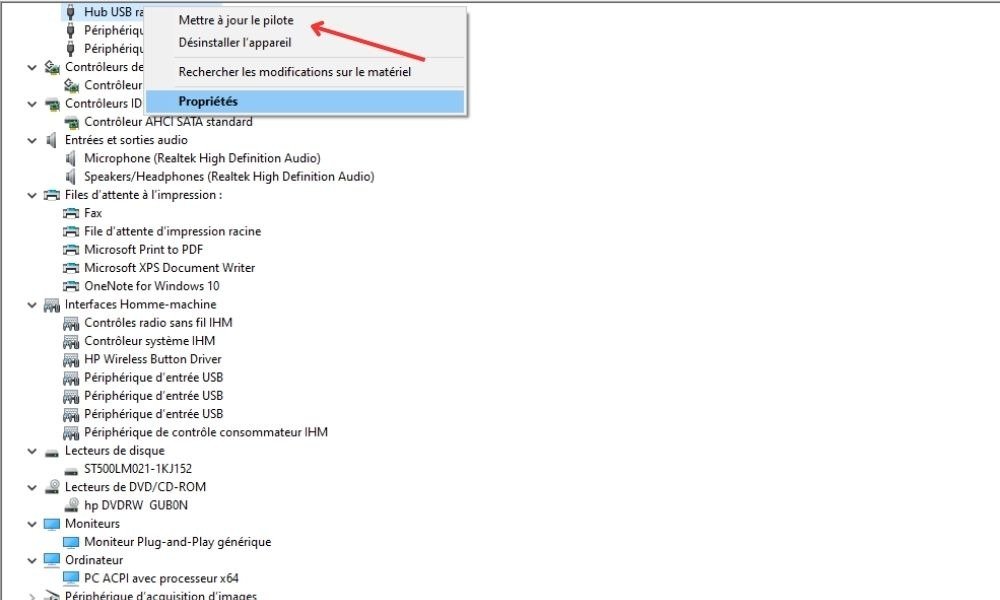
4. "Güncellenmiş sürücüyü otomatik olarak ara" seçeneğini seçin ve ekrandaki yönergeleri izleyin.
5. Sürücüleri güncelledikten sonra bilgisayarınızı yeniden başlatın ve hatanın devam edip etmediğini kontrol edin.
Yöntem 5: BIOS yapılandırmasını sıfırlama
Yanlış BIOS yapılandırması da 0x8007045d hatasına neden olabilir. BIOS yapılandırmasını sıfırlamak için şu adımları izleyin:
1. Bilgisayarınızı yeniden başlatın ve BIOS'a erişmek için ekranda belirtilen tuşa basın (genellikle F2, F10, F12 veya Delete).
2. BIOS'a girdikten sonra, "Kurulum Varsayılanlarını Yükle" veya "Optimize Edilmiş Varsayılanları Yükle" seçeneğini bulun ve seçin.

3. Değişiklikleri kaydedin ve uygun tuşa (genellikle F10) basarak BIOS'tan çıkın.
4. Bilgisayarınızı yeniden başlatın ve hatanın giderilip giderilmediğini kontrol edin.
Yukarıda açıklanan yöntemleri uygulayarak, 0x8007045d hatasını çözebilir ve Windows 10 bilgisayarınızı normal çalışmasına geri döndürebilirsiniz. Gelecekte olası hataları veya sorunları önlemek için verilerinizi düzenli olarak yedeklemeyi ve sisteminizi güncel tutmayı unutmayın.
SSS
Sabit diskimin iyi durumda olup olmadığını nasıl kontrol edebilirim?

Sabit diskinizin sağlığını kontrol etmek, hataları ve arızaları önlemek için çok önemlidir. İşte sabit diskinizin sağlığını kontrol etmenin bazı yöntemleri:
- CHKDSK aracını kullanın: Yönetici olarak bir komut istemi açın, "chkdsk C: /f" yazın ("C:" yerine kontrol etmek istediğiniz sürücü harfini yazın) ve Enter tuşuna basın. CHKDSK, sabit sürücünüzü tarayacak ve bulduğu hataları onaracaktır.
- Tanılama yazılımı kullanın: CrystalDiskInfo veya HD Tune gibi tanılama yazılımları, sabit diskinizin sıcaklığı, hataları ve bozuk sektörleri de dahil olmak üzere sağlık durumu hakkında ayrıntılı bilgi sağlayabilir.
- SMART raporlarını görüntüleyin: Modern sabit diskler, diskin sağlığını sürekli olarak izleyen SMART (Kendi Kendini İzleme, Analiz ve Raporlama Teknolojisi) özelliğine sahiptir. SMART raporlarına özel yazılımlar veya bilgisayarınızın BIOS'u aracılığıyla erişebilirsiniz.
Tekrarlayan sorunlar veya hatalarla karşılaşıyorsanız, verilerinizi yedeklemeyi ve sabit diskinizi değiştirmeyi düşünün.
Windows 10'da başka hangi yaygın hatalar meydana gelebilir?
Windows 10'da genellikle donanım, yazılım veya yapılandırma sorunlarıyla ilgili çeşitli hatalar oluşabilir. İşte bazı yaygın hatalar:
- Başlangıç hataları (mavi ekran hatası veya BSOD)
- Sürücü hataları (kod 43, kod 10, vb.)
- Güncellemelerle ilgili hatalar (0x80070002, 0x80070057, vb.)
- Uygulama hataları (0xc000007b, 0xc0000142, vb.)
- Dosya sistemi hataları (0x80070570, 0x80070017, vb.)
- Hata 0xc000007b
- Windows VirtualBox hatası E_FAIL (0x80004005)
Her hatanın birden fazla nedeni ve çözümü olabilir. Karşılaşılan hatayı araştırmanız ve çözmek için talimatları izlemeniz önerilir.
Olası bir hata durumunda bilgi kaybını önlemek için verilerimi nasıl yedekleyebilirim?

Verilerinizi düzenli olarak yedeklemek, hata veya arıza durumunda bilgi kaybını önlemek için çok önemlidir. İşte verilerinizi yedeklemek için bazı yöntemler:
- Harici sabit sürücüye yedekleme: Önemli dosyalarınızı düzenli olarak harici bir sabit sürücüye veya USB flash sürücüye kopyalayın. Bunu manuel olarak veya yedekleme yazılımı kullanarak yapabilirsiniz.
- Bulut yedekleme: Dosyalarınızı otomatik olarak yedeklemek için Google Drive, Microsoft OneDrive veya Dropbox gibi çevrimiçi depolama hizmetlerini kullanın. Bu hizmetler genellikle sınırlı ücretsiz depolama alanı ve daha büyük depolama kapasiteleri için abonelik seçenekleri sunar.
- Sistem görüntüsü oluşturma: Windows yerleşik aracını veya üçüncü taraf yazılımları kullanarak oluşturabilir ve ardından harici bir sabit sürücüye veya başka bir depolama ortamına kaydedebilirsiniz.
Verilerinizin güvenliğini sağlamak için en az iki yedekleme yöntemi kullanmanız önerilir.
Hata oluşmasını önlemek ve bilgisayarımı korumak için virüsten koruma yazılımı kullanmak gerekli mi?
Bilgisayarınızı kötü amaçlı yazılımlardan korumak ve virüs veya casus yazılımların neden olabileceği bazı hataları önlemek için virüs koruma yazılımı kullanmak şarttır. Windows 10, gerçek zamanlı koruma sağlayan ve bilgisayarınızı düzenli olarak tarayan yerleşik bir virüs koruma Windows Defender'ı . Ek koruma için üçüncü taraf bir virüs koruma programı da kullanabilirsiniz.
Virüsten koruma yazılımınızın her zaman güncel olduğundan emin olun ve olası tehditleri tespit edip ortadan kaldırmak için bilgisayarınızda düzenli olarak tam tarama yapın.
Sabit diskimin arızalanmak üzere olduğuna dair belirtiler nelerdir?

Arızalanmak üzere olan bir sabit sürücü çeşitli uyarı işaretleri gösterebilir. İşte bunlardan birkaçı:
- Olağandışı sesler (tıkırdama, gıcırdama vb.)
- Sık sık okuma veya yazma hataları
- Performans düşüşü ve yavaş yanıt süresi
- Beklenmeyen sistem çökmeleri ve yeniden başlatmaları
- BIOS veya teşخيص yazılımı tarafından bildirilen SMART hataları
Bu belirtileri gözlemlerseniz, verilerinizi derhal yedekleyin ve sabit diskinizi değiştirmeyi düşünün.
Windows 10 bilgisayarımda sistem dosyası bozulmasını nasıl önleyebilirim?
Sistem dosyası bozulmasına kötü amaçlı yazılımlar, sabit disk hataları veya elektrik kesintileri gibi çeşitli faktörler neden olabilir. İşte sistem dosyası bozulmasını önlemek için bazı ipuçları:
- Güncel virüs koruma yazılımı kullanın ve bilgisayarınızda düzenli olarak tam tarama yapın.
- Sabit sürücüdeki hataları düzenli olarak CHKDSK aracı veya teşخيص yazılımı kullanarak kontrol edin ve onarın.
- Bilgisayarınızı voltaj dalgalanmalarından ve elektrik kesintilerinden korumak için bir UPS (kesintisiz güç kaynağı) kurun.
- Uyumluluk sorunlarını ve hataları önlemek için işletim sisteminizi ve uygulamalarınızı güncel tutun.
- Bilgisayarınızı power supply düğmesini basılı tutarak zorla kapatmaktan kaçının, çünkü bu sistem dosyalarını bozabilir. Bunun yerine, WindowsBaşlat menüsünden uygun kapatma seçeneğini kullanın.
Bu ipuçlarını takip ederek, sistem dosyası bozulma riskini en aza indirebilir ve Windows 10 bilgisayarınızın kararlılığını koruyabilirsiniz.
Sabit diskimin sağlığını sürekli olarak izleyebilecek herhangi bir yazılım programı var mı?
sabit diskinizin sağlığını sürekli olarak izlemek için özel olarak tasarlanmış yazılımlar mevcuttur . Bazı popüler yazılımlar şunlardır:
- KristalDiskBilgisi
- HD Ayarı
- Sabit Disk Gözcüsü
- Acronis Sürücü Monitörü
Bu programlar sabit diskinizin SMART parametrelerini ve bozuk sektörler, yüksek sıcaklık veya performans düşüşü gibi olası sorunlar konusunda sizi uyarır.
Üçüncü taraf yazılım kullanmadan kayıt defteri hatalarını nasıl düzeltebilirim?
Üçüncü taraf yazılım kullanmadan kayıt defteri hatalarını manuel olarak onarmak mümkündür, ancak Windowskayıt defterine aşina değilseniz bu riskli ve karmaşık olabilir. Kayıt defteri hatalarını manuel olarak onarmak için bazı adımlar şunlardır:
- " Windows + R" tuşlarına basarak, "regedit" yazıp Enter tuşuna basarak kayıt defteri düzenleyicisini açın.
- Karşılaştığınız hataya karşılık gelen kayıt defteri anahtarını bulun (ilgili kayıt defteri anahtarını bulmak için belirli hatayı aramanız gerekecektir).
- Kayıt defteri anahtarına sağ tıklayın ve gerekli değişiklikleri yapmak için "Değiştir" seçeneğini seçin.
- Değişiklikleri kaydedin ve kayıt defteri düzenleyicisini kapatın.
Herhangi bir değişiklik yapmadan önce kayıt defterinin yedeğini almanız şiddetle tavsiye edilir, çünkü kayıt defterindeki bir hata sisteminizi kararsız veya kullanılamaz hale getirebilir.
Bilgisayarımın BIOS'unu değiştirmekle ilgili riskler nelerdir?

Bilgisayarınızın BIOS'unda değişiklik yapmak bazı riskler taşır, örneğin:
- Sistem istikrarsızlığı
- Donanım uyumsuzluğu
- BIOS'un bozulması, bilgisayarı kullanılamaz hale getirdi
BIOS ayarlarını yalnızca deneyimliyseniz ve olası sonuçları anlıyorsanız değiştirmeniz önemlidir. Üreticinin talimatlarını mutlaka izleyin ve herhangi bir değişiklik yapmadan önce BIOS yedeğinizi alın.
Sonuç olarak, Windows 10'da 0x8007045d hatasını çözmek, sabit sürücünün sağlığını kontrol etme, dosya sistemi hatalarını onarma ve sürücüleri güncelleme gibi çeşitli adımlar gerektirebilir. Bu SSS'deki tavsiyeleri izleyerek ve bilgisayarınızın bakımını düzenli olarak yaparak hataları en aza indirebilir ve sistem kararlılığını sağlayabilirsiniz. Verilerinizi düzenli olarak yedeklemeyi ve bilgisayarınızı güncel bir antivirüs yazılımıyla .


