

Bilgisayarınızın Windows Hello ile uyumlu parmak izi tarayıcılarını ? Yalnız değilsiniz! Bu sorunu adım adım nasıl çözeceğinizi keşfedin ve Windows Hello'nun sunduğu hızlı ve güvenli kimlik doğrulamasının keyfini çıkarın.
Sorunu anlamak
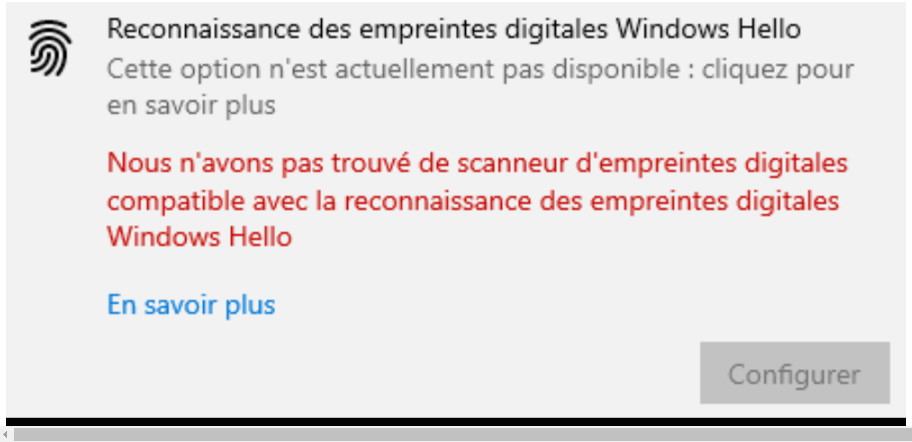
Windows Hello veya yüz tanıma gibi biyometrik veriler kullanarak bilgisayarlarına giriş yapmalarını sağlayan Windows güvenlik özelliğidir . Ancak bazı kullanıcılar, özellikle parmak izi tarayıcı algılama konusunda, bu özelliği kurma ve kullanmada zorluklarla karşılaşmaktadır.
Windows Hello'yu kullanmak için ön koşulları kontrol etme

Sorunu çözmeye çalışmadan önce, donanımınızın ve işletim sisteminizin Windows Hello'yu kullanmak için minimum gereksinimleri karşıladığından emin olmanız önemlidir. Kontrol etmeniz gereken unsurlar şunlardır:
- Windows Hello ile uyumlu parmak izi sensörüne sahip bir bilgisayar.
- Windows 10 veya üzeri işletim sistemi.
- Windows güncellemeleri yapılmış durumda.
- Parmak izi sensörü sürücüleri güncel.
Sorunu çözme yöntemleri
Yöntem 1: Windows Hello bileşenlerini sıfırlama
Önceki yöntemler işe yaramadıysa, Windows Hello bileşenlerini sıfırlamayı deneyebilirsiniz. Bunu yapmak için şu adımları izleyin:
Adım 1: Windowsayarlarını açmak için " Windows + I" tuşlarına basın.
Adım 2: Soldaki menüden önce "Hesaplar"a, ardından "Giriş seçenekleri"ne tıklayın.
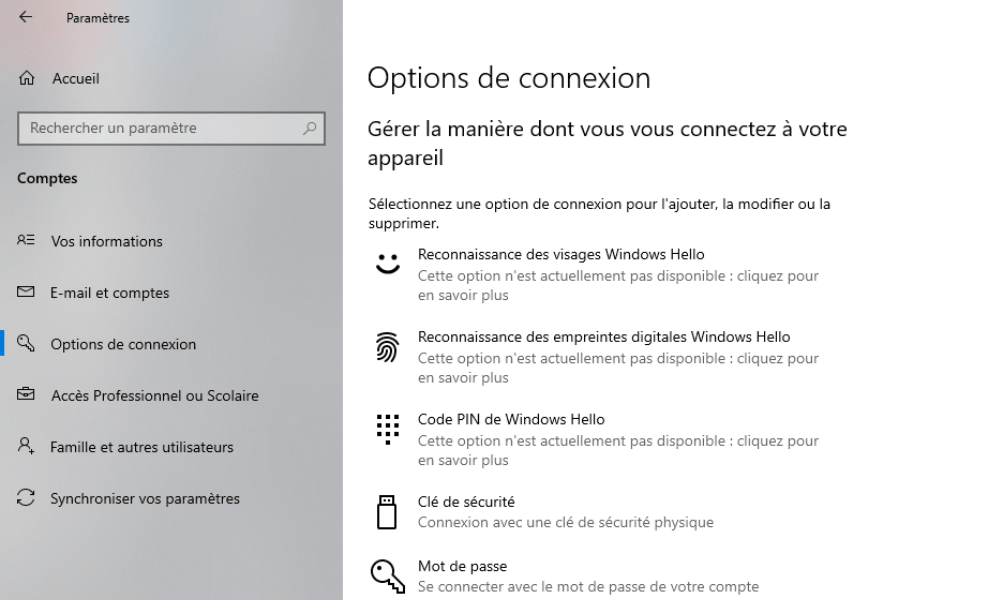
3. Adım: " Windows Hello" bölümünü bulun ve mevcut biyometrik verileri kaldırmak için "Sil"e tıklayın.
4. Adım: Bilgisayarınızı yeniden başlatın.
Adım 5: "Oturum açma seçenekleri"ne geri dönün ve Windows Hello'yu yeniden yapılandırın.
Yöntem 2: Parmak izi sensörü sürücülerinin güncellenmesi
Sorunun olası nedenlerinden biri, güncel olmayan veya uyumsuz sürücülerin bulunmasıdır. Sürücülerinizi güncellemek için aşağıdaki adımları izleyin:
Adım 1: " Windows + X" tuşlarına basın ve bağlam menüsünden "Aygıt Yöneticisi"ni seçin.

Adım 2: Cihazlar listesinde parmak izi sensörünü bulun ve üzerine tıklayarak genişletin.
3. Adım: Parmak izi sensörüne sağ tıklayın ve "Sürücüyü güncelle" seçeneğini seçin.
4. Adım: Güncellenmiş sürücüleri yüklemek için ekrandaki yönergeleri izleyin.
5. Adım: Bilgisayarınızı yeniden başlatın ve sorunun çözülüp çözülmediğini kontrol edin.

Yöntem 3: Windows Biyometrik Hizmetini Etkinleştirme
Windows Hello'nun doğru şekilde çalışması için Windows Biyometrik hizmetinin etkinleştirilmesi gerekir. Etkinleştirmek için:
Adım 1: " Windows + R" tuşlarına basın, "services.msc" yazın ve Enter tuşuna basın.
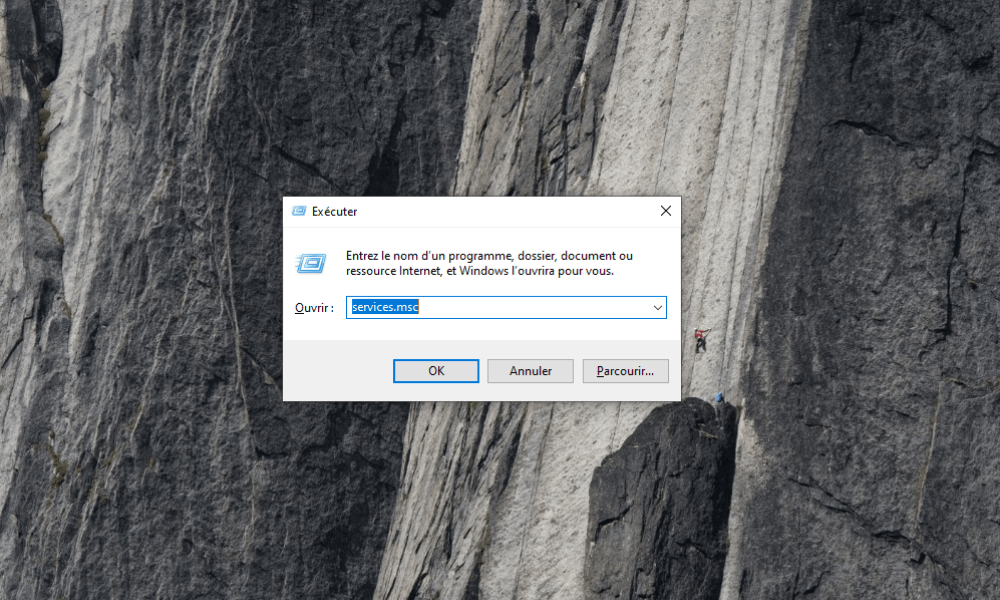
Adım 2: Listede " Windows Biometric" hizmetini bulun, üzerine sağ tıklayın ve "Özellikler"i seçin.
3. Adım: "Başlangıç türü"nün "Otomatik" olarak ayarlandığından ve servisin çalıştığından emin olun. Çalışmıyorsa, servisi başlatmak için "Başlat" düğmesine tıklayın.
4. Adım: Değişiklikleri kaydetmek için "Uygula" ve "Tamam" düğmelerine tıklayın, ardından bilgisayarınızı yeniden başlatın.
Parmak izi tarayıcısının algılama sorununun çözülüp çözülmediğini kontrol edin.
Çözüm yöntemlerinin karşılaştırmalı tablosu
| Yöntem | Tanım | Faydalar | Dezavantajlar |
|---|---|---|---|
| Sürücü güncellemesi | Parmak izi sensörü için en yeni sürücüler yükleniyor. | Sürücülerin güncel olmaması veya uyumsuz olması durumunda bu sorun çözülebilir. | Sürücüler sorunun kaynağı değilse, bu işe yaramayacaktır. |
| Windows Biyometrik Hizmetini Etkinleştirme | Windows Biyometrik hizmetinin etkinleştirildiğinden ve doğru şekilde çalıştığından emin olur. | Bu, hizmet devre dışı bırakılmışsa veya düzgün çalışmıyorsa sorunu çözebilir. | Sorunun kaynağı hizmet değilse, işe yaramayacaktır. |
| Windows Hello bileşenlerini sıfırlama | Mevcut biyometrik verileri siler ve Windows Hello'yu yeniden yapılandırır. | Biyometrik verilerin bozulması durumunda sorunu çözebilir. | Windows Hello bileşenleri sorunun nedeni değilse, bu yöntem işe yaramaz. |
Yukarıda açıklanan yöntemleri izleyerek, Windows Hello uyumlu parmak izi tarayıcısıyla ilgili sorunu çözebilir ve bu kullanışlı ve etkili güvenlik özelliğinden tam olarak yararlanabilirsiniz. Gelecekte benzer sorunları önlemek için sisteminizi ve sürücülerinizi güncel tutmayı unutmayın.
SSS
Windows Hello başka hangi biyometrik türleri destekliyor?
Windows Hello, kullanıcı kimlik doğrulaması için çeşitli biyometrik yöntemleri destekler. Parmak izine ek olarak, diğer biyometrik yöntemler şunlardır:
- Yüz tanıma : Windows Hello, kullanıcının yüzünün benzersiz özelliklerini analiz etmek için kızılötesi kamera kullanır. Bu yöntem, uyumlu bir kameraya sahip bir bilgisayar gerektirir.
- İris tanıma : Bu yöntem, kullanıcının gözündeki irisin benzersiz desenlerini analiz ederek çalışır. Bunun için uygun bir kızılötesi kameraya sahip özel bir cihaz gereklidir.
Tüm biyometrik yöntemlerin tüm cihazlarda mevcut olmadığını belirtmek önemlidir. Kullanılabilir özellikler bilgisayarınızın donanımına bağlı olacaktır.
Parmak izi sensörümün Windows Hello ile uyumlu olup olmadığını nasıl anlayabilirim?
Parmak izi sensörünüzün Windows Hello ile uyumlu olup olmadığını öğrenmek için bilgisayarınızın özelliklerini kontrol edebilir veya üreticinin belgelerine başvurabilirsiniz. Genellikle, entegre parmak izi sensörüne sahip modern bilgisayarlar Windows Hello ile uyumludur. Ayrıca, WindowsAyarları'na gidip ardından Hesaplar ve Oturum Açma seçeneklerine tıklayarak da uyumluluğu kontrol edebilirsiniz. Sensörünüz uyumluysa, Windows Hello'yu parmak izinizle kurma seçeneğini görmelisiniz.
Bilgisayarımda kullanabileceğim, Windows Hello ile uyumlu harici parmak izi okuyucuları var mı?
Evet, bilgisayarınıza USB portu üzerinden bağlayabileceğiniz, Windows Hello ile uyumlu harici parmak izi tarayıcıları mevcuttur. Bu tarayıcılar genellikle tak ve çalıştır özelliğine sahiptir, yani herhangi bir ek yazılım yüklemenize gerek kalmadan çalışırlar. Seçtiğiniz tarayıcının özellikle Windows Hello ile uyumlu olduğundan emin olun.
Bilgisayarımda parmak izi sensörü yoksa Windows Hello ile yüz tanıma özelliğini nasıl kurabilirim?
Windows Hello ile yüz tanıma özelliğini kurmak için aşağıdaki adımları izleyin:
- Bilgisayarınızda Windows Hello ile uyumlu bir kamera (kızılötesi kamera) olduğundan emin olun.
- Windows"Ayarlar"ı açın, "Hesaplar"a ve ardından "Oturum açma seçenekleri"ne tıklayın.
- " Windows Hello" bölümünü bulun ve "Yüz Tanıma" başlığı altında "Yapılandır" seçeneğine tıklayın.
- Ekranda gösterilen talimatları izleyerek yüzünüzü kaydedin.
Kurulum tamamlandıktan sonra, bilgisayarınıza yüz tanıma özelliğiyle giriş yapabileceksiniz.
Aynı bilgisayarda birden fazla kullanıcı hesabıyla Windows Hello'yu kullanmak mümkün mü?
aynı bilgisayarda birden fazla kullanıcı hesabı ile Windows Hello kullanmak mümkündür Windows Hello'yu ayrı ayrı yapılandırması gerekir. Bunu yapmak için, her kullanıcının önceki yanıtlarda açıklanan kurulum adımlarını izlemesi gerekir.
Windows Hello ile piyasadaki diğer biyometrik kimlik doğrulama yöntemleri arasındaki fark nedir?
Windows Hello Windows için geliştirilmiş bir biyometrik kimlik doğrulama çözümüdür Windows arasındaki temel fark, Windows yerel olarak entegre olmasıdır . Diğer biyometrik kimlik doğrulama , çalışmak için üçüncü taraf yazılım veya uygulamalar gerektirebilirken, Windows herhangi bir ek kurulum gerektirmeden Windows donanımı ve yazılımıyla
Windows Hello'yu diğer kimlik doğrulama yöntemleriyle birlikte kullanarak bilgisayarımın güvenliğini nasıl artırabilirim?

Bilgisayarınızın güvenliğini artırmak için Windows Hello'yu aşağıdaki gibi diğer kimlik doğrulama yöntemleriyle birleştirebilirsiniz:
- Parola: Windows Hello'yu, biyometrik kimlik doğrulamanın yanı sıra parola gerektirecek şekilde de yapılandırabilirsiniz.
- PIN: İki faktörlü kimlik doğrulama için bir PIN belirleyebilirsiniz; bu durumda kullanıcı hem parmak izi hem de PIN kodu girmelidir.
- İki faktörlü kimlik doğrulama (2FA): Ek bir güvenlik katmanı eklemek için Google Authenticator gibi üçüncü taraf kimlik doğrulama uygulamalarını da kullanabilirsiniz.
Birden fazla kimlik doğrulama yöntemini birleştirmek, hesabınızın ve bilgisayarınızın güvenliğini güçlendirmeye yardımcı olabilir.
Windows Hello, Windows 7 veya Windows 8 gibi Windowsönceki sürümlerinde de mevcut mu?
Windows Windows ile birlikte sunulan bir özelliktir Windows 7 veya Windows gibi Windows sürümlerinde mevcut değildir. Windows yararlanmak için işletim sisteminizi Windows 10 veya daha yeni .
Parmak izi sensörüm çalışıyor, ancak Windows Hello'nun bunu kullanmama izin vermiyor. Bunu nasıl düzeltebilirim?
Parmak izi sensörünüz çalışıyor ancak Windows Hello'nun onu kullanmanıza izin vermemesi durumunda, sensörünüz Windows Hello ile uyumlu olmayabilir veya sürücüleri güncel olmayabilir. Bu SSS'deki ikinci sorunun yanıtında açıklandığı gibi, sensörünüzün Windows Hello ile uyumlu olduğundan emin olun ve sürücüleri güncelleyin.
Windows Hello'yu kullanmak bilgisayarımın performansını veya dizüstü bilgisayarımın pil ömrünü etkiler mi?
Windows kullanımı genellikle bilgisayar performansını veya pil ömrünü önemli ölçüde etkilemez. Ancak, her özellik gibi, Windows Hello da kullanımdayken sistem kaynaklarını tüketir. Kaynak tüketimi, kullanılan biyometrik türüne (parmak izi, yüz tanıma veya iris tanıma) ve Windows Hello'nun ne sıklıkla kullanıldığına bağlıdır. Çoğu durumda, performans ve pil ömrü üzerindeki etki minimum düzeydedir ve kullanıcılar için fark edilebilir bir sorun yaratmamalıdır.
Bilgisayarınızın ömrünü uzatmak mı istiyorsunuz? Bu makaleyi çok seveceksiniz: Dizüstü bilgisayarınızın ömrünü uzatmak için 5 ipucu !
Çözüm
Windows Hello, Windows bilgisayarlarına ve cihazlarına biyometrik kimlik doğrulama yöntemidir Windows Hello ve nasıl kullanılacağı hakkında en sık sorulan sorulardan bazılarını ele almaktadır Windows Hello'nun çeşitli seçeneklerini ve özelliklerini anlayarak, bu teknolojiden en iyi şekilde yararlanabilir ve bilgisayarınızın güvenliğini artırabilirsiniz.


