
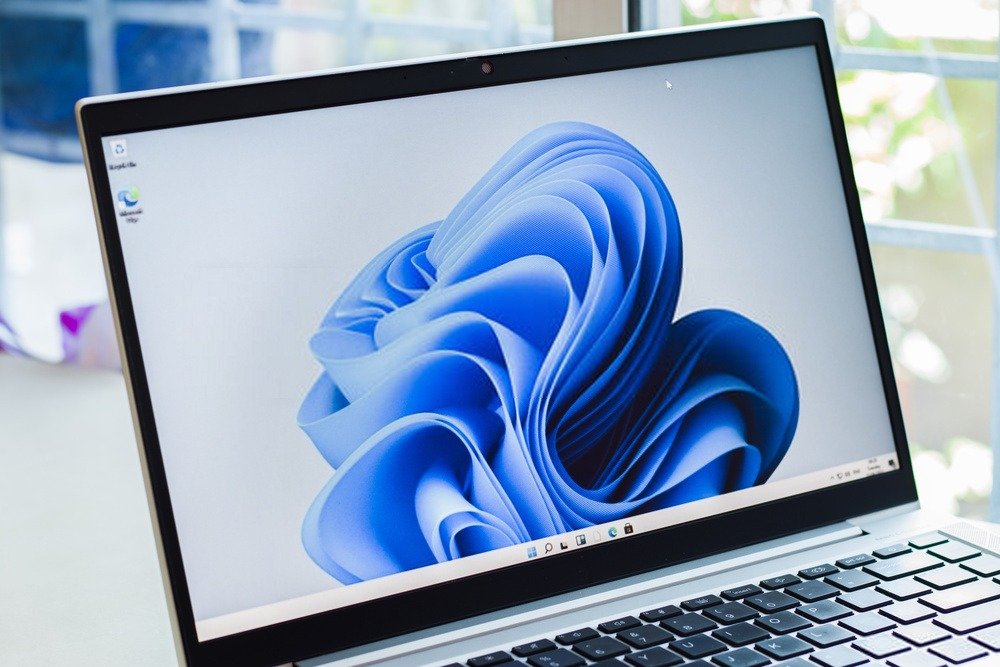
gibi Windows 10 ve önceki tüm sürümler yüklemek de Windows internet bağlantısı gerektirir. Ancak, bunu atlamanın resmi olmayan bir yöntemi var. Gelin, Microsoft'un yeni işletim sistemini internet bağlantısı olmadan nasıl yükleyebileceğimizi !
Microsoft, internet bağlantısı olmadan Windows 11 kurulumuna karşı mı çıkıyor?

yüklerken Windows , bilgisayarınızı internete bağlamanız ve ardından Microsoft hesabınıza giriş yapmanız gerekecektir. Bunlar, bir işletim sistemini bir makineye yüklemek için Microsoft'un resmi gereksinimleridir.
ilk sürümleri Windows sızdırıldığında, Microsoft'un kurulum sürecini engellediğine şahit olduk. Gerçekten de, cihazda internet bağlantısı yoksa kurulum çalışmıyordu. Bu durum, herhangi bir işlem gerçekleştirilmeden önce herkesin hem internete hem de bir Microsoft hesabına bağlanmasını zorunlu kılıyordu.
O zamandan beri Microsoft ile yeni bir kedi fare oyunu başladı. Bir süre sonra başka bir çözüm yolu keşfedildi, ancak her zaman tetikte olan şirket bu yöntemi de etkisiz hale getirdi. Şimdi ise yüklemelerine olanak tanıyan yeni bir çözüm yolu keşfetti Windows , internet bağlantısı olmadan bilgisayarlarına
Video formatında işte böyle görünüyor:
Eğer bu size çok karmaşık geliyorsa, birkaç basit adımı izleyerek nasıl ilerleyebileceğinizi aşağıda bulabilirsiniz:
Adım 1: Öncelikle Shift + F10 tuş kombinasyonunu kullanarak komut istemini açın
komut Windows 11, kurulumu tamamlamak için bir internet ağına bağlanmanızı isteyen bir ekran gösterdiğinde, istemini açmak için Shift + F10 veya Maj + F10 klavye kısayolunu kullanın
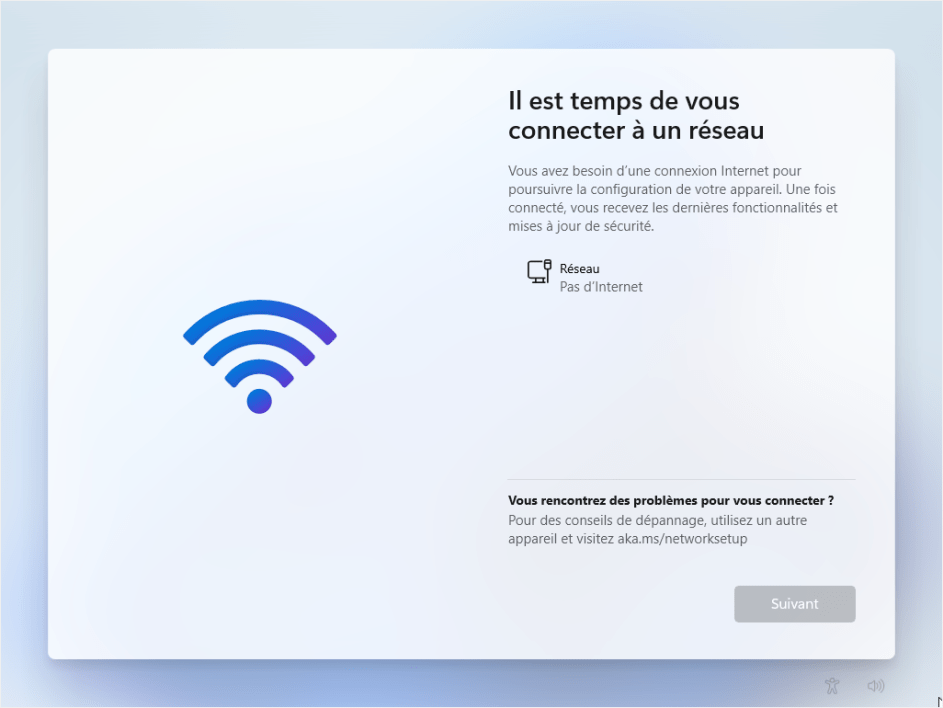
Adım 2: Ardından, bilgisayarınızın internete bağlanmasını engelleyin
Bu adımda, bağlantı gerektirmeyen kurulumu atlamak için tüm bağlantı girişimlerini engellemeniz gerekir.
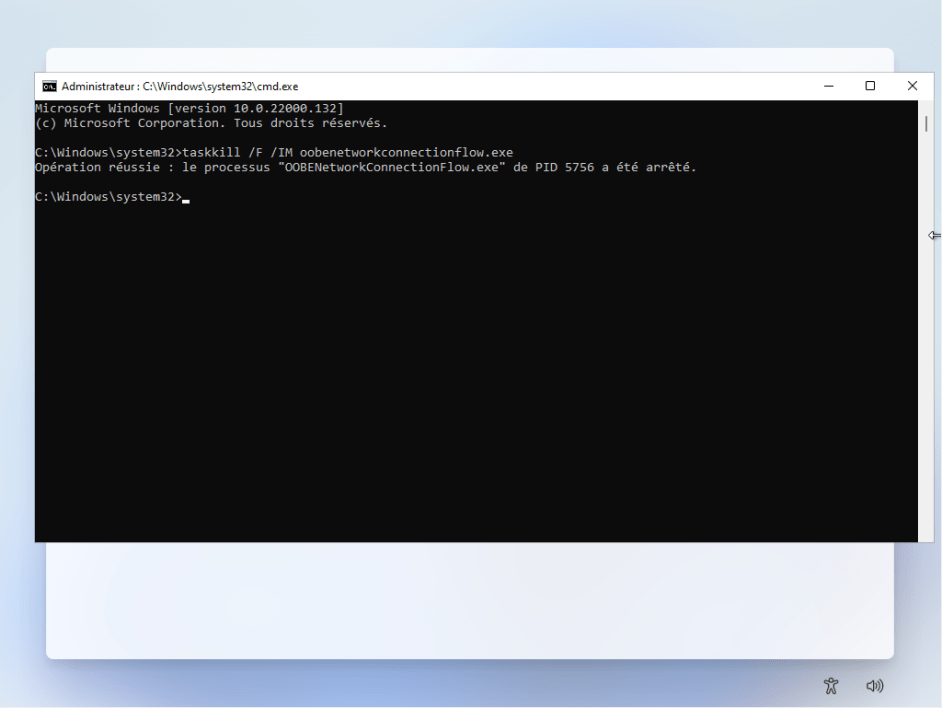
Bunu yapmak için, açılan komut istemi penceresinde şunu yazın: taskmgr ve klavyenizdeki Enter tuşuna basın . Alternatif olarak, bu işe yaramazsa şunu yazın: taskkill /F /IM oobenetworkconnectionflow.exe ve Enter tuşuna basın.
Komut istemi şu şekilde bir mesaj gösterecektir: “İşlem başarılı”. Bunu görürseniz, kurulumu tamamlamak için komut istemi penceresini kapatın.
3. Adım: Windows 11 kurulumunu tamamlamaya geçin
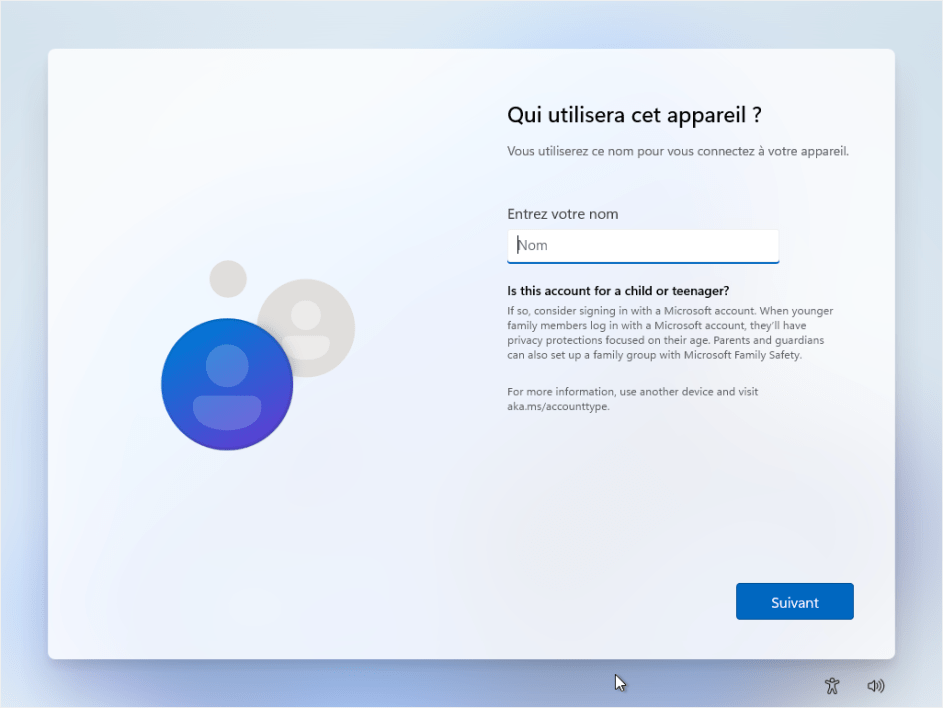
windows 10 kurulumunda olduğu gibi, Windows 11 kurulum sihirbazı da bilgisayar sahibinin kişisel bilgilerini doğru bir şekilde girmenizi isteyecektir.
İşlemi tamamladıktan sonra, yeni işletim sisteminin kurulumunu bitirmek için " İleri " düğmesine tıklayın
İşlem tamamlandığında, yerel hesabınızdan Windows 11 masaüstüne geçiş yapacaksınız.
için bilgisayarı bağlamaya başlayabilirsiniz Windows indirmeyi bitirebilmesikurulumunu tamamlamak için eksik yazılım bileşenlerini.
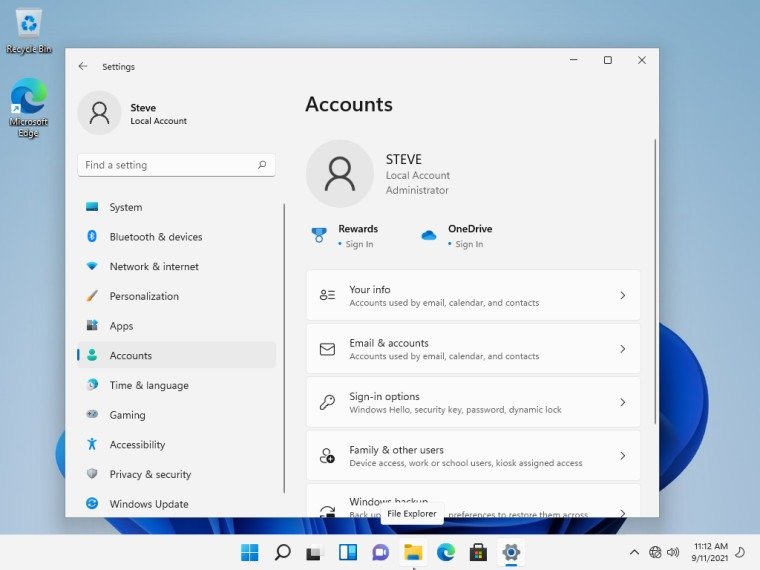
Kesin olan bir şey var! İnternet bağlantısıyla kurulmuş olsun ya da olmasın, Windows 11 bilgisayarınızın performansını artıracaktır.
Kaynak :


