

Shell Altyapı Ana Bilgisayarı çeşitli görsel unsurları yöneten temel Windows işlemidir . Arka planda çalışır ve Görev Yöneticisi'nde sihost.exe
Bazen bu işlem, anormal miktarda CPU ve bellek kaynağı tüketebilir; bu da bilgisayarınızın yavaşlamasına ve performansının etkilenmesine neden olabilir. Bu sorun, bozuk veya eksik sistem dosyaları, virüs veya kötü amaçlı yazılım, hatalı fotoğraf görüntüleme uygulaması veya yanlış ayarlar gibi çeşitli nedenlerden kaynaklanabilir.
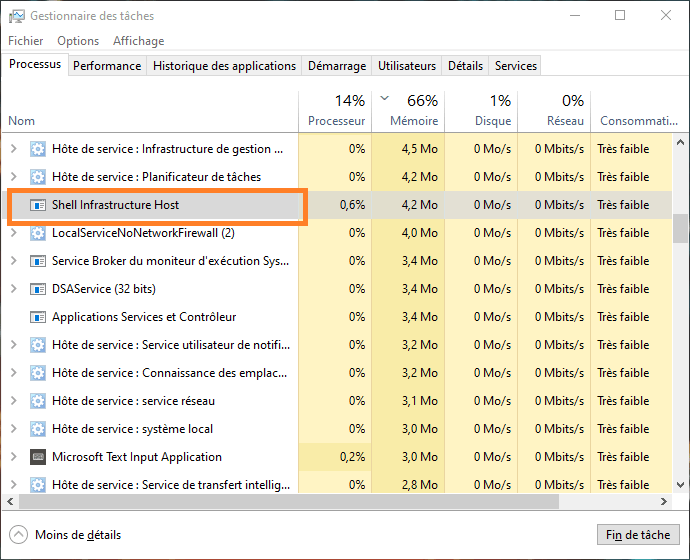
Neyse ki, bu sorunu çözmek ve bilgisayarınızı normal çalışmasına geri döndürmek için çeşitli olası çözümler mevcuttur. Bu makalede, aşağıdaki adımları izleyerek Windows Shell Infrastructure Host'un yüksek CPU kullanımını nasıl düzelteceğinizi göstereceğiz:
Çözüm 1: Bilgisayarınızı bir antivirüs programıyla tarayın
Öncelikle sihost.exe işleminin virüs veya kötü amaçlı yazılım olup olmadığını kontrol etmelisiniz. Bunu yapmak için bilgisayarınızı güvenilir ve güncel bir antivirüs programıyla taramanız gerekir. Windows olan Windows Güvenliği'ni veya tercih ettiğiniz ücretli antivirüs
Bilgisayarınızı WindowsGüvenliği ile taramak için şu yönergeleri izleyin:
- Başlat > Ayarlar > Güncelleme ve Güvenlik > Windows Güvenliği > Virüs ve tehdit koruması yolunu izleyin.
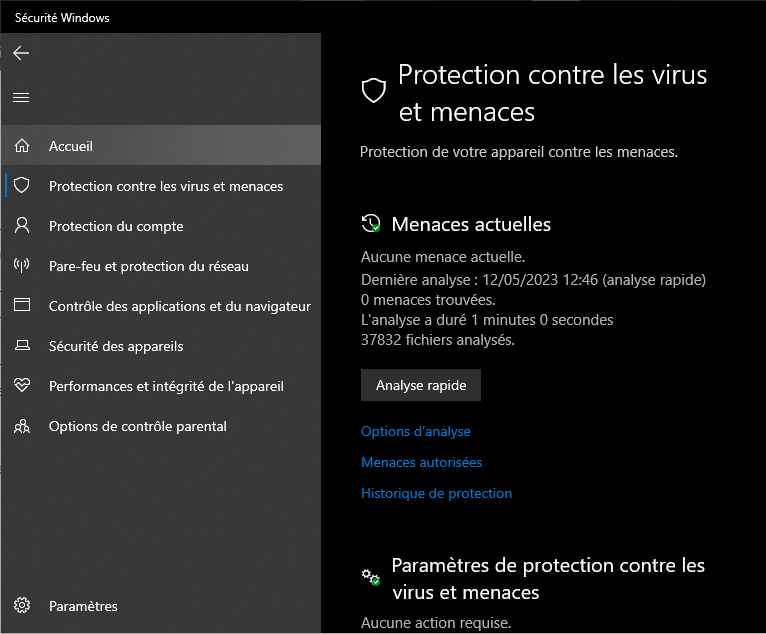
- "Analiz seçenekleri"ne tıklayın ve "Tam analiz"i seçin.

- "Şimdi Analiz Et" seçeneğine tıklayın ve işlemin tamamlanmasını bekleyin.
- Tarama sırasında tehditler tespit edilirse, bunları kaldırmak için ekrandaki talimatları izleyin.
Analiz herhangi bir tehdit tespit etmezse, bir sonraki adıma geçin.
Çözüm 2: Varsayılan fotoğraf görüntüleme uygulamasını değiştirin
Sorunun yaygın bir nedeni , Fotoğraflar adlı Windows fotoğraf görüntüleme uygulamasıdır . Bu uygulama, sihost.exe işlemini tetikleyebilir ve fotoğraf galerinizde gezinirken çok fazla kaynak tüketmesine neden olabilir.
Basit bir çözüm, varsayılan fotoğraf görüntüleme uygulamanızı daha hafif ve daha verimli bir uygulamayla değiştirmektir. Microsoft Store'da veya çevrimiçi olarak bulunan birçok uygulamadan birini seçebilirsiniz; örneğin IrfanView, XnView veya FastStone Image Viewer.
Varsayılan fotoğraf görüntüleme uygulamasını değiştirmek için şu talimatları izleyin:
- Başlat > Ayarlar > Uygulamalar > Varsayılan uygulamalar yolunu izleyin.
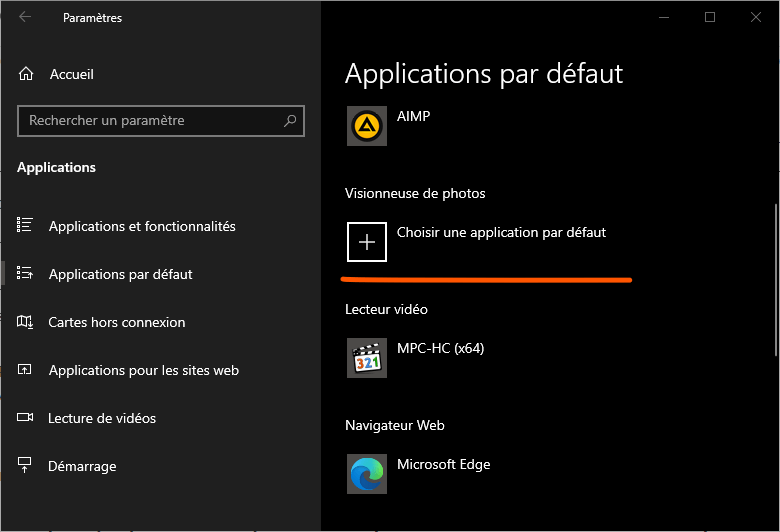
- Aşağı kaydırın ve Fotoğraf Görüntleyici'ye tıklayın.
- Varsayılan fotoğraf görüntüleyici olarak kullanmak istediğiniz uygulamayı seçin.
- Ayarları kapatın ve bilgisayarınızı yeniden başlatın.
Ardından, fotoğraflarınıza göz atmayı deneyin ve sorunun devam edip etmediğini kontrol edin.
Çözüm 3: Hasarlı veya eksik sistem dosyalarını onarın
Sorunun bir diğer olası nedeni, sihost.exe işleminin doğru şekilde çalışmasını engelleyen bozuk veya eksik sistem dosyalarının varlığıdır. Bu sorunu çözmek için, bozuk sistem dosyalarını tarayan ve onaran, Windows olan Sistem Dosya Denetleyicisi'ni (SFC)
SFC aracını kullanmak için şu talimatları izleyin:
- Görev çubuğuna CMD yazın, uygun uygulamayı arayın ve açın.
- Komut İstemi'ne sağ tıklayın ve Yönetici olarak çalıştır seçeneğini seçin.

- Aşağıdaki komutu yazın ve Enter tuşuna basın: sfc /scannow

- İşlemin tamamlanmasını bekleyin ve bilgisayarınızı yeniden başlatın.
SFC aracı sistem dosyalarını onarmada başarısız olursa, sistem görüntüsünü çevrimiçi bir kaynaktan onaran DISM (Dağıtım Görüntüsü Servis ve Yönetimi) adlı başka bir yerleşik Windowsaracını deneyebilirsiniz.
DISM aracını kullanmak için şu talimatları izleyin:
- Yukarıda açıklandığı gibi yönetici ayrıcalıklarıyla bir komut istemi açın.
- Aşağıdaki komutu yazın ve Enter tuşuna basın: DISM /Online /Cleanup-Image /RestoreHealth
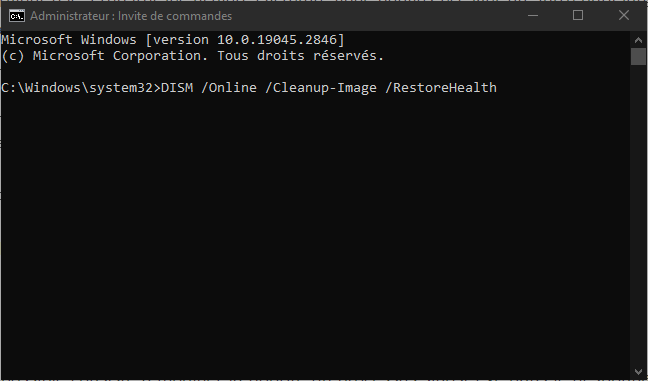
- İşlemin tamamlanmasını bekleyin ve bilgisayarınızı yeniden başlatın.
Ardından, sorunun çözülüp çözülmediğini kontrol edin.
Çözüm 4: sihost.exe işleminin önceliğini değiştirin
Bir diğer olası çözüm ise Görev Yöneticisi'nde sihost.exe işleminin önceliğini değiştirmektir. İşlem önceliğini düşürerek, kullanabileceği kaynak miktarını sınırlayabilir ve diğer daha önemli işlemlerle çakışmasını önleyebilirsiniz.
sihost.exe işleminin önceliğini değiştirmek için şu talimatları izleyin:
- Ctrl + Alt + Delete tuşlarına basarak ve Görev Yöneticisi'ni seçerek görev yöneticisini açın.

- İşlemler sekmesinde sihost.exe işlemini bulun, üzerine sağ tıklayın ve Ayrıntılara Git'i seçin.
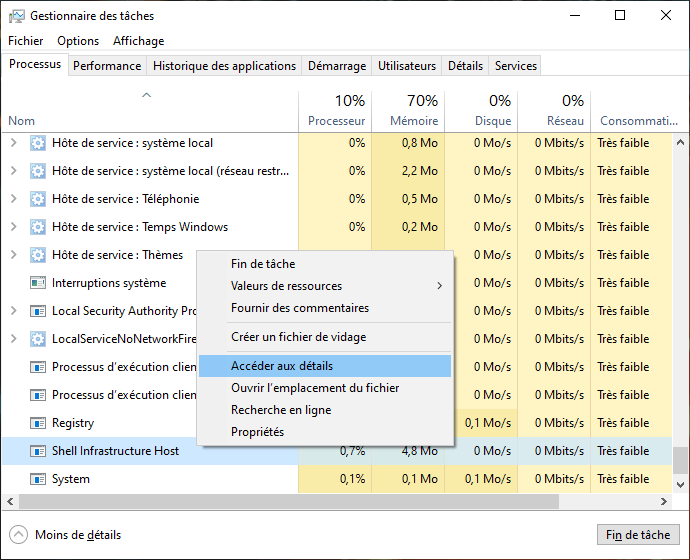
- Bu işlem, Ayrıntılar sekmesinde sihost.exe sürecini vurgulayacaktır. Üzerine sağ tıklayın ve Öncelik Ayarla'yı seçin.
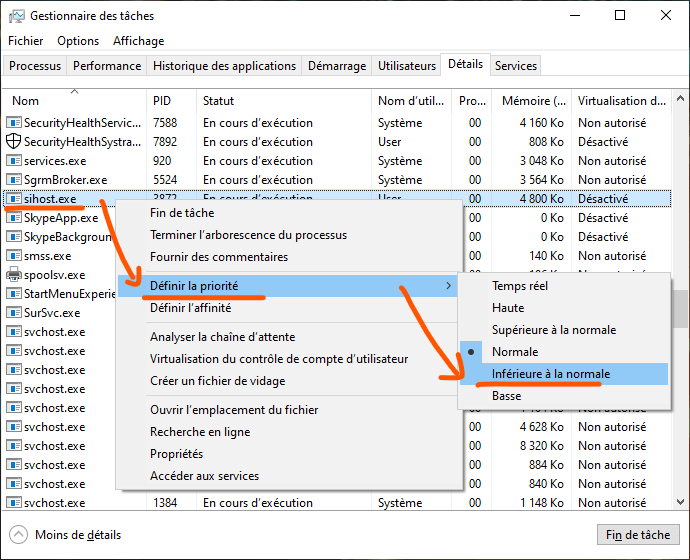
- Mevcut öncelikten daha düşük bir öncelik seçin, örneğin Düşük veya Normalin Altında.
- Önceliği değiştir seçeneğine tıklayarak seçiminizi onaylayın.
Not: Bu çözüm kalıcı değildir ve bilgisayarınızı her yeniden başlattığınızda bu adımları tekrarlamanız gerekecektir.
Çözüm 5: Masaüstü arka plan slayt gösterilerini devre dışı bırakın
Sorunun bir diğer olası nedeni, masaüstü görüntünüzü düzenli aralıklarla otomatik olarak değiştiren Windowsmasaüstü arka plan slayt gösterisi özelliğidir. Bu özellik, sihost.exe işlemini tetikleyebilir ve çok fazla kaynak tüketmesine neden olabilir.
Basit bir çözüm, masaüstü arka plan slayt gösterilerini devre dışı bırakmak ve arka plan olarak statik bir resim seçmektir. Bunu yapmak için şu talimatları izleyin:
- Masaüstünüzdeki boş bir alana sağ tıklayın ve Kişiselleştir seçeneğini seçin.
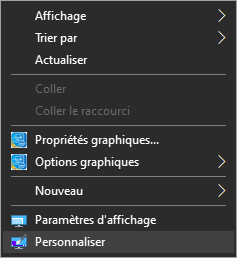
- Sol bölmedeki Arka Plan seçeneğine tıklayın.
- "Arka plan resminizi seçin" başlığı altındaki açılır menüden "Slayt gösterisi" yerine "Resim" seçeneğini seçin.
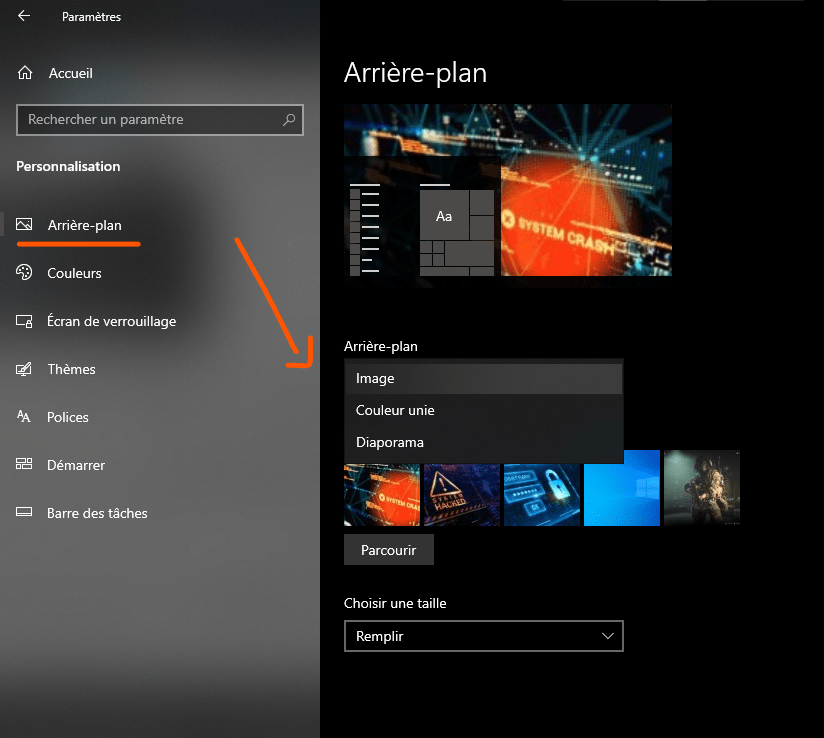
- Arka plan olarak kullanmak istediğiniz resmi seçin veya bilgisayarınızdan bir resim seçmek için Gözat'a tıklayın.
- Ayarları kapatın ve bilgisayarınızı yeniden başlatın.
Ardından, sorunun devam edip etmediğini kontrol edin.
Çözüm 6: Windows Sıfırla
Yukarıdaki çözümlerden hiçbiri işe yaramazsa, Windows fabrika ayarlarına sıfırlamayı deneyebilirsiniz. Bu, soruna neden olabilecek bozuk veya eksik sistem dosyalarını kaldıracaktır. Ancak, tüm uygulamalarınızı ve kişiselleştirilmiş ayarlarınızı da silecektir. Sıfırlama sırasında kişisel dosyalarınızı saklayıp saklamayacağınızı seçebilirsiniz.
Windowssıfırlamak için şu talimatları izleyin:
- Başlat > Ayarlar > Güncelleme ve Güvenlik > Kurtarma bölümüne gidin.
- "Bu bilgisayarı sıfırla" seçeneğinin altındaki "Başlat"a tıklayın.
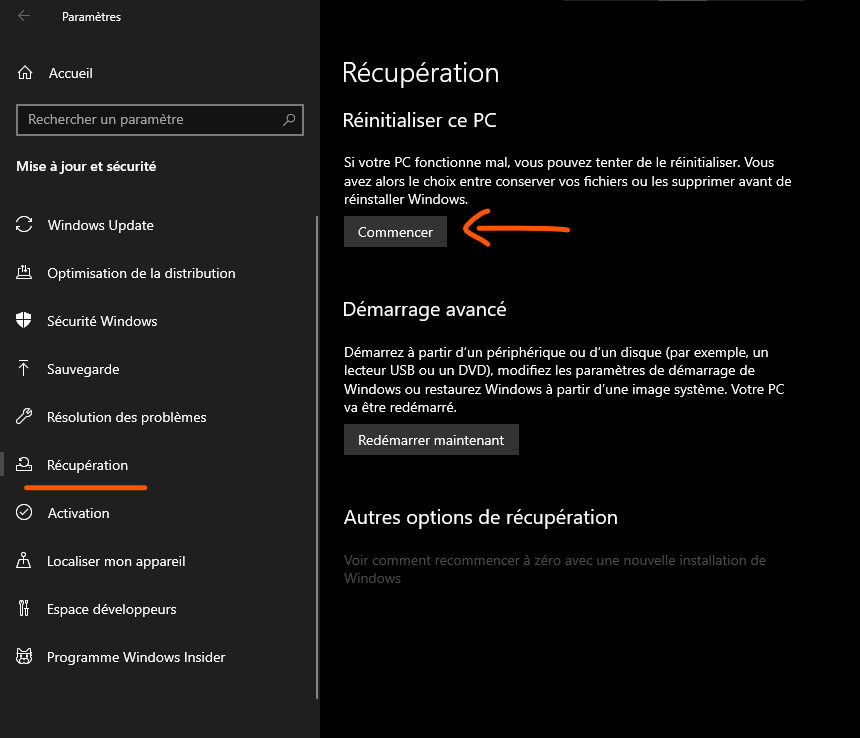
- Kişisel dosyalarınızı saklamak mı yoksa silmek mi istediğinizi seçin, ardından İleri'ye tıklayın.
- Ekranda gösterilen talimatları izleyerek sıfırlama işlemini tamamlayın.
Not: Bu en radikal çözümdür ve son çare olarak kullanılmalıdır. Windowssıfırlamadan önce tüm önemli verilerinizin yedeğini aldığınızdan emin olun.
SSS
Shell altyapı sunucusu nedir?
Shell Altyapı Ana Bilgisayarı, Başlat menüsü, Eylem Merkezi, masaüstü arka plan slayt gösterileri ve daha fazlasıyla ilgili çeşitli görsel unsurları yöneten bir Windows işlemidir. Arka planda çalışır ve Görev Yöneticisi'nde sihost.exe olarak adlandırılır.
Shell altyapı sunucusu neden bu kadar çok kaynak kullanıyor?
Bu sorunun kesin bir cevabı yok, ancak hasarlı veya eksik sistem dosyaları, virüs veya kötü amaçlı yazılım, hatalı fotoğraf görüntüleme uygulaması veya yanlış ayarlar gibi çeşitli olası nedenler olabilir.
Shell altyapı sunucusunda CPU ve bellek kullanımını nasıl azaltabilirim?
Shell altyapı sunucusunun CPU ve bellek kullanımını azaltmak için çeşitli olası çözümler mevcuttur, örneğin:
- Bilgisayarınızı bir virüs koruma programıyla tarayın
- Varsayılan fotoğraf görüntüleme uygulamasını değiştirin
- Hasarlı veya eksik sistem dosyalarını onarın
- sihost.exe işleminin önceliğini değiştirin
- Masaüstü arka plan slayt gösterilerini devre dışı bırak
- Windows Sıfırla
Shell altyapı sunucusunu nasıl devre dışı bırakabilirim?
Shell Altyapı Ana Bilgisayarını devre dışı bırakmak önerilmez, çünkü bu Windows temel bir işlemidir ve normal sistem çalışmasını etkileyebilir. Bu işlemle ilgili sorun yaşıyorsanız, yukarıda belirtilen çözümleri kullanarak onarmayı deneyin.
Shell altyapısı bir virüse mi ev sahipliği yapıyor?
Hayır, Shell Infrastructure Host bir virüs değil, meşru bir Windowsişlemidir. Ancak, bir virüs veya kötü amaçlı yazılımın kullanıcıları aldatmak için kendisini sihost.exe olarak gizlemesi mümkündür. sihost.exe işleminin virüs olup olmadığını doğrulamak için, bilgisayarınızı güvenilir ve güncel bir antivirüs programıyla taramanız gerekir.
Çözüm
Shell Altyapı Ana Bilgisayarı, bazen yüksek CPU ve bellek kullanımına neden olabilen önemli bir Windows işlemidir. Bu makalede, Windows Shell Altyapı Ana Bilgisayarındaki yüksek CPU kullanımını altı olası çözüm kullanarak nasıl düzeltebileceğinizi gösterdik:
- Bilgisayarınızı bir virüs koruma programıyla tarayın
- Varsayılan fotoğraf görüntüleme uygulamasını değiştirin
- Hasarlı veya eksik sistem dosyalarını onarın
- sihost.exe işleminin önceliğini değiştirin
- Masaüstü arka plan slayt gösterilerini devre dışı bırak
- Windows Sıfırla
Bu makalenin faydalı olduğunu ve sorununuzu çözebildiğinizi umuyoruz. Herhangi bir sorunuz veya yorumunuz varsa, lütfen bize bildirmekten çekinmeyin.


