

Ntoskrnl.exe, Windows NT işletim sistemi çekirdeğinin bir parçası olan yürütülebilir bir dosyadır Donanım sanallaştırma , bellek ve işlem yönetimi ve sistem koruması gibi birçok hayati işlevden sorumludur . Onsuz Windows başlatılamaz veya doğru şekilde çalışamaz. Peki ya bu dosyada sorunlar ortaya çıkarsa veya bozulursa? Nasıl onarabilir ve korkulan Mavi Ekran Hatası'ndan (Blue Screen of Death) kaçınabilirsiniz? Bu makalede, Ntoskrnl.exe hakkında bilmeniz gereken her şeyi ve onu nasıl sağlıklı tutacağınızı açıklayacağız.
Ntoskrnl.exe tam olarak nedir?

Ntoskrnl.exe, Windows NT işletim çekirdeği anlamına gelen Windows kısaltmasıdır . Çekirdek, sistemin en alt ve en önemli parçasıdır ve donanım ile yazılım arasında bağlantı sağlar. Bellek, işlemci, çevre birimleri, dosyalar vb. gibi sistem kaynaklarını yönetir. Ayrıca, kötü amaçlı programların veya yetkisiz kullanıcıların hassas verilere erişmesini veya sistemin çalışmasını değiştirmesini engelleyerek sistem güvenliğini sağlar.
Ntoskrnl.exe, Windowsbaşlatıldığında yüklenen ilk dosyalardan biridir. Genellikle C:\Windows\System32 klasöründe bulunur. Çekirdeğin yürütülebilir kodunun yanı sıra bellek yöneticisi, işlem yöneticisi, yürütme alt sistemi, güvenlik alt sistemi ve hipervizör gibi diğer temel bileşenleri içerir.
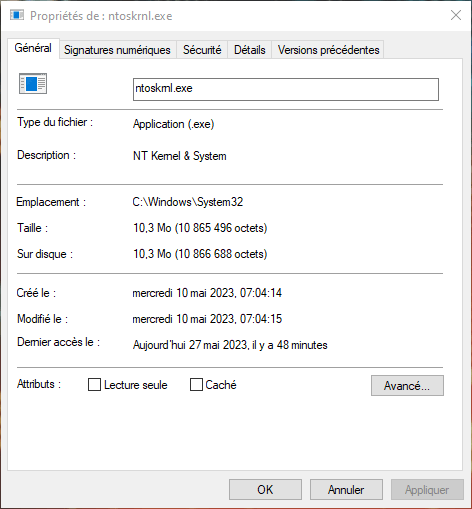
Bu bileşenler, çekirdeğin donanım sanallaştırması gibi karmaşık görevleri yerine getirmesine olanak tanır; bu sayede aynı makinede birden fazla işletim sistemi çalıştırılabilir veya işlem yönetimi sayesinde çalışan farklı programlar arasında işlemci kaynaklarının dağıtımı sağlanabilir.
Ntoskrnl.exe bu nedenle Windowsdüzgün çalışması için gerekli bir dosyadır. Bu dosya eksikse, hasar görmüşse veya virüs bulaşmışsa, ekranda bir hata mesajı görüntülenerek sistemin aniden çökmesi anlamına gelen Mavi Ekran Hataları (BSOD) gibi ciddi hatalara neden olabilir. Bu hataların donanım arızası, yazılım çakışmaları, yanlış sistem yapılandırması veya kayıt defteri bozulması gibi çeşitli nedenleri olabilir.
Ntoskrnl.exe dosyasında bir sorun varsa nasıl onarılır?
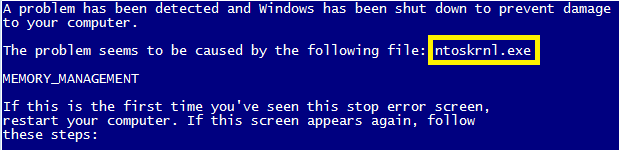
Ntoskrnl.exe ile ilgili sorun yaşıyorsanız, birkaç olası çözüm mevcuttur. Bu dosyayı onarmak için deneyebileceğiniz bazı adımlar şunlardır:
Bilgisayarınızı bir virüs koruma programıyla tarayın

Ntoskrnl.exe dosyası virüs veya kötü amaçlı yazılımla enfekte olmuş olabilir; bu durum dosyanın davranışını değiştirebilir veya doğru çalışmasını engelleyebilir. Bunun böyle olup olmadığını kontrol etmek için, Windows Defender veya Malwarebytes Anti-Malware (MBAM) gibi güvenilir ve güncel bir antivirüs programı kullanarak tam sistem taraması yapabilirsiniz. Virüs tespit edilirse, kaldırmak için talimatları izleyin ve bilgisayarınızı yeniden başlatın.
Sabit diskinizi ve kayıt defterinizi temizleyin

Ntoskrnl.exe, zamanla birikerek hatalara neden olabilen geçici dosyalar veya geçersiz kayıt defteri girdileri nedeniyle bozulabilir. Sabit sürücünüzü ve kayıt defterinizi temizlemek için, gereksiz dosyaları kaldıracak ve bozuk sistem dosyalarını onaracak Disk Temizleme (cleanmgr) veya Sistem Dosya Denetleyicisi (sfc /scannow) gibi yerleşik Windowsaraçlarını kullanabilirsiniz. Ayrıca, sisteminizi optimize edecek ve kayıt defteri hatalarını düzeltecek CCleaner veya Glary Utilities gibi üçüncü taraf yazılımları da kullanabilirsiniz.
Artık ihtiyaç duyulmayan programları kaldırın

Ntoskrnl.exe, bilgisayarınızda yüklü diğer programlarla çakışabilir ve bu da çalışmasını engelleyebilir veya aşırı kaynak tüketimine neden olabilir. Bu sorunları önlemek için, Windows kaldırma yardımcı programını (appwiz.cpl) veya Revo Uninstaller veya IObit Uninstaller gibi üçüncü taraf yazılımları kullanarak artık kullanmadığınız veya ihtiyacınız olmayan programları kaldırabilirsiniz.
Otomatik başlatma programlarını kontrol edin
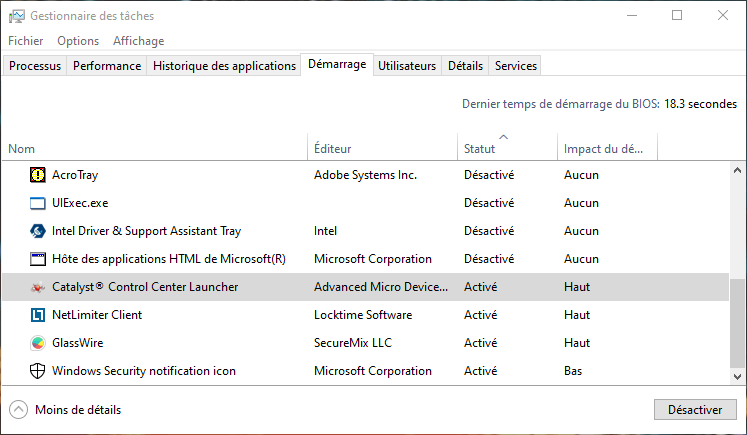
Windows başlatıldığında otomatik olarak çalışan bazı programlar tarafından yavaşlatılabilir ve bu da performansını veya kararlılığını etkileyebilir. Bu programları kontrol etmek için, sistem yapılandırma yardımcı programı (msconfig) veya Autoruns veya Startup Delayer gibi üçüncü taraf yazılımları kullanabilirsiniz; bu yazılımlar, başlangıçta çalışan programları yönetmenize ve gereksiz olanları devre dışı bırakmanıza olanak tanır.
Windows güncellemelerini otomatik olarak yükle
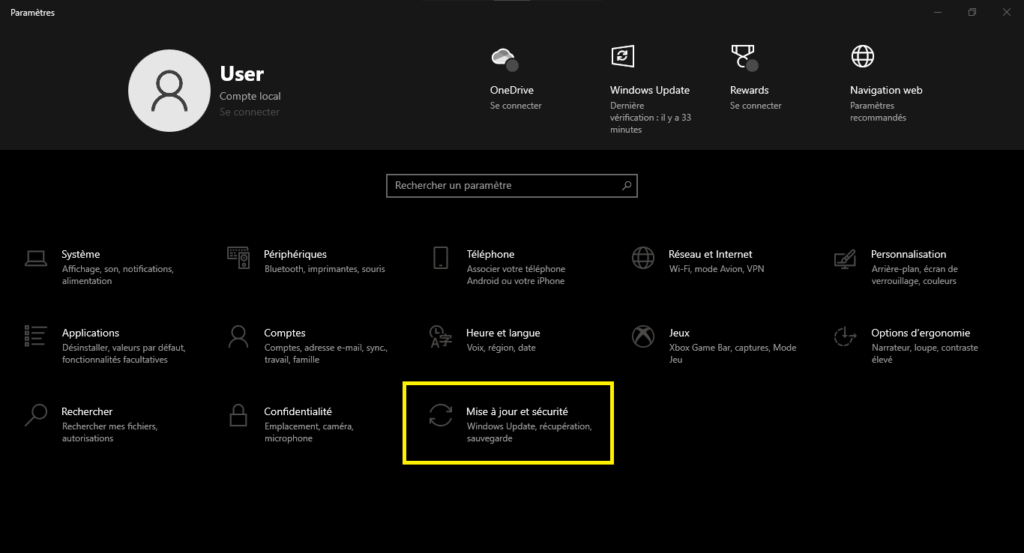
Windows sürümleriyle uyumsuz olabilir Windows güncel tutmalısınız Windows otomatik güncellemeleri etkinleştirerek veya Microsoft'un resmi web sitesinden güncellemeleri manuel olarak indirerek yapabilirsiniz , güncelleme hizmetinin sunucuya bağlanamadığını gösteren bir hata kodu olan Windows Update hatası 0x80244022'yi düzeltmenize yardımcı olabilir
Yedekleme veya geri yükleme noktası oluşturun

Ntoskrnl.exe dosyası, ciddi bir hata veya virüs saldırısı nedeniyle onarılamaz şekilde hasar görebilir veya kaybolabilir. Bu kritik durumları önlemek için, sisteminizin harici bir ortama (harici sabit disk, USB flash sürücü, DVD) tam bir yedeğini oluşturmalı veya dahili sabit diskinize (rstrui) bir geri yükleme noktası kaydetmelisiniz; bu, büyük bir sorun durumunda sisteminizi önceki bir duruma geri yüklemenizi sağlayacaktır.
Yeniden kurulum yerine onarım kullanın

Önceki çözümlerin hiçbiri işe yaramazsa ve tüm çabalarınıza rağmen Ntoskrnl.exe hala eksik veya bozuksa, veri kaybı olmadan sistem onarımı yapmayı deneyebilirsiniz. Bunu yapmak için, bilgisayarınızda yüklü olan sürüme karşılık gelen bir Windows kurulum ortamına (önyüklenebilir USB sürücü veya DVD) ihtiyacınız olacaktır. Ardından bilgisayarınızı kurulum ortamından başlatmalı ve "Şimdi yükle" yerine "Bilgisayarınızı onarın" seçeneğini seçmelisiniz. Bu sizi gelişmiş sistem kurtarma seçeneklerine (WinRE) götürecektir; burada Ntoskrnl.exe ve başlangıç için gerekli diğer dosyaları otomatik olarak onarmayı denemek için "Başlangıç Onarımı" seçeneğini seçebilirsiniz. Bu yeterli olmazsa, Ntoskrnl.exe'yi onarmak için manuel komutlar çalıştırmak üzere "Komut İstemi" seçeneğini de seçebilirsiniz.
SSS
İşte Ntoskrnl.exe ile ilgili kullanıcılar tarafından sıkça sorulan bazı sorular:
Ntoskrnl.exe dosyasının normal boyutu nedir?
Ntoskrnl.exe dosyasının tipik boyutu, bilgisayarınızda yüklü olan Windows sürümüne ve sürümüne bağlı olarak değişir. Genellikle 5 MB ile 10 MB arasındadır.
Ntoskrnl.exe'nin çalışıp çalışmadığını nasıl anlayabilirim?
Ntoskrnl.exe'nin çalışıp çalışmadığını, bilgisayarınızdaki aktif işlemleri gösteren Windows Görev Yöneticisi'ni (taskmgr) kullanarak kontrol edebilirsiniz. Buna erişmek için görev çubuğuna sağ tıklayıp "Görev Yöneticisi"ni seçebilir veya Ctrl + Alt + Delete tuşlarına aynı anda basıp "Görev Yöneticisi"ni seçebilirsiniz. "İşlemler" sekmesinde, Ntoskrnl.exe'ye karşılık gelen "NT Kernel & System" adlı işlemi arayabilirsiniz. Ayrıca bu işlemin kullandığı bellek ve CPU miktarını da görebilirsiniz.
Ntoskrnl.exe'nin kullanımını nasıl azaltabilirim?
Ntoskrnl.exe'nin bir miktar bellek ve işlemci kullanması normaldir, çünkü Windowsçalışması için gerekli bir işlemdir. Ancak, Ntoskrnl.exe'nin çok fazla kaynak kullandığını ve bilgisayarınızı yavaşlattığını fark ederseniz, bir sorun olabilir. Ntoskrnl.exe'nin kaynak kullanımını azaltmak için aşağıdaki çözümleri deneyebilirsiniz:
- Sürücülerinizi güncelleyin: Ntoskrnl.exe, eski veya uyumsuz sürücülerle çakışabilir ve bu da bellek sızıntılarına veya CPU aşırı yüklenmesine neden olabilir. Bu sorunlardan kaçınmak için, sürücülerinizi donanımınız için mevcut en son sürümlere güncellemelisiniz. Bunu, aygıtlarınızın durumunu kontrol etmenize ve çevrimiçi güncellemeleri aramanıza olanak tanıyan Windows Aygıt Yöneticisi'ni (devmgmt.msc) kullanarak yapabilirsiniz. Ayrıca, bilgisayarınızı tarayacak ve gerekli sürücüleri otomatik olarak yükleyecek Driver Booster veya Driver Easy gibi üçüncü taraf yazılımları da kullanabilirsiniz.
- Gereksiz hizmetleri devre dışı bırakın: Ntoskrnl.exe'ye gereksiz veya istenmeyen hizmetler erişebilir ve bu da kaynakları gereksiz yere tüketebilir. Bu sorunlardan kaçınmak için, Windows veya programlarınızın çalışması için gerekli olmayan hizmetleri devre dışı bırakabilirsiniz. Bunu, Windowshizmetlerini yönetmenizi sağlayan services.msc yardımcı programını kullanarak yapabilirsiniz. Ayrıca, gereksiz hizmetleri belirlemenize ve devre dışı bırakmanıza yardımcı olacak Autoruns veya Services+ gibi üçüncü taraf yazılımları da kullanabilirsiniz.
- Sanal belleğinizi optimize edin: Ntoskrnl.exe, bilgisayarınızda bulunan sanal bellek miktarıyla sınırlı olabilir. Sanal bellek, fiziksel bellek (RAM) yetersiz olduğunda ek bellek olarak kullanılan disk alanıdır. Bu sorunları önlemek için, sanal belleğinizin boyutunu artırarak veya başka bir diske taşıyarak optimize edebilirsiniz. Bunu, sistem özelliklerine erişmenizi sağlayan sysdm.cpl yardımcı programını kullanarak yapabilirsiniz. Ayrıca, sistemi hızlandırmak için bellekte sanal bir disk oluşturacak RAMDisk veya PrimoCache gibi üçüncü taraf yazılımları da kullanabilirsiniz.
Ntoskrnl.exe dosyasını nasıl kaldırabilirim?
Ntoskrnl.exe dosyasını silmemelisiniz, çünkü bu dosya Windowsdüzgün çalışması için gereklidir. Bu dosyayı silmek sisteminizi kullanılamaz veya kararsız hale getirebilir. Ntoskrnl.exe dosyasının virüs veya kötü amaçlı yazılımla enfekte olduğundan şüpheleniyorsanız, temizlemek ve eski haline getirmek için antivirüs yazılımı kullanmalısınız.
Çözüm
Ntoskrnl.exe, Windows NT işletim sistemi çekirdeğinin bir parçası olan yürütülebilir bir dosyadır. Donanım sanallaştırma, bellek ve işlem yönetimi ve sistem koruması gibi birçok hayati işlevden sorumludur. Onsuz Windows başlatılamaz veya doğru şekilde çalışamaz.
Ntoskrnl.exe ile ilgili sorun yaşıyorsanız, birkaç olası çözüm mevcuttur. Bilgisayarınızı bir antivirüs programıyla tarayabilir, sabit diskinizi ve kayıt defterinizi temizleyebilir, artık ihtiyaç duyulmayan programları kaldırabilir, başlangıç programlarını kontrol edebilir, Windows güncellemelerini otomatik olarak yükleyebilir, yedekleme veya geri yükleme noktası oluşturabilir veya yeniden yüklemek yerine onarım kullanabilirsiniz.


