

“ Kuruluşunuzun verileri buraya yapıştırılamaz ” hatası, Outlook veya diğer yönetilen uygulamalardan cihazınızda Windows 11 , Windows 10 , iOS veya Android yüklü başka bir uygulamaya içerik veya şirket verisi kopyalamaya çalıştığınızda ortaya çıkar . Önemli bilgileri bir programdan diğerine aktarmak istiyorsanız bu mesaj oldukça can sıkıcı olabilir. Bu makalede, bu hatanın olası nedenlerini ve çözmek için en uygun çözümleri açıklayacağız.
“Kuruluşunuzun verileri buraya yapıştırılamaz” hatasının nedenleri nelerdir?

Bu hatanın temel nedeni, kullanıcıların hassas verileri aynı cihazdaki yetkisiz bir uygulamaya kopyalamasına izin vermeyen Microsoft Intune Politika Yönetimi (MIPM ) özelliğidir
Ancak, aşağıdakiler gibi başka olası nedenler de olabilir:
- Cihazınızda yüklü olan Outlook veya Office uygulamasının eski bir sürümü
- Kopyalamaya çalıştığınız Office belgesi bozuk veya hasarlı .
“Kuruluşunuzun verileri buraya yapıştırılamaz” hatası nasıl çözülür?
Sorunun nedenine bağlı olarak, "Kuruluşunuzun verileri buraya yapıştırılamaz" hatasını çözmek için çeşitli olası çözümler vardır. İşte en yaygın yöntemlerden bazıları:
Office paketini manuel olarak güncelleyin

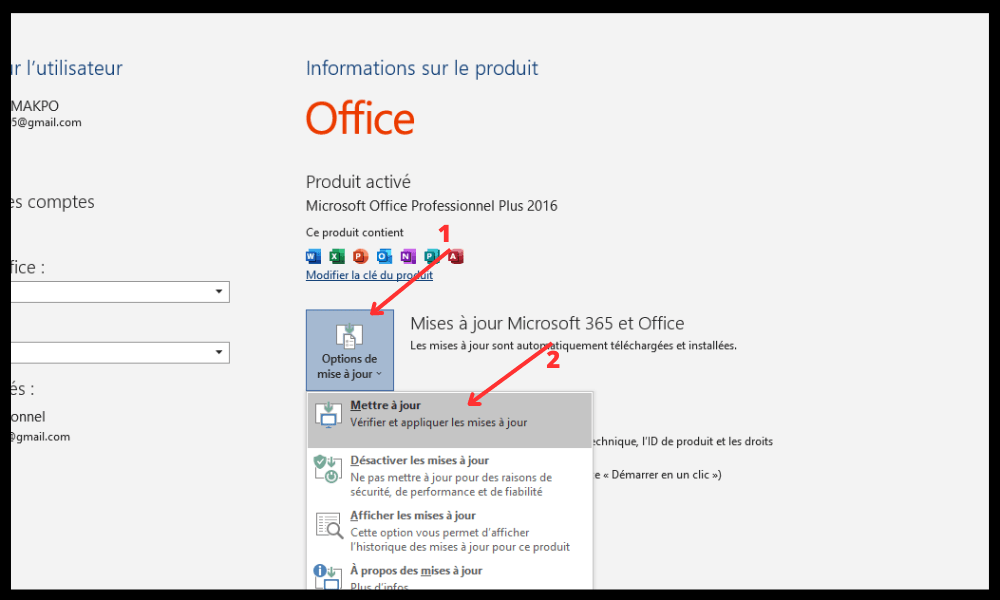
Cihazınızda Outlook veya Office uygulamasının eski veya desteklenmeyen bir sürümünü kullanıyorsanız , uyumluluk veya işlevsellik sorunları yaşayabilirsiniz. Örneğin, bilgisayarınızda artık açılmayan LibreOffice'i düzeltmeniz Windows 11/10 gerekebilir. Bu olasılığı ortadan kaldırmak için, Office'i manuel olarak güncelleyebilirsiniz Windows 11/10 bilgisayarınızda veya iOS veya Android cihazınızda . Bunu yapmak için şu adımları izleyin:
- 10'da Windows , bir Office uygulamasını (örneğin Word) açın ve Dosya > Hesap > Güncelleme Seçenekleri > Şimdi güncelle seçeneğine.
- iOS cihazınızda App Store'u açın ve Office uygulamaları için mevcut güncellemeleri kontrol edin. En son sürümleri yüklemek için Güncelle düğmesine dokunun.
- Android cihazlarda Google Play Store'u açın ve Office uygulamaları için mevcut güncellemeleri kontrol edin. En son sürümleri yüklemek için Güncelle düğmesine dokunun.

Office paketini güncelledikten sonra cihazınızı yeniden başlatın ve verileri tekrar kopyalayıp yapıştırmayı deneyin.
Office belgesini yeniden oluşturun (Excel için geçerlidir)
Kopyalamaya çalıştığınız Office belgesi bozuk veya hasarlı olabilir ve bu da kopyala-yapıştır işlemini engelleyebilir. Bu durumda, aşağıdaki adımları izleyerek belgeyi yeniden oluşturmayı deneyebilirsiniz:
- Yeni bir Excel dosyası oluşturun ve bir hücre seçin.
- Hücreyi bir renkle doldurun veya başka değişiklikler yapın.
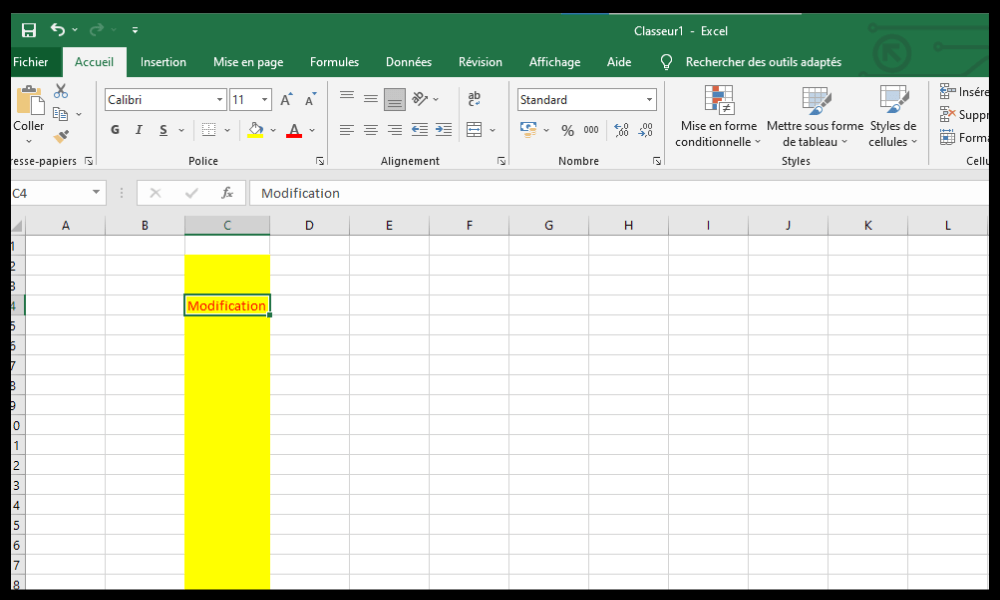
- Dosyayı OneDrive Kurumsal hesabınıza kaydedin.
- Az önce kaydettiğiniz dosyayı açın ve verilerin içine kopyalanıp yapıştırılabildiğini kontrol edin.
- Sorun devam ederse, çalışmanızı kaydedin ve Excel'i kapatın. Otuz saniye bekleyin ve verilerinizi tekrar kopyalayıp yapıştırmayı deneyin.
Intune uygulama koruma politikasını değiştirin

Yukarıdaki yöntemlerden hiçbiri işe yaramazsa , sorun yetkisiz uygulamalara kopyala-yapıştırı engelleyen bir Microsoft Intune politikasıyla ilgili olabilir. Bu durumda, belirli üçüncü taraf uygulamalara kesme, kopyalama ve yapıştırmaya izin verecek şekilde politikayı değiştirmeniz gerekecektir . Bunu yapmak için, kuruluşunuzun BT yöneticisiyle iletişime geçmeniz ve onlardan aşağıdaki adımları gerçekleştirmelerini istemeniz gerekecektir:
- Yönetici hesabınızla Azure portalına giriş yapın.
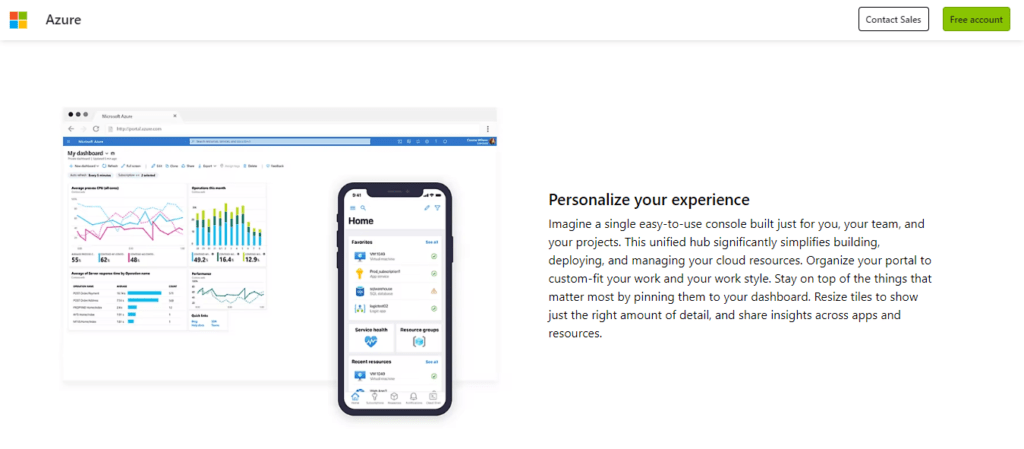
- Intune > İstemci Uygulamaları > Uygulama Koruma Politikaları'na tıklayın .
- Cihazınız için geçerli olan politikayı seçin (örneğin, Windows 10).
- Özellikler > Veri > Veri erişim kısıtlamaları'na tıklayın .
- Kes/kopyala/yapıştır ve diğer Intune onaylı uygulamalar altında İzin Ver seçeneğini işaretleyin.
- Kaydet'e tıklayın .
Intune politikasını değiştirdikten sonra cihazınızı yeniden başlatın ve verileri tekrar kopyalayıp yapıştırmayı deneyin.
Çözümlerin özet tablosu
| Çözüm | Tanım | Faydalar | Dezavantajlar |
| Office paketini manuel olarak güncelleyin | Cihazınıza Office uygulamalarının en son sürümlerini yükleyin | Yapması kolay | Sorunun kaynağı başka bir yerdeyse, bu çözüm sorunu gidermeyebilir |
| Office belgesini yeniden oluşturun (Excel için geçerlidir) | Yeni bir Excel dosyası oluşturun ve OneDrive İşletme hesabına kaydedin | Bozuk veya hasarlı bir belgeyi onarabilir | Biraz zaman alabilir ve internet bağlantısı gerektirir |
| Intune uygulama koruma politikasını değiştirin | Belirli üçüncü taraf uygulamalar için kes/kopyala/yapıştır işlevini yetkilendirmek üzere BT yöneticinizle iletişime geçin | Sorunun nedeni Intune politikasıyla ilgiliyse, bu çözüm işe yarayabilir | BT yöneticisinin müdahalesini gerektirir ve veri güvenliğini tehlikeye atabilir |
SSS
“Kuruluşunuzun verileri buraya yapıştırılamaz” hatası ne anlama geliyor?
“ Kuruluşunuzun verileri buraya yapıştırılamaz ” hatası , Outlook veya başka bir yönetilen uygulamadan Microsoft Intune politikası tarafından yetkilendirilmemiş bir uygulamaya veri kopyalamaya çalıştığınız anlamına gelir. Bu özellik , hassas verileri sızıntılardan veya hırsızlıktan korumak için tasarlanmıştır .
Microsoft Intune nedir?
Microsoft Intune, kuruluşların mobil cihazlarını ve uygulamalarını yönetmelerine ve güvenliğini sağlamalarına olanak tanıyan bir bulut hizmetidir . Politika yönetimi , cihaz yapılandırması , veri koruma , uyumluluk ve daha birçok özellik sunar
Intune tarafından yetkilendirilmiş uygulamalar arasında veri kopyalama ve yapıştırma işlemini nasıl yaparım?
Intune onaylı uygulamalar arasında veri kopyalamak ve yapıştırmak için, kopyalamak istediğiniz içeriği seçin ve ardından kopyalamak için Ctrl+C (Windows'ta Windowsveya Command+C (Mac'te) tuşlarına basın. Daha sonra, veriyi yapıştırmak istediğiniz uygulamaya gidin ve yapıştırmak için Ctrl+V (Windows'ta Windowsveya Command+V (Mac'te) tuşlarına basın. Bir hata yaparsanız veya fikrinizi değiştirirseniz, son işlemi geri almak için Ctrl+Z (Windows'ta Windowsveya Command+Z (Mac'te) klavye kısayolunu kullanabilirsiniz
Bir uygulamanın Intune tarafından yetkilendirilmiş olup olmadığını nasıl anlayabilirim?

Bir uygulamanın Intune tarafından yetkilendirilip yetkilendirilmediğini öğrenmek için Azure portalında Intune onaylı uygulamalar listesini görüntüleyebilirsiniz . Ayrıca uygulamanın simgesinde beyaz bir kilit bulunan mavi bir rozet olup olmadığını da kontrol edebilirsiniz. Bu rozet, uygulamanın Intune tarafından yönetildiğini gösterir .
“Kuruluşunuzun verileri buraya yapıştırılamaz” hatasını nasıl devre dışı bırakabilirim?
“ Kuruluşunuzun verileri buraya yapıştırılamaz ” hatasını devre dışı bırakmak için, yetkisiz uygulamalara kopyala/yapıştır işlemlerini engelleyen Microsoft Intune politikasını değiştirmeniz gerekecektir . Bunu yapmak için, kuruluşunuzun BT yöneticisiyle iletişime geçmeniz ve belirli üçüncü taraf uygulamalarına kopyala/yapıştır işlemlerine izin vermelerini istemeniz gerekecektir.
Çözüm
Farklı uygulamalar arasında önemli bilgileri aktarmak istediğinizde " Kuruluşunuzun verileri buraya yapıştırılamaz " hatası oldukça can sıkıcı olabilir. Neyse ki, nedenine bağlı olarak bu soruna olası çözümler mevcuttur. Office paketini manuel olarak güncellemeyi , Office belgesini yeniden oluşturmayı veya Intune uygulama koruma politikasını değiştirmeyi deneyebilirsiniz . Bu yöntemlerden hiçbiri işe yaramazsa, yardım için kuruluşunuzun BT yöneticisiyle iletişime geçebilirsiniz
Bu makalenin faydalı olduğunu ve kuruluşunuzun verilerini sorunsuz bir şekilde kopyalayıp yapıştırabildiğinizi umuyoruz . Herhangi bir sorunuz veya yorumunuz varsa, lütfen aşağıdaki bölümde bize bildirin.


