

Bilgisayarınızı sakince kullanırken birdenbire, görünürde hiçbir sebep yokken kendiliğinden kapanıyor. Hata mesajı yok, uyarı işareti yok, sadece siyah bir ekran ve ürkütücü bir sessizlik. Neler oluyor? Bilgisayarınız mı bozuldu? Virüs mü bulaştı? Yanlış bir şey mi yaptınız?
Panik yapmayın! Bu sorunun birkaç olası nedeni ve çözümü var. Bu yazıda, bilgisayarınızın aşırı ısınmadan kendi kendine kapanmasının nedenlerini ve nasıl onarılacağını açıklayacağız.
Bilgisayarın aşırı ısınma olmaksızın kendiliğinden kapanmasının olası nedenleri ve çözümleri

Bilgisayarın aşırı ısınmadan kendiliğinden kapanmasının birkaç farklı nedeni olabilir. İşte en yaygın olanları:
- Uyku modu yanlış yapılandırılmış
- Maddi sorunlar
- Eski sürücüler
- Eski yazılım
- Bilgisayarınız virüs bulaşmış durumda
- Dizüstü bilgisayarınızın pili ömrünün sonuna geldi
- Windows tamir edilmesi gerekiyor
Aşırı ısınma olmaksızın kendiliğinden kapanan bir bilgisayarın onarımı için çözümler
Bilgisayarın aşırı ısınmadan kendiliğinden kapanmasının olası nedenlerini artık bildiğinize göre, işte sorunu çözmek için yapmanız gerekenler:
Uyku modunu doğru şekilde yapılandırın
Bilgisayarınız yanlış uyku ayarları nedeniyle kapanıyorsa, ayarları değiştirin. İhtiyacınız yoksa uyku modunu tamamen devre dışı bırakabilirsiniz.
Arızalı parçaları onarın veya değiştirin
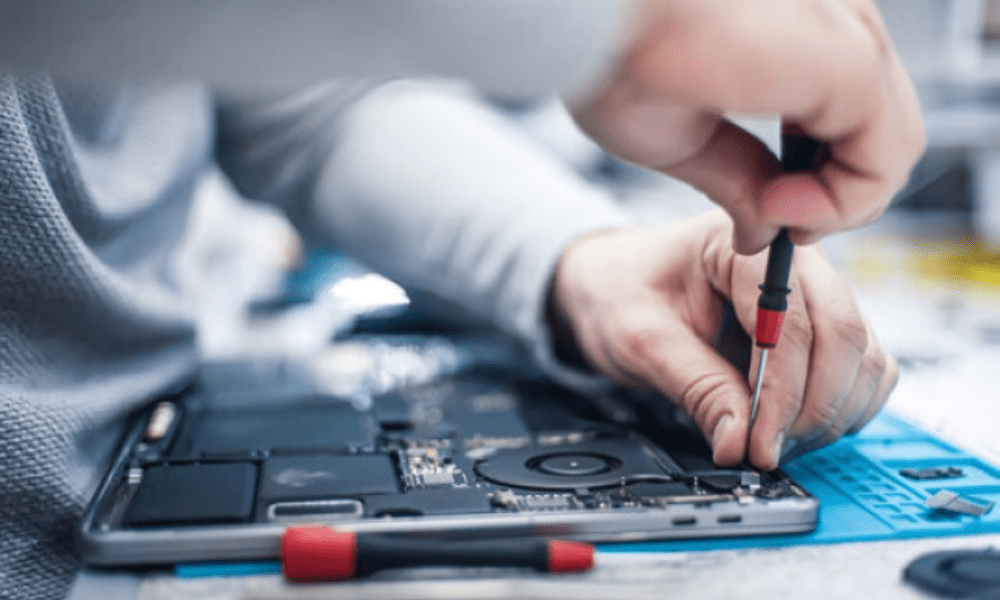
Bilgisayarınız donanım sorunundan dolayı kapanıyorsa, arızalı bileşeni belirlemek ve gerekirse onarmak veya değiştirmek için teşخيص yazılımı kullanın. Emin değilseniz, bir uzmana danışın.
Sürücülerinizi güncelleyin
Bilgisayarınız sürücü sorunundan dolayı kapanıyorsa, Aygıt Yöneticisi veya özel bir yazılım kullanarak sürücülerinizi güncelleyin. Ayrıca sorunlu sürücüleri kaldırıp yeniden yükleyebilirsiniz.
Yazılımınızı güncelleyin
Bilgisayarınız bir yazılım sorunu nedeniyle kapanıyorsakullanarak yazılımınızı güncelleyin Windows . Ayrıca sorunlu yazılımı kaldırıp yeniden yükleyebilirsiniz.
Bilgisayarınızı virüslerden temizleyin

Bilgisayarınız virüs bulaşması nedeniyle kapanıyorsa , güvenilir ve ücretli bir antivirüs programıyla temizleyin ve ardından tüm şüpheli dosyaları silin. Ayrıca sisteminizi virüs bulaşmadan önceki bir tarihe geri yükleyebilirsiniz.
Dizüstü bilgisayarın pilini değiştirin
Bilgisayarınızın pili bittiği için kapanması durumunda , pili yenisiyle değiştirin veya bilgisayarınızı prize takılı olarak kullanın.
Windows Onar
Bilgisayarınız Windows sorunundan dolayı kapanırsa , onarmak Windows veri kaybı olmadan için sistem kurtarma seçeneklerini kullanın .
Sebepler ve çözümlerin özet tablosu
| Neden | Çözüm |
| Uyku modu yanlış yapılandırılmış | Uyku modunu doğru şekilde yapılandırın |
| Donanım sorunu | Arızalı parçayı onarın veya değiştirin |
| Eski sürücü | Sürücüyü güncelleyin |
| Eski yazılım | Yazılımı güncelleyin |
| Viral enfeksiyon | Bilgisayarı bir antivirüs programıyla temizleyin |
| Pil bitti (dizüstü bilgisayar) | Pili değiştirin |
| Windows bozulmuş | Windows kurtarma seçenekleriyle onarın |
SSS
Bilgisayarımın aşırı ısındığını nasıl anlayabilirim?
Bilgisayarınızın aşırı ısınıp ısınmadığını belirlemek için , ana bileşenlerin (CPU, GPU, sabit disk) sıcaklığını gösteren HWMonitor veya SpeedFan gibi yazılımlar kullanabilirsiniz . CPU sıcaklığı 80°C'yi veya GPU sıcaklığı 90°C'yi aşarsa, havalandırma sorunu vardır.
Bilgisayarımın aşırı ısınmasını nasıl önleyebilirim?
Dizüstü bilgisayarınızın aşırı ısınmasını önlemek için şunları yapmalısınız:
- Bilgisayarınızdaki tozu elektrikli süpürge, bez veya basınçlı hava spreyi kullanarak temizleyin.
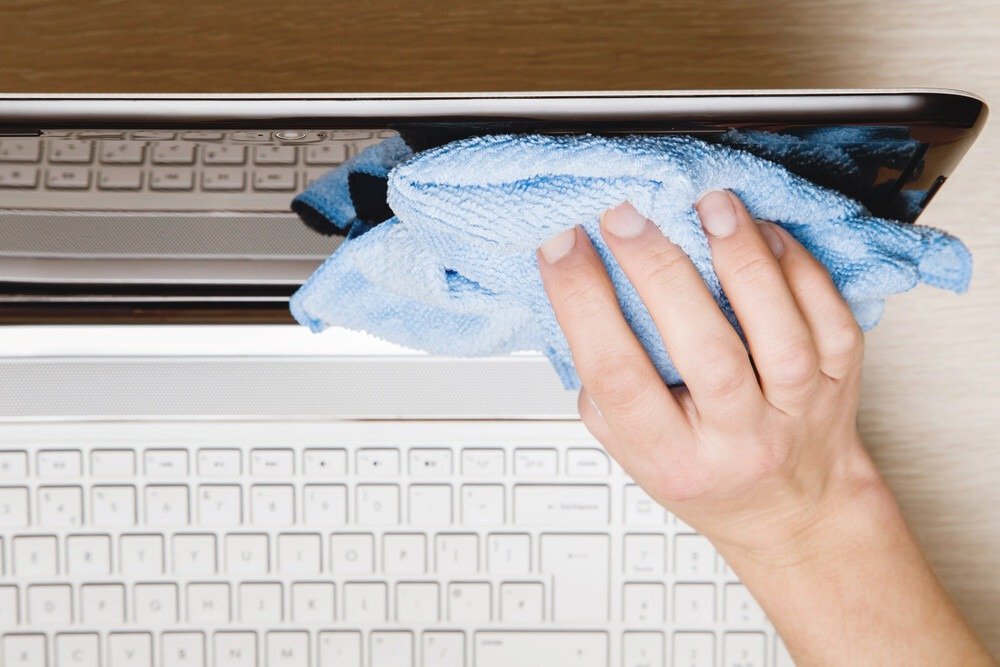
- Bilgisayarınızın iyi havalandırılan bir alana yerleştirilmesini ve hava deliklerini tıkayabilecek yumuşak yüzeylerden kaçınılmasını sağlayarak, bilgisayarınız için uygun havalandırmayı sağlayın
- Masaüstü bilgisayarınız için daha güçlü fanlar veya dizüstü bilgisayarınız için bir soğutma pedi satın alın
- Bilgisayar açılışında otomatik olarak çalışan veya gereksiz olan programları kapatarak ve oyun grafik ayarlarını düşürerek CPU ve GPU yükünü azaltın
Bilgisayarımda donanım sorunu olup olmadığını nasıl anlayabilirim?
Bilgisayarınızda donanım sorunu olup olmadığını belirlemek için , sabit sürücü için CrystalDiskInfo veya RAM için Memtest86 gibi teşhis yazılımları kullanabilirsiniz . Bu programlar bileşenlerinizin işlevselliğini test edecek ve herhangi bir hata veya arızayı tespit edecektir. Ayrıca bilgisayarınızı açıp bileşenlerin durumunu görsel olarak inceleyebilirsiniz .
Bilgisayarımın sürücü sorunu olup olmadığını nasıl anlayabilirim?
Bilgisayarınızda sürücü sorunu olup olmadığını öğrenmek için Aygıt Yöneticisi'ni Windows. Bu yazılım, bilgisayarınıza bağlı tüm aygıtların listesini ve durumlarını gösterir. kullanabilirsiniz Bir aygıtın yanında sarı bir ünlem işareti veya sarı bir soru işareti görüyorsanız, sürücü sorunu vardır . Ardından sürücüyü güncelleyebilir, kaldırabilir veya yeniden yükleyebilirsiniz.
Bilgisayarımda yazılım sorunu olup olmadığını nasıl anlayabilirim?
Bilgisayarınızda yazılım sorunu olup olmadığını belirlemek için Kaynak İzleyicisi'ni Windows. Bu yazılım, çalışan çeşitli programların CPU, RAM, sabit disk ve ağ kullanımını gösterir. Bir programın çok fazla kaynak tükettiğini veya etkinlikte ani artışlara neden olduğunu görürseniz, bir yazılım sorunu vardır. Ardından kullanabilirsiniz yazılımı güncelleyebilir , kaldırabilir veya yeniden yükleyebilirsiniz
Bilgisayarımın virüs bulaşmış olup olmadığını nasıl anlayabilirim?
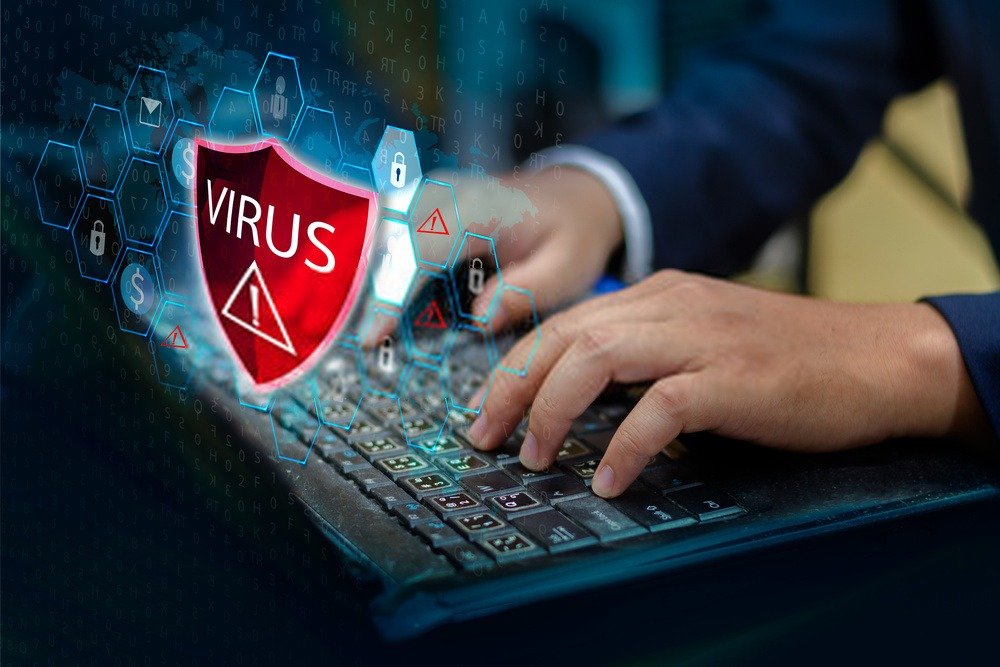
Bilgisayarınızın virüs bulaşmış olup olmadığını öğrenmek için Windows Defender veya Malwarebytes gibi antivirüs yazılımları kullanmalısınız . Bu programlar bilgisayarınızı tarayacak ve gizli kötü amaçlı yazılımları tespit edecektir . Anormal yavaşlık, garip hata mesajları, istenmeyen web sitelerine yönlendirmeler veya ayarlarınızda yetkisiz değişiklikler gibi belirtiler fark ederseniz, bilgisayarınızın virüs bulaşmış olma olasılığı yüksektir.
Çözüm
Aşırı ısınma olmadan kendiliğinden kapanan bir bilgisayar oldukça sinir bozucu ve endişe verici olabilir. Neyse ki, bu sorunu tespit etmek ve çözmek için çözümler mevcut. Bu makalede, aşırı ısınma olmadan beklenmedik bir şekilde kapanan bir bilgisayarın olası nedenlerine ve bunu düzeltmenin yollarına baktık. Bu bilgilerin yardımcı olduğunu ve bilgisayarınızı düzgün çalışır duruma getirebildiğinizi umuyoruz.


