
TCL TV satın aldınız ve en sevdiğiniz uygulamalara erişmek, video izlemek veya internette gezinmek gibi akıllı özelliklerinden yararlanmak istiyorsunuz. Ancak TCL TV'niz Wi-Fi'ye bağlanmıyor ve ne yapacağınızı bilmiyorsunuz. Panik yapmayın, bu soruna basit ve etkili çözümler var. Bu makalede, bu arızanın olası nedenlerini açıklayacağız ve TCL TV'nizi Wi-Fi'ye yeniden bağlamak için sekiz çözüm sunacağız.
TCL televizyonunuzun Wi-Fi ile uyumlu olup olmadığını kontrol edin
TCL TV'nizin Wi-Fi bağlantı sorununu çözmeye çalışmadan önce, modelinizin Wi-Fi uyumlu olduğundan emin olun. Tüm TCL TV'lerde dahili Wi-Fi bulunmamaktadır. Bunu kontrol etmek için TCL TV'nizin kullanım kılavuzuna bakın veya resmi TCL web sitesini ziyaret edin. TCL TV'niz Wi-Fi uyumlu değilse, internete bağlanmak için bir USB Wi-Fi adaptörü veya Ethernet kablosu kullanabilirsiniz.
TCL TV'nizde Wi-Fi'yi etkinleştirin
TCL televizyonunuz Wi-Fi uyumluysa, yapmanız gereken ilk şey televizyonunuzda Wi-Fi'yi etkinleştirmektir. Bunu yapmak için şu adımları izleyebilirsiniz:
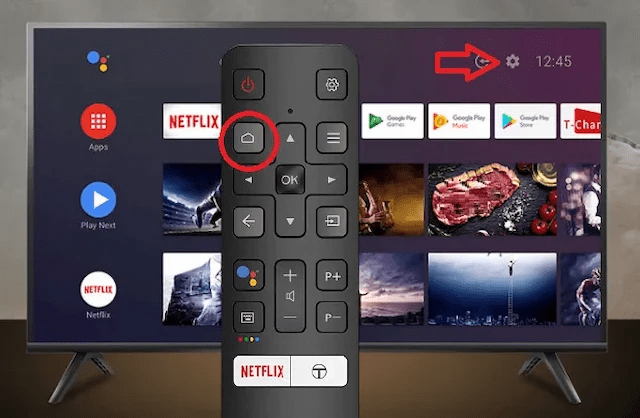
- İmleci ekranın sağ üst köşesindeki (Ayarlar) seçeneğine taşımak için ▲/◄/► tuşlarına basın ve sistem ayarlarına girmek için Tamam'a basın.
- Ağ ayarlarını seçin ve Kablolu Ağ düğmesini etkinleştirin. Akıllı TV otomatik olarak internet bağlantısını kuracaktır.
- Ardından, ayarlara gidin (Android TV menüsünün sağ üst köşesindeki küçük dişli çark simgesi) ve üzerine tıklayarak "ağ" seçeneğine erişin.

- Televizyonun Wi-Fi özelliğini etkinleştirin, ev ağınızı seçin ve şifreyi girin.
Bir diğer yöntem ise, Bilgi, Menü, Sessiz ve Güç düğmelerine sırasıyla hızlıca basarak sistem menüsüne erişmektir. Bu ardışık kombinasyondan sonra sistem servis menüsü moduna girer. Seçenek'i seçin ve Enter tuşuna basın.
TCL TV'nizi ve yönlendiricinizi yeniden başlatın
TCL TV'niz, TV'nizde Wi-Fi etkinleştirilmiş olmasına rağmen Wi-Fi'ye bağlanmıyorsa, akıllı özelliklerde veya yönlendiricinizde geçici bir sorun olabilir. Bu durumda, bağlantıyı yeniden kurmak için TCL TV'nizi ve yönlendiricinizi yeniden başlatmayı deneyebilirsiniz. İşte nasıl yapılacağı:

- TCL televizyonunuzu kapatın ve elektrik prizinden çıkarın.
- Ayrıca yönlendiricinizi kapatın ve elektrik prizinden çıkarın.
- Birkaç dakika bekleyin, ardından yönlendiricinizi tekrar prize takın ve tamamen açılmasını bekleyin.
- Ardından TCL televizyonunuzu yeniden bağlayın ve tekrar açın.
- Wi-Fi ağına tekrar bağlanmayı deneyin.
Saat ve tarih ayarlarını değiştirin
TCL TV'nizin Wi-Fi bağlantı sorununa yol açabilecek bir diğer olası neden, TV'nin dahili internet saatinin ağınızla senkronize olmamasıdır. Bu durum, ekranınızda bağlantı hatalarına veya hata kodlarının görünmesine neden olabilir. Bunu önlemek için TCL TV'nizin saat ve tarih ayarlarını değiştirmeniz gerekir. İşte nasıl yapılacağı:
- Sistem ayarlarına erişmek için ▲/◄/► tuşlarına basın ve ekranın sağ üst köşesindeki (Ayarlar) seçeneğini belirleyin.
- Tarih ve Saat seçeneğini seçin ve Tamam'a basın.
- "Tarih ve saati otomatik olarak ayarla" seçeneğini seçin ve devre dışı bırakın.
- Tarih ve saati bulunduğunuz saat dilimine göre manuel olarak ayarlayın.
- Değişiklikleri onaylayın ve tekrar Wi-Fi'ye bağlanmayı deneyin.

Ayrıca, aşağıdaki adımları izleyerek Samsung TV'nizdeki Wi-Fi bağlantı sorununu da çözebilirsiniz
- Uzaktan kumandadaki Menü düğmesine basın ve Ağ seçeneğini seçin.
- "Ağ ayarlarını sıfırla" seçeneğini seçin ve Tamam ile onaylayın.
- Samsung TV'nin yeniden başlatılmasını ve kullanılabilir Wi-Fi ağlarını aramasını bekleyin.
- Bağlanmak istediğiniz Wi-Fi ağını seçin ve gerekirse şifreyi girin.
- Wi-Fi bağlantısının kurulduğundan ve internete erişebildiğinizden emin olun.
DNS'i değiştirin

Alan Adı Sistemi (DNS), alan adlarını IP adreslerine ve IP adreslerini alan adlarına çeviren bir sistemdir. Bu, internete bağlı cihazlar arasında iletişimi kolaylaştırır. Bazen, kullandığınız DNS yavaş veya engellenmiş olabilir ve bu da TCL TV'nizin Wi-Fi'ye bağlanmasını engelleyebilir. Bu sorunu çözmek için, TCL TV'nizin DNS ayarlarını değiştirmeyi deneyebilirsiniz. İşte nasıl yapılacağı:
- Sistem ayarlarına erişmek için ▲/◄/► tuşlarına basın ve ekranın sağ üst köşesindeki (Ayarlar) seçeneğini belirleyin.
- Ağ ayarlarını seçin ve Tamam'a basın.
- Bağlanmak istediğiniz Wi-Fi ağını seçin ve Tamam'a basın.
- "Ağ ayarlarını değiştir" seçeneğini seçin ve Tamam'a basın.
- "Gelişmiş seçenekleri göster" seçeneğini seçin ve Tamam'a basın.
- IP Ayarları seçeneğini seçin ve Statik'i seçin.
- DNS seçeneği 1'i seçin ve 8.8.8.8 (Google'ın DNS'i) girin.
- DNS seçeneği 2'yi seçin ve 8.8.4.4 (Google'ın DNS'i) girin.
- Değişiklikleri onaylayın ve tekrar Wi-Fi'ye bağlanmayı deneyin.
Ethernet kablosu kullanın

Önceki tüm çözümleri denemenize rağmen TCL TV'niz hala Wi-Fi'ye bağlanmıyorsa, Wi-Fi sinyali çok zayıf olabilir veya parazit yaşıyor olabilir. Bu durumda, Ethernet kablosu kullanarak kablolu bağlantıyı tercih edebilirsiniz. Bu size daha istikrarlı ve hızlı bir bağlantı sağlayacaktır. İşte nasıl yapılacağı:
- Ethernet kablosunun bir ucunu yönlendiricinize, diğer ucunu ise TCL televizyonunuza bağlayın.
- Sistem ayarlarına erişmek için ▲/◄/► tuşlarına basın ve ekranın sağ üst köşesindeki (Ayarlar) seçeneğini belirleyin.
- Ağ ayarlarını seçin ve Kablolu Ağ düğmesini etkinleştirin. Akıllı TV otomatik olarak internet bağlantısını kuracaktır.
TCL televizyonunuzun yazılımını güncelleyin

TCL TV'nizin yazılımını güncellemek, hataları düzeltmek, güvenlik açıklarını kapatmak, TV performansını iyileştirmek ve diğer cihazlarla uyumluluğu artırmak için önemlidir. TCL TV'niz Wi-Fi'ye bağlanmıyorsa, yazılımı eski veya bozuk olabilir. Bu sorunu çözmek için TCL TV'nizin yazılımını güncellemeniz gerekir. İşte nasıl yapılır:
- Sistem ayarlarına erişmek için ▲/◄/► tuşlarına basın ve ekranın sağ üst köşesindeki (Ayarlar) seçeneğini belirleyin.
- "Televizyon Hakkında" seçeneğini seçin ve Tamam'a basın.
- Sistem Güncellemesi seçeneğini seçin ve Tamam'a basın.
- "Güncellemeleri şimdi kontrol et" seçeneğini seçin ve Tamam'a basın.
- Eğer bir güncelleme mevcutsa, indirmek ve yüklemek için ekrandaki yönergeleri izleyin.
TCL televizyonunuzu fabrika ayarlarına sıfırlayın

Önceki çözümlerin hiçbiri işe yaramazsa, TCL TV'nizde fabrika ayarlarına sıfırlama gerektiren daha ciddi bir sorun olabilir. Bu işlem, Wi-Fi bağlantısı da dahil olmak üzere TV'nizdeki tüm verileri ve kişiselleştirilmiş ayarları silecektir. Bu nedenle, sıfırlama işleminden sonra her şeyi yeniden kurmanız gerekecektir. İşte nasıl yapılacağı:
- Sistem ayarlarına erişmek için ▲/◄/► tuşlarına basın ve ekranın sağ üst köşesindeki (Ayarlar) seçeneğini belirleyin.
- Depolama ve Sıfırlama seçeneğini seçin ve Tamam'a basın.
- "Televizyonu Sıfırla" seçeneğini seçin ve Tamam'a basın.
- Seçiminizi OK düğmesine basarak onaylayın.
- Sıfırlama işleminin tamamlanmasını ve TCL televizyonunuzun yeniden başlatılmasını bekleyin.
- TCL TV'nizi kurmak ve Wi-Fi'ye bağlanmak için ekrandaki talimatları izleyin.


