

Word, dünya çapında milyonlarca insan tarafından kullanılan çok popüler bir kelime işlem yazılımıdır . Profesyonel veya kişisel belgeler yazmanıza ve bunları ihtiyaçlarınıza ve tercihlerinize göre biçimlendirmenize olanak tanır. Mevcut birçok biçimlendirme seçeneği arasında , Word'de metne kenarlık ekleme özelliği de bulunur . Bu , bir alıntıyı, başlığı, tanımı veya belgenin diğer önemli bir öğesini vurgulamak için yararlı olabilir . Peki, Word'de metne nasıl kenarlık eklenir? İzlenecek adımlar nelerdir? Bu tekniğin avantajları ve dezavantajları nelerdir? Bu kapsamlı ve ayrıntılı makalede bunları inceleyeceğiz.
Metin çerçevesi nedir?

Metin kenarlığı, Word belgesinde metni veya metnin bir bölümünü çevreleyen bir çerçevedir. İstenen etkiye bağlı olarak çeşitli şekillerde , renklerde , kalınlıklarda ve stillerde olabilir . Ayrıca kontrastı ve görsel çekiciliği artırmak için renkli bir arka plan veya gölge efektiyle birlikte de kullanılabilir
Bir metin çerçevesi çeşitli amaçlara hizmet edebilir:
- Okuyucunun dikkatiniönemli veya ilgili bilgilere
- Belgeyi farklı alanlar oluşturarak yapılandırın.
- Aynı kategoriye veya temaya ait unsurları belirlemek için.
- Belgeye derinlik ve dinamizm kazandırmak için
- Belgeyi zevkinize ve yaratıcılığınıza göre
Word kullanırken Winword.exe ile ilgili sorunlarla karşılaşırsanız , eksik veya bozuk sistem dosyalarıyla ilgili sorunları çözmek için Office'i onarmayı veya yeniden yüklemeyi deneyebilirsiniz
Word'de metnin etrafına nasıl çerçeve eklerim?
Word'de metnin etrafına çerçeve eklemek için şu adımları izlemeniz gerekir:
- Çerçevelemek istediğiniz metni seçin veya çerçeveyi eklemek istediğiniz yere tıklayın
- Tasarım sekmesine gidin.

- Paragraf grubundaki Kenarlıklar düğmesine tıklayın.
- Kenarlık ve Gölgelendirme seçeneğini seçin…
- Açılan pencerede Kenarlık
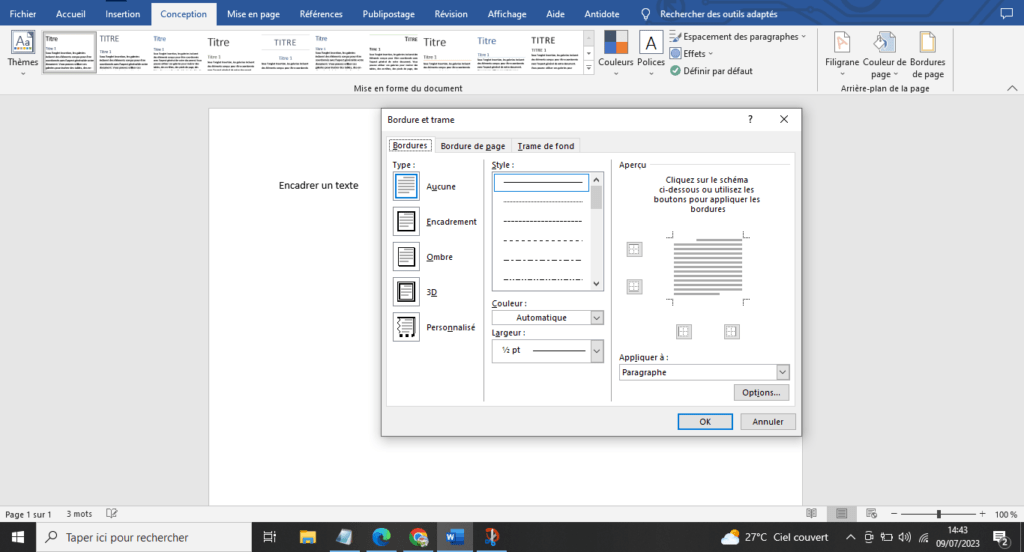
- Stil açılır listesinden istediğiniz kenar tipini seçin.
- Renk açılır listesinden kenar rengini seçin.
- Genişlik açılır listesinden kenar kalınlığını seçin.
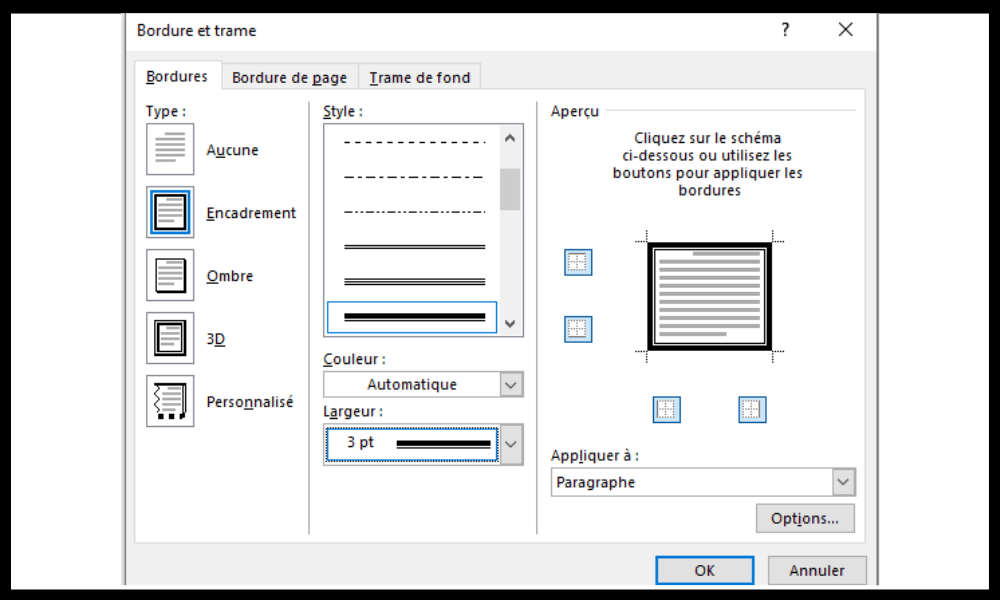
- Önizleme bölümünde ilgili düğmelere tıklayarak kenar düzenini seçin
- Tamam düğmesine tıklayarak onaylayın.
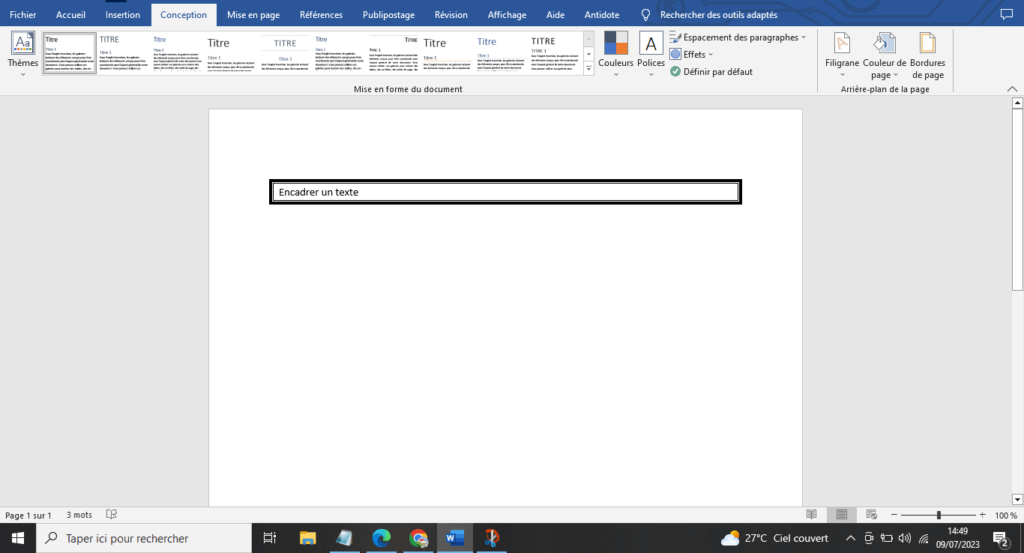
İşte bu kadar, metin Word ile çerçevelendi! Aynı adımları tekrarlayarak ve ayarları ihtiyaçlarınıza göre değiştirerek çerçeveyi istediğiniz zaman değiştirebilirsiniz.
Word'de metin çerçevelemenin avantajları ve dezavantajları nelerdir?

Word'ü metin çerçevesi olarak kullanmanın, başlamadan önce bilmeniz gereken avantajları ve dezavantajları vardır.
Avantajları şunlardır: :
- Uygulaması basit ve hızlı bir teknik
- Bu, çok çeşitli seçenekler ve olanaklar sunan bir tekniktir.
- Bu teknik, belgeyi daha çekici ve profesyonel hale getirir.
Dezavantajları şunlardır: :
- Bu teknik, aşırı kullanıldığında belgeyi hantal hale getirebilir ve okunabilirliğini bozabilir.
- Bu teknik , diğer yazılımlar veya dosya formatlarıyla uyumluluk sorunlarına yol açabilir
- Bu teknik, sayfa düzeni veya metin boyutu değişikliklerine uyarlanması zor olabilen bir tekniktir
SSS
İşteWord'de metin :
Metin kutusunu nasıl kaldırabilirim?
Metin kenarlığını kaldırmak için , kenarlıklı metni seçin, Düzen sekmesine gidin, Kenarlıklar düğmesine tıklayın ve Kenarlık Yok seçeneğini seçin .
Metni renkli bir arka planla nasıl çerçeveleyebilirim?

Metne renkli bir arka plan eklemek için, kenarlık ekleme adımlarını izleyin , ancak Kenarlık sekmesi yerine Arka Plan Gölgelendirme sekmesini seçin . Ardından, Gölgelendirme Rengi açılır listesinden arka plan rengini seçebilirsiniz .
Metni gölge efektiyle nasıl çerçevelersiniz?
Metne gölge efekti eklemek için , metne kenarlık eklemekle aynı adımları izlemelisiniz, ancak Kenarlık ve Gölgelendirme penceresinin Seçenekler bölümündeki Gölge kutusunu işaretlemelisiniz .
Metni özel bir şekille nasıl çerçeveleyebilirim?
Metni özel bir şekille çerçevelemek için , belgeye bir şekil ekleyin, gerektiği gibi boyutlandırın ve konumlandırın, ardından çerçevelemek istediğiniz metni kopyalayıp şeklin içine yapıştırın. Daha sonra şekli ve metni istediğiniz gibi değiştirebilirsiniz.
Metni bir görselle nasıl çerçevelersiniz?
Metni bir resimle çerçevelemek için , resmi belgeye ekleyin, gerektiği gibi boyutlandırın ve konumlandırın, ardından üzerine sağ tıklayın ve " Metin Kaydırma "yı seçin. Daha sonra, metnin resmin üzerinde görünmesini isteyip istemediğinize bağlı olarak " Metnin Arkasında" veya "Metnin Önünde" seçeneklerinden birini seçebilirsiniz . Ardından resmi ve metni istediğiniz gibi düzenleyebilirsiniz.
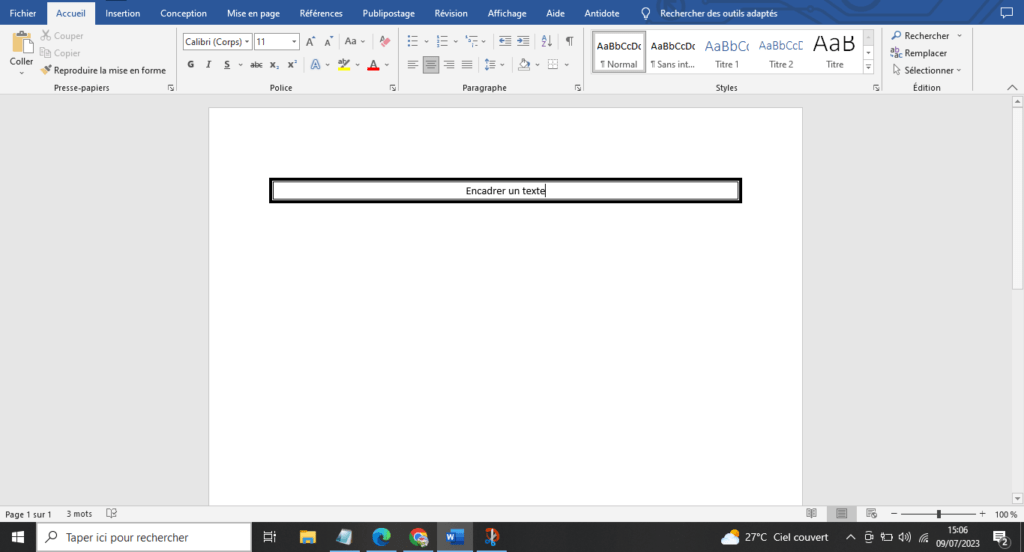
Çerçeve içindeki metni nasıl ortalarım?
Çerçeve içindeki metni ortalamak için , ortalamak istediğiniz metni seçin, ardından şeridin Giriş sekmesine gidin ve Paragraf grubundaki Ortala düğmesine tıklayın .
Birden fazla metin çerçevesini nasıl hizalarım?
Birden fazla metin kutusunu hizalamak için , hizalamak istediğiniz kutuları seçin, ardından şeritteki Biçim sekmesine gidin ve Düzenle grubundaki Hizala düğmesine tıklayın. Daha sonra ihtiyacınıza göre Sola Hizala, Ortaya Hizala, Sağa Hizala, Üste Hizala, Ortaya Hizala veya Alta Hizala seçeneklerinden birini seçebilirsiniz
Belge düzenlenirken metin kutularının hareket etmesini nasıl engelleyebilirim?
Belgeyi düzenlerken metin kutularının hareket etmesini önlemek için , her kutuya sağ tıklayın ve Şekli Biçimlendir'i seçin. Açılan pencerede, Düzen ve Özellikler sekmesini seçin, ardından Konum düğmesine tıklayın. Daha sonra Konum Seçenekleri bölümünde Sabit'i seçebilirsiniz .
Metin çerçevelerinin metin boyutuna uyum sağlamasını nasıl sağlayabilirim?
Metin kutularının metin boyutuna uyum sağlaması için , her kutuya sağ tıklayın ve "Şekil Biçimlendir"i seçin . Açılan pencerede, " Boyut ve Döndürme" sekmesini seçin, ardından "Ölçek" bölümündeki "Oranları Kilitle" kutusunun işaretini kaldırın
Metin kutularını nasıl birbirine bağlayabilirim?
Metin kutularını birbirine bağlamak için , her kutuya sağ tıklayın ve " Metin kutuları arasında bağlantı oluştur " seçeneğini seçin. Kutuların kenarlarında küçük mavi kareler görünecektir. Bir kutudaki mavi karelerden birine tıklayıp, farklı bir kutudaki başka bir mavi kareye sürükleyerek bağlantı oluşturabilirsiniz. Metin daha sonra otomatik olarak bir kutudan diğerine akacaktır.
Çözüm
Word'de metne kenarlık eklemek, belgenizin belirli öğelerini vurgulamanın basit ve etkili bir yoludur . Dikkat çekmek, içeriği yapılandırmak, kategorileri belirlemek veya görünümü kişiselleştirmek istiyorsanız , ihtiyaçlarınıza göre uyarlanmış metin kenarlıkları oluşturmak için çok çeşitli seçeneklere sahipsiniz. Ayrıca , tercihlerinize ve değişikliklerinize göre kenarlık ayarlarını istediğiniz zaman değiştirebilirsiniz. İster bilgisayarda ister akıllı telefonda Word kullanıyor olun, bu makalede özetlenen adımları izleyerek metne kolayca ve hızlı bir şekilde kenarlık ekleyebilirsiniz . Farklı kenarlık ve gölgelendirme seçenekleriyle denemeler yapmaktan ve eğlenmekten çekinmeyin. Belgenizin çekiciliğinin ve profesyonelliğinin arttığını göreceksiniz .


