
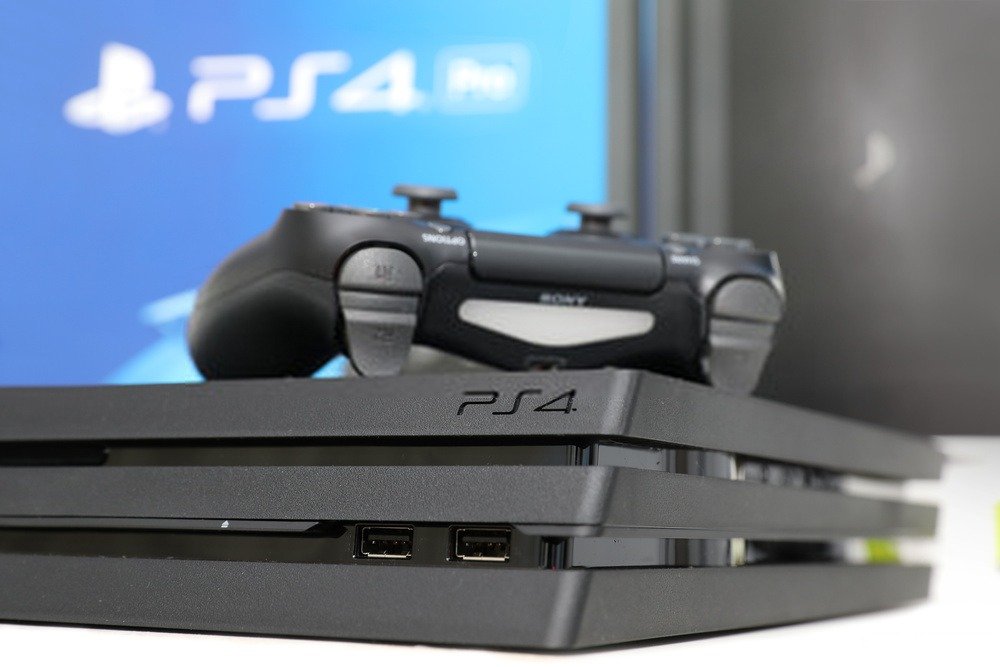
PS4'ünüz açılmıyor mu veya siyah ekranda mı takılı kaldı ? Panik yapmayın! Bu sorun oldukça yaygın ve düzeltmek için basit ve etkili çözümler mevcut.
PS4'ünüz hiç açılmıyorsa bu videoyu izlemenizi öneririz!
1. Kabloları ve bağlantı noktalarını kontrol edin
Öncelikle tüm kabloların ve bağlantı noktalarının düzgün bir şekilde bağlı ve iyi durumda olduğundan emin olun . Bir kablo arızalı veya yanlış takılmış olabilir ve bu da PS4'ün power supply veya video sinyalini almasını engelleyebilir.
Bu nedenle, aşağıdakileri kontrol etmeniz gerekiyor:
- power supply kablosu : PS4'e ve duvar prizine düzgün şekilde bağlı olduğundan ve hasarlı veya kesik olmadığından emin olun.
- HDMI kablosu : PS4'e ve televizyonunuza veya monitörünüze düzgün şekilde bağlı olduğundan ve bükülmüş veya kırılmış olmadığından emin olun.
- HDMI bağlantı noktası : Toz veya kirle tıkanmadığından ve hasarlı veya bükülmüş olmadığından emin olun.
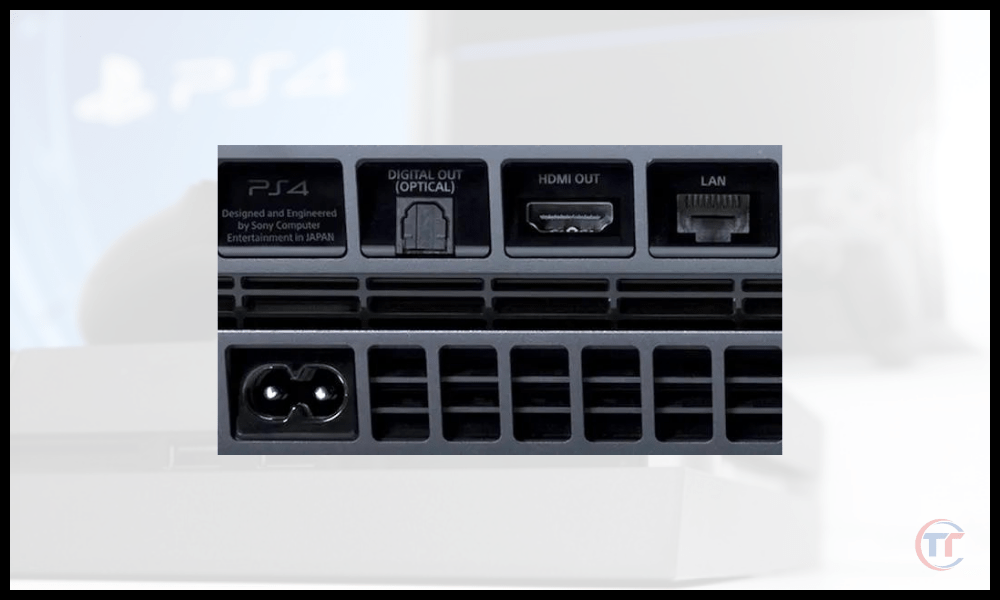
Bu bileşenlerden herhangi birinde sorun fark ederseniz, başka bir kabloyla değiştirmeyi deneyin . Sorun devam ederse, bir sonraki adıma geçin.
Bilmenizde fayda var : Sorunun televizyonunuzdan kaynaklanmadığından emin olmak için PS4'ü HDMI kablosuyla dizüstü bilgisayarınıza bağlayın .
2. PS4'ü yeniden başlatın
Yapılacak ikinci şey PS4'ü sıfırlamaktır . Bu, verilerinizi silmeden konsolu yeniden başlatmanıza olanak tanıyan basit bir işlemdir . PS4'ü sıfırlamak için şu adımları izlemelisiniz:
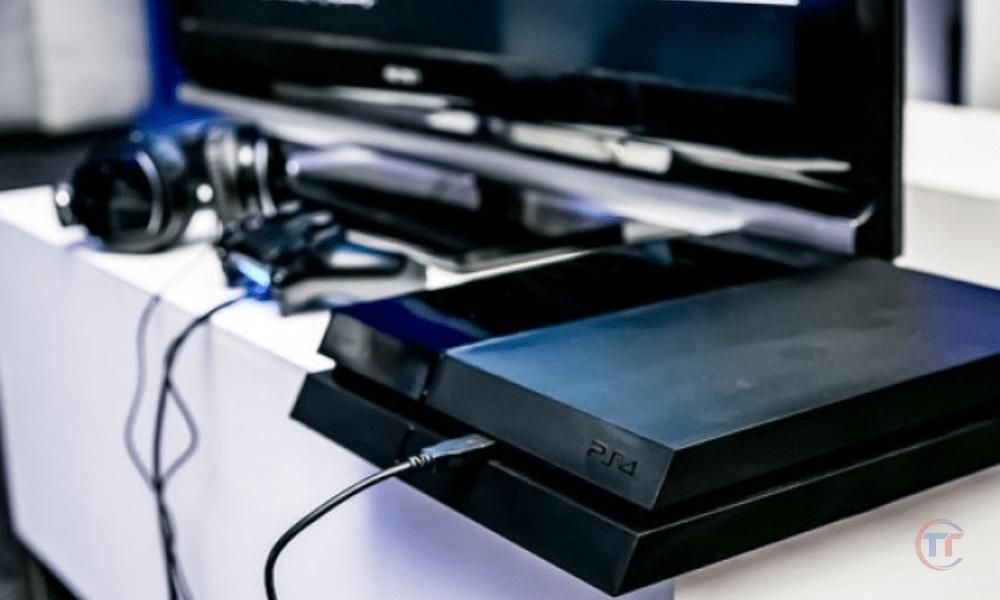
- power supply basarak PS4'ü tamamen kapatın . Gösterge ışığı sönmelidir.
- PS4'ün power supply kablosunu
- power supply kablosunu ve power supply basarak PS4'ü tekrar açın . Gösterge ışığı önce mavi, sonra beyaz renge dönmelidir.
- PS4'ün normal şekilde başlayıp ana ekranı gösterip göstermediğini kontrol edin.
Sorun devam ederse, bir sonraki adıma geçin.
3. PS4'ü güvenli modda sıfırlayın
Yapılacak üçüncü şey, PS4'ü güvenli modda başlatmaktır gelişmiş seçeneklere erişim sağlayan özel bir moddur . PS4'ü güvenli modda başlatmak için şu adımları izlemelisiniz:
İşte size yardımcı olacak bir video eğitim videosu
- power supply basarak PS4'ü tamamen kapatın . Gösterge ışığı sönmelidir.
- power supply düğmesine basılı tutun iki bip sesi duyana kadar . İlk bip sesi düğmeye bastığınızda, ikinci bip sesi ise yaklaşık 7 saniye sonra .
- power supply bırakın ve kumandanızı bir USB kablosuyla PS4'e bağlayın.
- Güvenli modu açmak ve menüsüne erişmek için kumandanızdaki PS düğmesine basın .
Güvenli mod menüsüne girdikten sonra, PlayStation 4'ünüzle ilgili sorununuzu çözebilecek seçenekler şunlardır:
PS4'ünüzdeki sorunu çözmek için güvenli mod seçenekleri
- Çözünürlüğü değiştirme : Mümkün olan en düşük çözünürlüğü seçin, ardından PS4'ün normal şekilde başlayıp başlamadığını kontrol edin. Başlıyorsa, size en uygun olanı bulana kadar çözünürlüğü kademeli olarak artırabilirsiniz.
- Sistem yazılımını güncelleyin : Bu işlem, PS4'ün başlatılmasını engelleyen hataları veya güvenlik açıklarını düzeltebilir Bu işlemi gerçekleştirmek için istikrarlı bir internet bağlantısına yeterli depolama alanına
- Veritabanı yeniden oluşturuluyor : Bu işlem, sabit sürücünün boyutuna ve veri miktarına bağlı olarak birkaç saat sürebilir. Verilerinizi silmez , ancak bazı özel ayarlarınızı silebilir .
- PS4'ü Başlatma : Bu işlem tüm verilerinizi silecektir. verilerinizi harici bir depolama aygıtına veya buluta yedeklemeniz gerekir . Ayrıca, PS4 sistem yazılımı kurulum dosyasını bir USB sürücüde bulundurmanız gerekmektedir.
Bu seçeneklerden hiçbiri işe yaramazsa , PS4'ünüz hasar görmüş olabilir veya sistem depolama biriminde veya disk sürücüsünde bir sorun .
4. PS4 sabit diskini değiştirin
PS4'ünüz düzgün açılmıyorsa, sabit sürücü hasar görmüş veya arızalı olabilir. PS4'ün sabit sürücüsü sistem yazılımını ve oyun verilerini içerir. Sorunun sabit sürücüden kaynaklanıp kaynaklanmadığını kontrol etmek için aşağıdaki adımları deneyebilirsiniz:
- PS4'ünüzü tamamen kapatın ve fişini prizden çekin.
- PS4'ün sol tarafında bulunan sabit disk kapağını çıkarın ve sabit disk braketini tutan vidayı sökün.
- Sabit disk braketini çıkarın ve SATA kablosunu sabit diskten ayırın .
- sabit diski bilgisayara bağlayın ve tanınıp tanınmadığını kontrol edin. Sabit disk tanınmıyorsa veya fiziksel hasar belirtileri gösteriyorsa, PS4 ile uyumlu yeni bir sabit diskle değiştirilmelidir.
- Bilgisayar sabit sürücüyü tanıyorsa, FAT32 veya exFAT olarak biçimlendirmeyi ve PS4 sistem yazılımını yeniden yüklemeyi deneyebilirsiniz. Sistem yazılımının en son sürümünü resmi PlayStation web sitesinden indirebilir ve FAT32 veya exFAT olarak biçimlendirilmiş bir USB flash sürücüye kopyalayabilirsiniz. USB flash sürücünün kök dizininde "PS4" adında bir klasör oluşturun, ardından bu klasörün içine "UPDATE" adında bir alt klasör oluşturun. Sistem yazılımı dosyasını (PS4UPDATE.PUP) "UPDATE" klasörüne kopyalayın.
- Sabit diski SATA kablosu kullanarak PS4'e yeniden bağlayın ve yuvasına geri yerleştirin. Vidayı tekrar takın ve sabit disk kapağını yerine takın.
- PS4'ünüzü prize takın ve sistem yazılımını içeren USB belleği PS4'ün USB bağlantı noktalarından birine takın.
- PS4'ünüzü güvenli modda açmak için power supply düğmesine en az 7 saniye basılı tutun ve iki bip sesi duyana kadar bekleyin.
- 7 numaralı seçeneği, yani “PS4'ü Başlat (sistem yazılımını yeniden yükle)” seçeneğini seçin ve kurulumu tamamlamak için ekrandaki yönergeleri izleyin.
Bu adımlar sorunu çözmezse, PS4'ünüzde profesyonel onarım gerektiren başka donanım veya yazılım sorunları olabilir. Yardım için PlayStation Müşteri Desteği ile iletişime geçebilir yetkili bir onarım teknisyenine danışabilirsiniz .
SSS
PS4'ün başlatma sorununa olası nedenler nelerdir?
PS4'ün normal şekilde başlatılmasını engelleyebilecek çeşitli olası nedenler vardır, örneğin:
- power supply sorunu : PS4 yeterli akım almıyor veya aşırı voltaja maruz kalıyor.
- Bağlantı sorunu : HDMI kablosu veya HDMI bağlantı noktası arızalı veya yanlış bağlanmış, bu da PS4'ün video sinyalini TV veya monitöre göndermesini engelliyor.
- Yazılım sorunu : PS4 sistem yazılımı bozuk veya güncel değil, bu da hatalara veya arızalara yol açıyor.
- Donanım sorunu : PS4'ün sabit diski, anakartı veya diğer dahili bileşenlerinden biri hasar görmüş veya arızalı olduğundan PS4 düzgün çalışmıyor.
Konsolunuzun aşırı ısınması veya başka sorunlar yaşaması da mümkündür ve bu nedenle PS4'ünüz kendi kendine kapanıyor ve artık düzgün bir şekilde başlatılamıyor olabilir.
Sorunun HDMI kablosunda mı yoksa HDMI bağlantı noktasında mı olduğunu nasıl anlayabilirim?
Sorunun HDMI kablosundan mı yoksa HDMI bağlantı noktasından mı kaynaklandığını belirlemek için aşağıdaki testleri uygulayabilirsiniz:
- PS4 ve televizyonunuz veya monitörünüzle uyumlu farklı bir HDMI kablosu kullanmayı deneyin
- PS4'ünüzü aynı HDMI kablosunu kullanarak farklı bir TV veya monitöre bağlamayı deneyin . Sorun ortadan kalkarsa, önceki HDMI bağlantı noktanızın arızalı veya tıkalı olduğu anlamına gelir.
- Aynı HDMI kablosunu kullanarak televizyonunuza veya monitörünüze başka bir cihaz (örneğin, bir DVD oynatıcı veya başka bir oyun konsolu) bağlamayı deneyin
PS4 sistem yazılımını güvenli modda nasıl güncelleyebilirim?
PS4 sistem yazılımını güvenli modda için istikrarlı bir internet bağlantısına ve FAT32 veya exFAT olarak biçimlendirilmiş bir USB sürücüsüne . Ayrıca, PS4 sistem yazılımı kurulum dosyasını resmi Sony web sitesinden indirip , USB PS4/UPDATE adlı klasöre kopyalamanız . Ardından şu adımları izleyin:
- Makalede verilen talimatları izleyerek PS4'ü güvenli modda başlatın
- Güvenli Mod menüsünden Sistem yazılımını güncelle seçeneğini
- USB depolama aygıtından güncelle ” seçeneğini seçin
- USB belleği PS4'ün USB bağlantı noktalarından birine takın.
- Güncellemeyi başlatmak için ekrandaki yönergeleri izleyin
PS4'ü başlatmanın riskleri nelerdir?
PS4'ü sıfırlamak, konsolu fabrika ayarlarına döndürmeyi . Bu işlem , oyunlar, kayıt verileri, ekran görüntüleri, videolar, özel ayarlar vb. dahil olmak üzere PS4'ün dahili sabit sürücüsünde depolanan tüm verileri siler
Bulutta veya harici ortamlarda depolanan veriler etkilenmez.
Dolayısıyla PS4'ü başlatmanın riskleri şunlardır:
- Yerel verilerinizin tamamı kaybolacak ve bunları yeniden indirmeniz veya yedeklemeden geri yüklemeniz gerekecektir.
- Kişiselleştirilmiş ayarlarınızın tamamı kaybolacak ve bunları tercihlerinize göre yeniden yapılandırmanız gerekecektir.
- senkronize edilmemiş tüm kupalarınızı kaybedeceksiniz ve bunları yeniden kazanmanız gerekecek.
PS4'ü başlatmadan önce verilerimi nasıl yedekleyebilirim?
PS4'ü başlatmadan önce verilerinizi yedeklemek için iki seçeneğiniz var:
- Verilerinizi buluta yedekleme : Bu seçenek için PlayStation Plus aboneliği ve istikrarlı bir internet bağlantısı . Oyun verilerinizi (kayıtlar, ayarlar, kupalar vb.) buluta yedeklemek için PS4 ayarlarınıza , ardından " Uygulama Kaydedilen Veri Yönetimi "ne, ardından " Sistem Depolama Alanındaki Kaydedilen Veriler "e gidin, yedeklemek istediğiniz verileri seçin, kumandanızdaki Seçenekler Çevrimiçi Depolamaya Yükle "yi seçin.
- Verilerinizi harici bir depolama aygıtına yedekleme : Bu seçenek, , FAT32 veya exFAT formatında biçimlendirilmiş harici depolama aygıtı (USB flash sürücü, harici sabit disk vb.) gerektirir. Oyun verilerinizi (kayıtlar, ayarlar, kupalar vb.) harici bir depolama aygıtına yedeklemek için PS4 ayarlarına , ardından " Uygulama Kaydedilmiş Veri Yönetimi "ne, ardından " Sistem Depolama Alanındaki Kaydedilmiş Veriler "e gidin, yedeklemek istediğiniz verileri seçin, kumandanızdaki Seçenekler USB Depolama Aygıtına Kopyala "yı seçin. Ekran görüntülerinizi ve videolarınızı da yedeklemek için PS4 Galerisine gidin, yedeklemek istediğiniz dosyaları seçin, kumandanızdaki Seçenekler USB Depolama Aygıtına Kopyala "yı seçin.
Çözüm
Sonuç olarak, PS4'ünüz açılmıyorsa veya siyah ekranda takılı kalıyorsa, aşağıdaki çözümleri deneyebilirsiniz:
- Kabloları ve bağlantı noktalarını kontrol edin
- PS4'ü yeniden başlatın
- PS4'ü güvenli modda sıfırlayın
- PS4 sabit diskini değiştirme


