
Dokunmatik ekranlı bir cihazınız , dönüştürülebilir bir dizüstü bilgisayarınız var ve Windows 11'in tüm avantajlarından yararlanmak mı istiyorsunuz? O zaman arayüzüne kolayca uyum sağlayan bir özellik olan Windows. tablet modu hakkında bilgi sahibi olmalısınız
Windows 11'de tablet modu nedir?
Tablet modu, tablet veya dönüştürülebilir dizüstü bilgisayar görünümünü ve davranışını değiştiren bir Windows gibi dokunmatik bir cihaz kullandığınızda 11'in özelliktir .
Klavyeyi cihazdan çıkardığınızda veya ekranı tablet moduna geçirdiğinizde otomatik olarak tetiklenir.
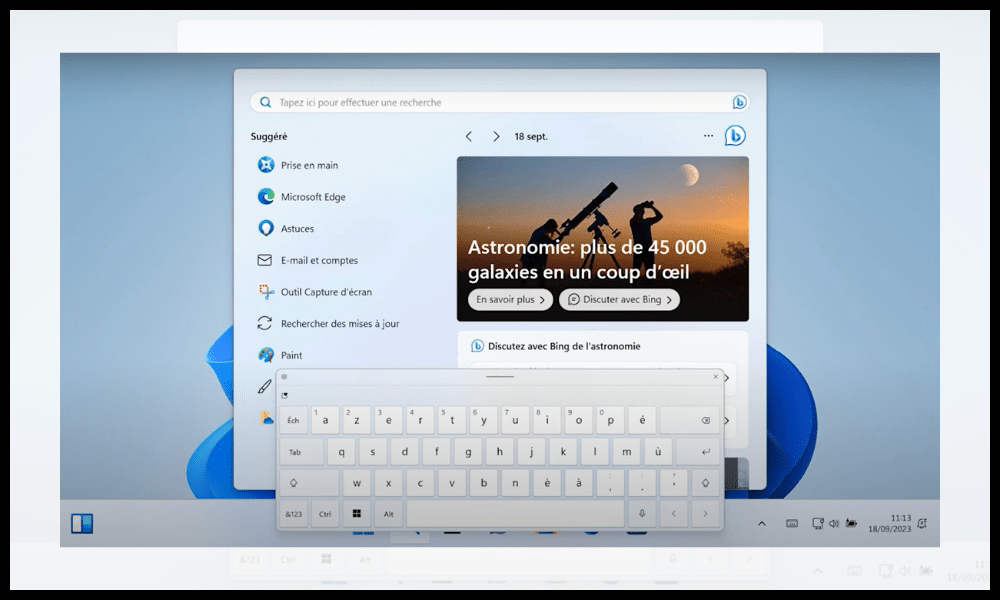
Bu mod, dokunmatik cihaz kullanıcıları için çeşitli avantajlar sunmaktadır:
- Görev çubuğundaki ve Başlat menüsündeki simgeleri büyüterek parmaklarınızla seçmeyi kolaylaştırır.
- Ekran alanını optimize etmek için uygulama pencerelerini tam ekran modunda görüntüler .
- Sağ kenardan kaydırarak bildirim merkezine erişmek veya sol kenardan kaydırarak görev çubuğunu görüntülemek gibi dokunmatik hareketleri mümkün kılar .
- Bu , metin alanına dokunduğunuzda otomatik olarak beliren sanal klavyeyi etkinleştirir
- Bu özellik , cihazınızın yönüne uyum sağlayan otomatik ekran döndürmeyi etkinleştirir
Bunun da bazı dezavantajları var:
- Bu durum , simge boyutu veya Başlat menüsü düzeni gibi özelleştirme olanağını azaltır Windows 11 arayüzünü
- Bu özellik , Snap modu veya Görev Görünümü özelliğini kullanarak aynı anda birden fazla uygulama kullanma olanağını kısıtlar .
- Dokunmatik ekranlar için optimize edilmemiş bazı uygulamalarla uyumsuz olabilir .
Windows 11'de tablet modunu etkinleştirme veya devre dışı bırakma
tablet modu Windows otomatik olarak etkinleşir. Ancak, tablet modunu manuel olarak etkinleştirmek veya devre dışı bırakmak isterseniz Windows 11'de, şu adımları izleyebilirsiniz :
- Ekranın sol alt köşesindeki Başlat menüsü simgesine tıklayın , ardından dişli çark şeklindeki ayarlar simgesine tıklayın
- Arama çubuğuna "tablet modu" yazın ve çıkan sonuca tıklayın.
- “Tablet modu” başlığı altında, “ Sistemin tablet moduna geçmenizi isteyip istemeyeceğini belirtin ” yazan bir seçenek göreceksiniz . Bu seçeneğe tıklayın.
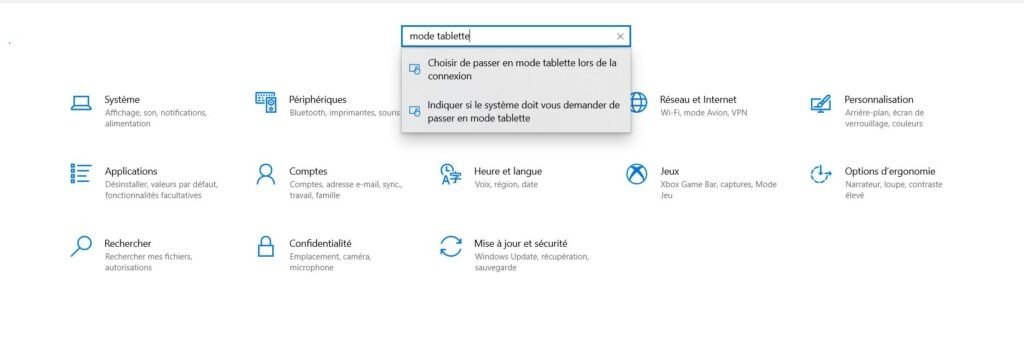
- Ardından, " Ek Tablet PC ayarlarını düzenle " seçeneğine tıklayın

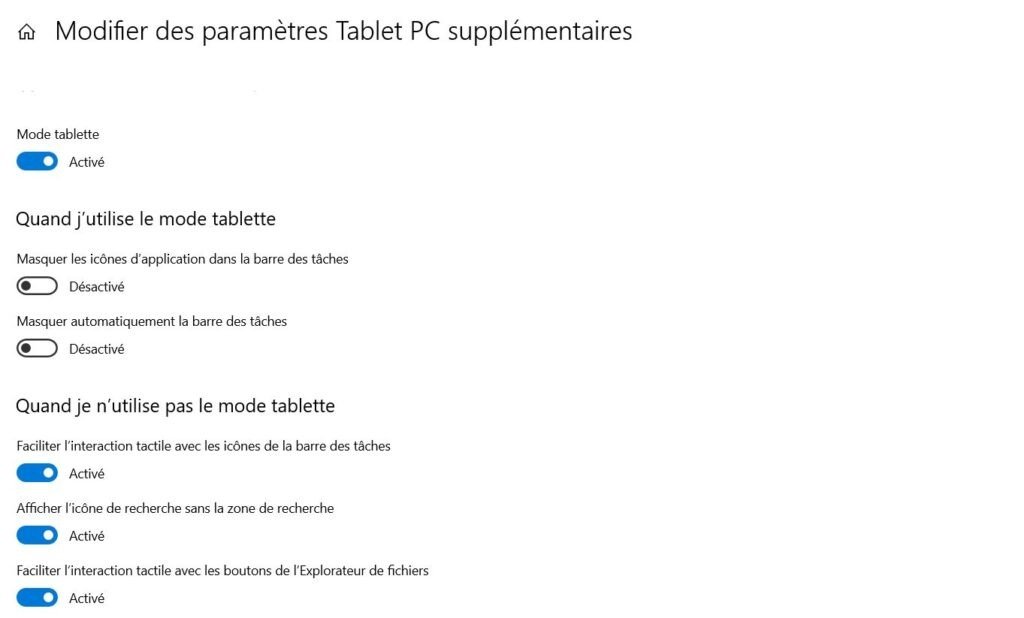
- Bu size tablet modunu etkinleştirmek veya devre dışı bırakmak için kullanılan düğmeye erişim sağlayacaktır
Tablet modunu nasıl yapılandırırım?
Tablet modunu açtığınızda, Windows 11 masaüstünüzün görünümünü ve kullanımını dokunmatik ekranla daha kolay hale getirmek için değiştirir. Örneğin, uygulamalar tam ekranda açılır, masaüstü simgeleri gizlenir ve Başlat menüsü kutucuklu bir Başlat ekranına dönüşür.
Tablet modunu, tablet modu ayarlarına erişerek özelleştirebilirsiniz. Bunu yapmak için Başlat menüsünü açın, Ayarlar'a ve ardından Sistem'e tıklayın. Sol bölmede, Tablet modu'na tıklayın.
Tablet modunu kullandığımda
Tablet modu ayarlarında, tablet modunu kullanırken arayüzü tercihlerinize göre özelleştirmek için aşağıdaki seçenekleri belirleyebilirsiniz:
- Görev çubuğundaki uygulama simgelerini gizle : Bu seçenek, açık uygulamaların simgelerini gizleyerek görev çubuğunun görsel karmaşasını azaltmanıza olanak tanır. Görev çubuğundaki görev değiştirici simgesine tıklayarak uygulamalara yine de erişebilirsiniz.
- Görev çubuğunu otomatik olarak gizle : Bu seçenek, görev çubuğuna ihtiyacınız olmadığında onu gizleyerek ekran alanından tasarruf etmenizi sağlar. Görev çubuğunu ekranın alt kenarından yukarı kaydırarak tekrar gösterebilirsiniz.
Tablet modunu kullanmadığım zamanlarda
Tablet modu ayarlarında, tablet modu kullanılmadığında dokunmatik deneyimi iyileştirmek için aşağıdaki seçenekleri de seçebilirsiniz:
- Görev çubuğu simgeleriyle dokunmatik etkileşimi kolaylaştırın : Bu seçenek, görev çubuğu simgelerini biraz büyüterek dokunmayı kolaylaştırmanıza olanak tanır.
- Arama kutusu olmadan arama simgesini göster tuşlarına basarak arama kutusuna yine de erişebilirsiniz. Windows + S
- Dosya gezgini düğmeleriyle dokunmatik etkileşimi kolaylaştırın : Bu seçenek, dosya gezgini düğmelerinin (Önceki, Sonraki, Yenile vb.) boyutunu artırarak dokunmayı kolaylaştırmanıza olanak tanır.
- Klavye bağlı değilken dokunmatik klavyeyi göster : Bu seçenek, bilgisayarınıza fiziksel bir klavye bağlı olmadığında bir metin alanına dokunduğunuzda dokunmatik klavyeyi otomatik olarak görüntülemenizi sağlar.
SSS
windows 11'de oturum açtığımda tablet modunu otomatik olarak nasıl etkinleştiririm?
Windows 11'de oturum açtığınızda tablet modunu otomatik olarak etkinleştirmek için şu adımları izleyebilirsiniz:
- Başlat menüsünü açın, dişli çark şeklindeki ayarlar simgesine tıklayın
- Arama çubuğuna "tablet modu" yazın ve çıkan sonuca tıklayın.
- “Tablet modu” başlığı altında, “ Bağlanırken tablet moduna geçmeyi seçin ” yazan bir seçenek göreceksiniz . Ona tıklayın.
- "Giriş yaptığımda" açılır menüsünden " Her zaman tablet modunu kullan" seçeneğini seçin.
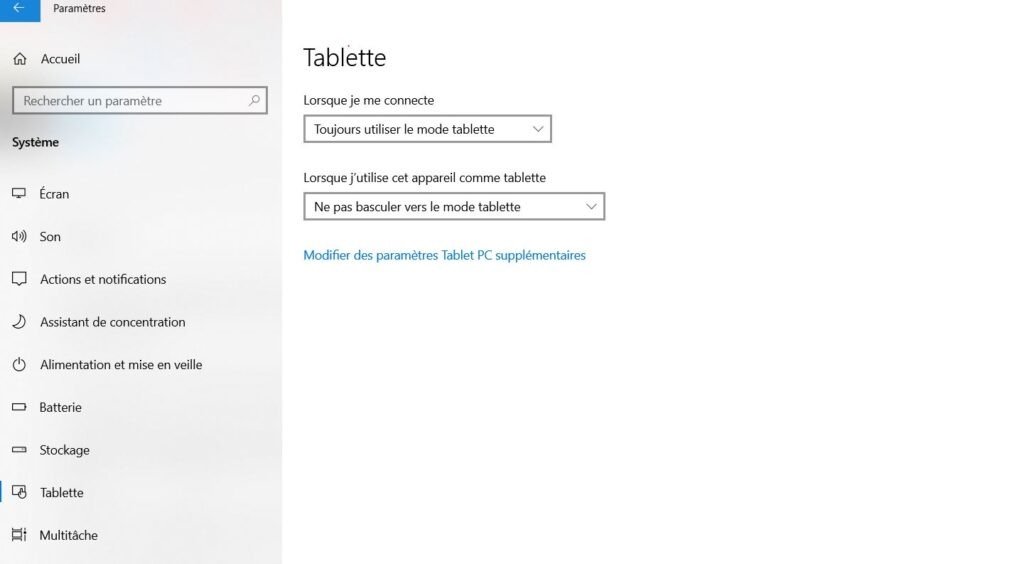
Bu nedenle, Windows 11'e her giriş yaptığınızda cihazınız tablet moduna geçecektir. Ayrıca, tercihinize göre donanımınıza uygun modu kullanmayı veya tablet modunu hiç kullanmamayı da seçebilirsiniz.
Windows 11'de tablet modu ve masaüstü modu arasındaki farklar nelerdir?
olmak üzere iki farklı ekran modu bulunur Windows ve bunlar kullandığınız cihaz türüne uyum sağlar. Tablet modu dokunmatik cihazlar için tasarlanmışken, masaüstü modu klavye ve fare bulunan masaüstü veya dizüstü bilgisayarlar gibi geleneksel cihazlar için tasarlanmıştır. 11'de tablet modu ve masaüstü modu
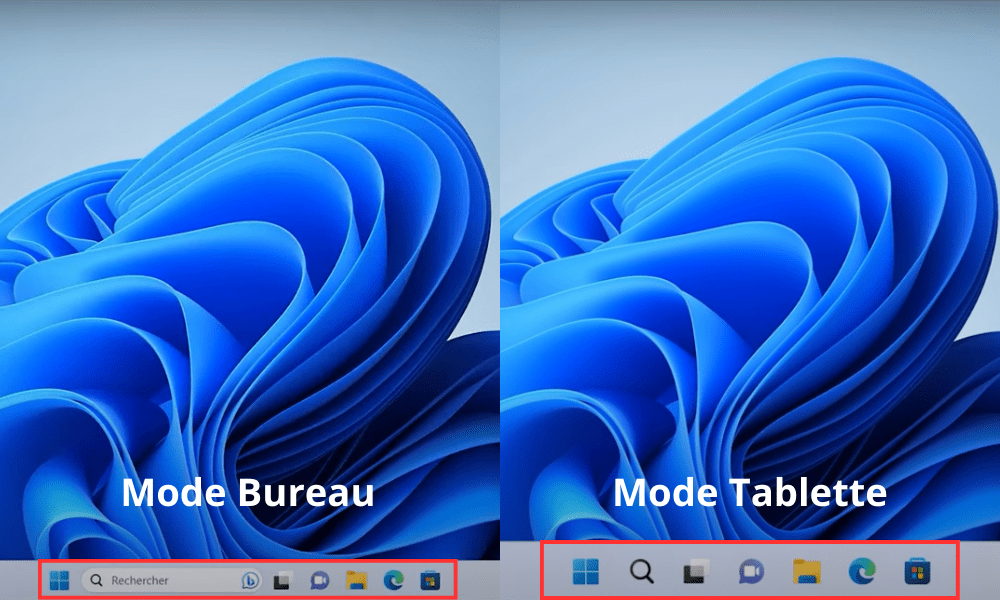
Tablet modu ve masaüstü modu arasındaki temel farklar şunlardır:
- boyutu : Tablet modu, simgeleri parmaklarla seçmeyi kolaylaştırmak için büyütürken, masaüstü modu ekran alanını optimize etmek için küçültür.
- Uygulama penceresi görüntüleme : Tablet modu uygulama pencerelerini tam ekran olarak görüntülerken, masaüstü modu uygulama pencerelerinin boyutunun değiştirilmesine, taşınmasına veya katmanlandırılmasına olanak tanır.
- Dokunmatik hareketler : Tablet modu, bildirim merkezine erişmek için sağ kenarı kaydırma veya görev çubuğunu görüntülemek için sol kenarı kaydırma gibi dokunmatik hareketleri etkinleştirirken, masaüstü modu bu hareketleri kullanmaz.
- Sanal klavye : Tablet modu, metin alanına dokunduğunuzda otomatik olarak beliren sanal klavyeyi etkinleştirirken, masaüstü modu fiziksel bir klavye veya sanal klavyenin manuel olarak etkinleştirilmesini gerektirir.
- Otomatik ekran döndürme : Tablet modu, cihazınızın yönüne uyum sağlayan otomatik ekran döndürmeyi etkinleştirirken, masaüstü modu manuel ekran döndürme gerektirir.
Windows 11'de tablet moduyla hangi uygulamalar uyumludur?
tablet modu Windows 11'deki , Microsoft Store'da bulunan ve dokunmatik ekranlar için optimize edilmiş çoğu uygulamayla uyumludur . Bu uygulamaları , renkli arka plana sahip kare logolarından tanıyabilirsiniz .
Örnek: Microsoft Edge, Mail, Fotoğraflar, Takvim veya OneNote.
tablet modu, Windows da uyumlu olabilir 11'deki Microsoft Store'da bulunmayan ancak dokunmatik ekranlar için uyarlanmış bazı uygulamalarla . Bu uygulamaları , beyaz arka plana sahip dikdörtgen logolarından tanıyabilirsiniz .
Örnek: Google Chrome, Spotify, Netflix veya Zoom.
tablet modu, Windows olabilir 11'deki dokunmatik ekranlar için optimize edilmemiş ve düzgün çalışması için klavye veya fare gerektiren bazı uygulamalarla uyumsuz . Bu uygulamaları siyah arka plan üzerinde dikdörtgen logolarından tanıyabilirsiniz .
Örnek: Photoshop, Word, Excel veya PowerPoint.
Windows 11'de tablet modunda sanal klavye ayarlarını nasıl değiştirebilirim?

Sanal klavye, tablet modunda bir metin alanına dokunduğunuzda ekranda beliren bir klavyedir. Windows değiştirebilirsiniz Windows 11'de tablet modunda sanal klavye ayarlarını şu adımları izleyerek
- Ekranın sol alt köşesindeki Başlat menüsü simgesine tıklayın, ardından dişli çark şeklindeki ayarlar simgesine tıklayın
- Ayarlar penceresinde, Zaman ve Dil'e , ardından sol menüden Klavye'ye tıklayın
- Dokunmatik Klavye altında , Düzenle düğmesine tıklayın ve ardından istediğiniz seçenekleri belirleyin.
Windows 11'de tablet modunda aşağıdaki sanal klavye ayarlarını değiştirebilirsiniz:
- Klavye türü : Standart klavye, bölünmüş klavye veya tek elle kullanılan klavye gibi çeşitli sanal klavye türleri arasından seçim yapabilirsiniz.
- Dil : Cihazınızda yüklü olan sanal klavye dillerinden birini seçebilirsiniz. Ayrıca ayarlardan dil ekleyebilir veya kaldırabilirsiniz.
- Klavye Düzeni : Seçtiğiniz dil için mevcut sanal klavye düzenlerinden birini seçebilirsiniz. Ayrıca ayarlardan klavye düzenleri ekleyebilir veya kaldırabilirsiniz.
- Boyut : Sanal klavyenin boyutunu sağ alt köşede bulunan kaydırıcıyı kullanarak ayarlayabilirsiniz. Ayrıca, klavyeyi büyütmek veya küçültmek için iki parmağınızı da kullanabilirsiniz.
Çözüm
tablet modu, Windows bir uyarlayan Windows 11 arayüzünü tabletler veya dönüştürülebilir dizüstü bilgisayarlar gibi dokunmatik cihazlara. Dokunmatik cihaz kullanıcıları için daha iyi okunabilirlik, daha akıcı gezinme ve bildirimlere daha hızlı erişim gibi çeşitli avantajlar sunar.
Ayrıca, daha az özelleştirme olanağı , daha düşük çoklu görev yetenekleri ve belirli uygulamalarla sınırlı uyumluluk gibi bazı dezavantajları da vardır . Örneğin, bazı kullanıcılar belirli çevre birimlerini veya yazılımları kullanmaya çalışırken "Bu aygıta bir sürücü yüklenemiyor" hatasıyla Windows 11'de karşılaştıklarını bildirmişlerdir
Özetle, Windows 11 ayarlarından tablet modunu manuel olarak etkinleştirebilir veya devre dışı bırakabilirsiniz ya da Windows 11'in kullandığınız cihaz türüne bağlı olarak ne zaman etkinleştirip devre dışı bırakacağına karar vermesine izin verebilirsiniz. Ayrıca Windows belirli ayarları değiştirerek Windows 11'deki tablet modunu özelleştirebilirsiniz.


