

Performans ve taşınabilirliğin olmazsa olmaz olduğu günümüzün sürekli değişen dünyasında, mini PC'ler hızla büyüyor. Hızla büyüyen bir BT şirketi olan GEEKOM, yenilikçi ve yüksek performanslı ürünleriyle öne çıkıyor. GEEKOM XT12 Pro 12. nesil Intel® Core™ i9-12900H işlemciyle donatılmış, bu kadar küçük bir cihazdan bekleyebileceklerinizin sınırlarını zorlamayı vaat eden en yeni başyapıtı
GEEKOM XT12 Pro'yu test etme fırsatı bulduğum için test sonuçlarımı açıklamaktan mutluluk duyuyorum . Çalışma alanınızı veya eğlence sisteminizi devrim niteliğinde değiştirebilecek bir mini-PC'yi keşfetmeye hazır olun.
Mini PC XT12 Pro'nun ayrıntılı analizini sunacağım . Bu cihaz etrafındaki tüm abartı haklı mı? Bu soruyu yanıtlamak için teknik özelliklerini, performansını, bağlantı seçeneklerini, yapım kalitesini inceleyeceğim ve bir özetle sonlandıracağım.
Sabırsızlanıyor musun? Hadi gidelim!

GEEKOM XT12 Pro ile tanışın
GEEKOM XT12 Pro, güç, zarafet ve çok yönlülüğü bir araya getiren bir mini bilgisayardır. 12. nesil Intel Core™ i9-12900H işlemciyle donatılmış bu teknolojik harika, yaratıcı ve profesyonel görevler için olağanüstü performans sunar. Eğer bu ürünü ilk kez duyuyorsanız, işte detaylı bir ürün genel bakışı:
Performans
GEEKOM XT12 Pro'nun gerçek gücü, 12. nesil Intel® Core™ i9-12900H işlemcisinde . Bu güçlü işlemci, 14 çekirdek (6 P çekirdeği ve 8 E çekirdeği), 24 MB Intel Akıllı Çip ve 5.00 GHz'e kadar saat hızı sunmaktadır.
Bellek ve Depolama
, 32 GB yüksek performanslı DDR4 RAM ile donatılmıştır . Bu cömert yapılandırma, aynı anda birden fazla uygulama çalıştırmanıza, büyük dosyaları yönetmenize ve sorunsuz ve hızlı bir kullanıcı deneyiminin keyfini çıkarmanıza olanak tanır.
Önemli : Video düzenleme veya yazılım geliştirme gibi kaynak yoğun görevler için daha fazla RAM'e ihtiyacınız varsa, RAM'i 64 GB'a kadar genişletebilirsiniz .
GEEKOM XT12 Pro ayrıca 1 TB M.2 2242 SATA SSD . Bu son teknoloji depolama teknolojisi, geleneksel sabit sürücülere göre önemli ölçüde daha hızlı okuma ve yazma hızları sunarak uygulamaları yüklemenizi, dosyalara erişmenizi ve verilerinizi göz açıp kapayıncaya kadar kaydetmenizi .
Daha fazla depolama alanına ihtiyacınız varsa, ikinci bir NVMe SSD ekleyebilir veya harici bir sabit disk kullanabilirsiniz .
Grafik ve Ekran
GEEKOM XT12 Pro, olağanüstü işlemci performansının yanı sıra Intel Iris Xe . Bu grafik kartı, kelime işlem, web tarama ve video oynatma gibi günlük görevleri zahmetsizce yerine getirir.
Daha fazla grafik gücüne ihtiyaç duyan kullanıcılar için XT12 Pro, dört ekrana kadar 4K video çıkışı oyunlarınızda , video düzenleme işlemlerinizde veya multimedya sunumlarınızda bir görsel deneyimin tadını çıkarabilirsiniz
İşte GEEKOM XT12 Pro'nun grafik yeteneklerine ilişkin bazı ek ayrıntılar:
- Temel grafik frekansı: 1500 MHz
- Maksimum grafik frekansı: 4800 MHz
- DirectX 12 desteği
- OpenGL 4.6 desteği
- Vulkan 1.3 desteği
Bağlantı
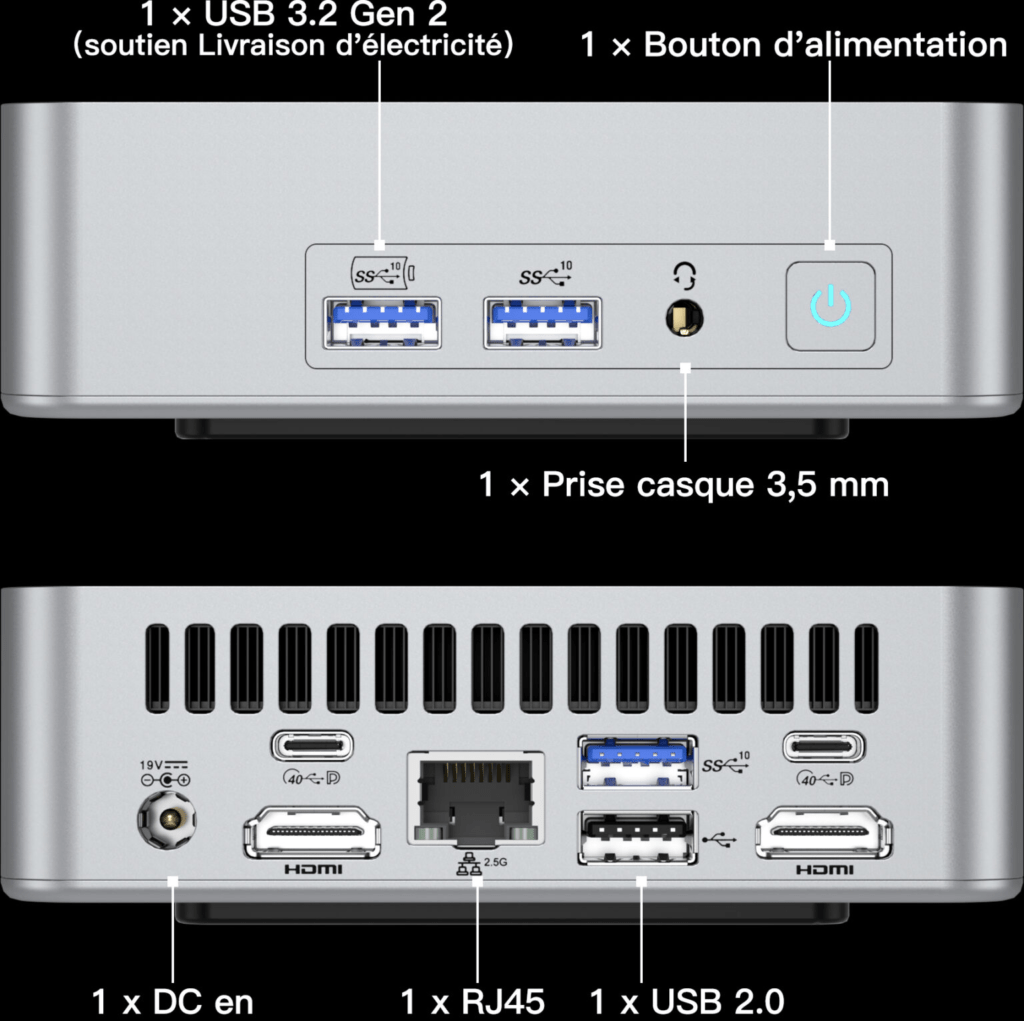
GEEKOM XT12 Pro, bağlantı konusunda hiçbir ödün vermez. Tüm ihtiyaçlarınızı karşılamak için geniş bir bağlantı noktası yelpazesine sahiptir:
- Ultra hızlı veri aktarımları ve üst düzey harici cihazların bağlantısı için 2 adet Thunderbolt 4 bağlantı noktası.
- Yüksek çözünürlüklü monitörleri bağlamak için 2 adet HDMI 2.0 bağlantı noktası.
- Çeşitli çevre birimlerini bağlamak için 3 adet USB 3.2 Gen 2 bağlantı noktası ve 1 adet USB 2.0 bağlantı noktası mevcuttur.
- Güvenilir ağ bağlantısı için 1 Gigabit Ethernet portu
- 1 adet SD kart okuyucu ( multimedya içeriği oynatmak için)
- Kulaklık veya mikrofon için 1 adet 3,5 mm jak girişi
İşletim Sistemi ve Boyutlar
GEEKOM XT12 Pro, önceden yüklenmiş Windows 11 Pro Windows 11 Pro, Microsoft'un profesyonel kullanıcılar ve işletmeler için tasarlanmış en yeni işletim sistemi sürümüdür.
Ancak, farklı bir işletim sistemi kullanmayı tercih ederseniz, GEEKOM XT12 Pro'ya Linux veya macOS'u kolayca kurabilirsiniz
Ayrıca, GEEKOM XT12 Pro inanılmaz derecede kompakttır ve 117 x 111 x 38,5 mm ölçülerindedir. Bir cep kitabı boyutunda olması , onu küçük çalışma alanları veya hareket halindeyken kullanım için ideal hale getirir.
Mini XT12 Pro'ya genel bir bakış yaptıktan sonra, şimdi dikkatimizi Intel Core i9 işlemci, 32 GB RAM ve 1 TB SSD ile donatılmış bu mini bilgisayarın kutu açılışına ve incelemesine çevirelim. Hayran kalmaya hazır olun!
Kutu açılışı ve ilk izlenimler
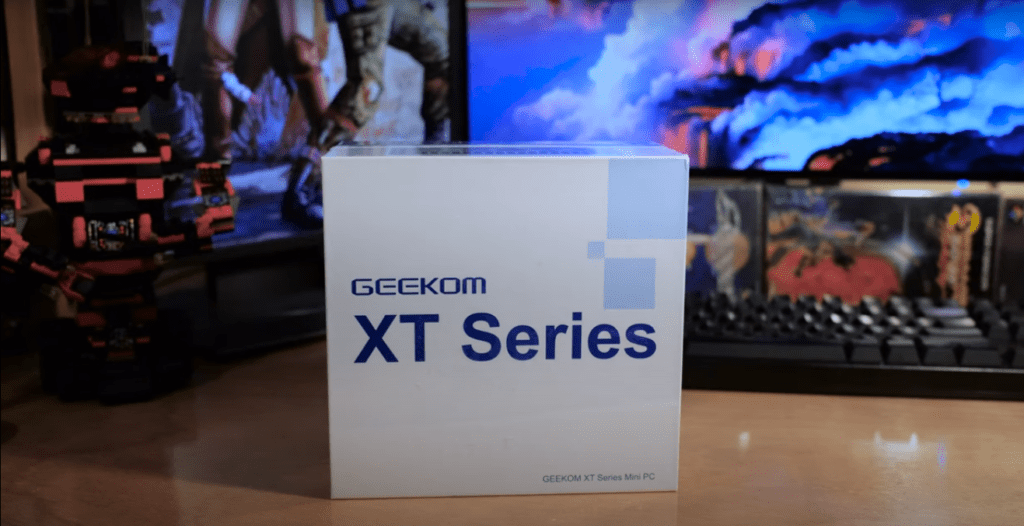
Geekom Mini IT13'ü test ederken olduğu gibi , GEEKOM Mini XT12'yi karton kutusundan yavaşça çıkarırken duyduğum heyecan da hissedilir derecedeydi.
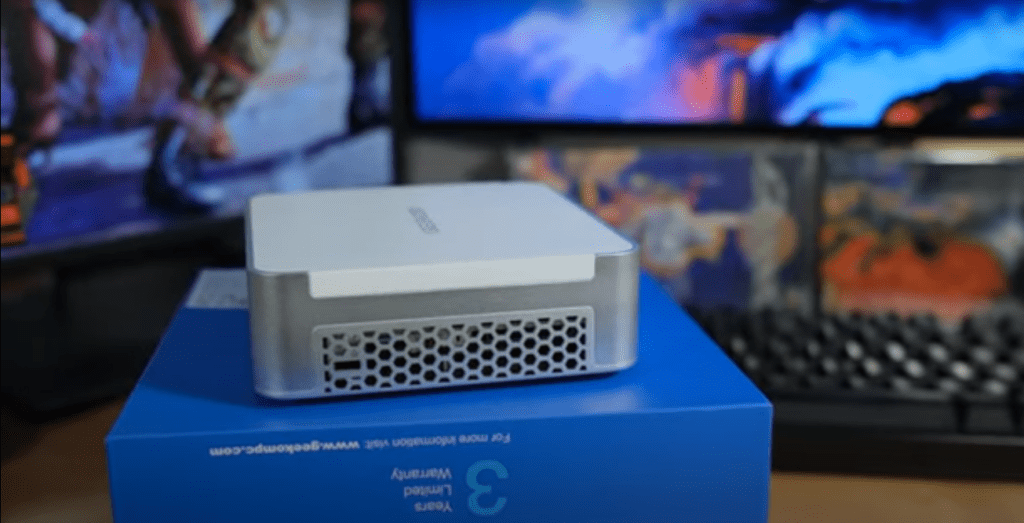
İlk dikkat çeken şey boyutu: Geniş bir masada neredeyse kaybolabilecek bir bilgisayar görmek her gün rastlanan bir şey değil. 117 x 111 x 38,5 mm ve tüy kadar hafif 450 gram ağırlığıyla (bazı telefonlardan bile daha hafif), bu mini bilgisayarın fark edilmeden, ancak estetiğiyle güçlü bir izlenim bırakacak şekilde tasarlandığı açıkça görülüyor.
Kutuyu açtığınızda, mini PC'nin şekline mükemmel şekilde uyan koruyucu köpük içinde yerleştirildiğini görürsünüz; bu da koruma konusunda gösterilen özeni ortaya koymaktadır. Gri kaplama ışığı yakalar ve dikkat çeker, Mini XT12 Pro'ya modern ve zarif bir hava katar. Çağdaş bir iç mekanda asla yersiz görünmeyecek, bir masanın üzerinde gururla sergilenebilecek bir obje olarak kolayca hayal edilebilir.
Yüksek kaliteli alüminyum kasayı incelediğinizde, dayanıklılık vaadini hemen hissedersiniz. Cerrahi hassasiyetle yerleştirilmiş bağlantı noktaları, bu küçük teknolojik harikayı hayata geçirecek kabloları ve çevre birimlerini barındırmaya hazır, kusursuz bir erişim sunar.
GEEKOM XT12 Pro'nun sunabileceğine dair umut verici bir ipucu veriyor Karakter dolu bu mini bilgisayarın performansını ve özelliklerini keşfetmek
XT12 Pro'nun dış kısmının analizi
Mini XT12 Pro kutusunun içinde, deneyiminize başlamak için ihtiyacınız olan her şeyi bulacaksınız:
1. Bu maceranın kalbini oluşturan minibilgisayarın
2. Cihazı çalıştırmak için gerekli güç adaptörü
3. Mini bilgisayarı ekrana bağlamak için HDMI kablosu
4. Cihaz hakkında net bir genel bakış sağlayan başlangıç kılavuzu
5. Vidaları da içeren eksiksiz bir VESA montaj kiti , monitörün arkasına gizli bir şekilde monte edilmesini sağlar.
Kompakt boyutuna rağmen, çeşitli bağlantı noktaları sunarak işlevselliğin boyutla sınırlı olmadığını gösteriyor. Örnek olarak, üreticinin web sitesinde , bağlantı noktalarının akıllıca düzenlenmesini vurguluyor:
Mini XT12 Pro'nun kasası, yan taraflarına yerleştirilmiş pratik özellikleriyle de bazı sürprizler barındırıyor:
Sol taraf: ön 3,5 mm stereo kulaklık girişi için özel bir alan
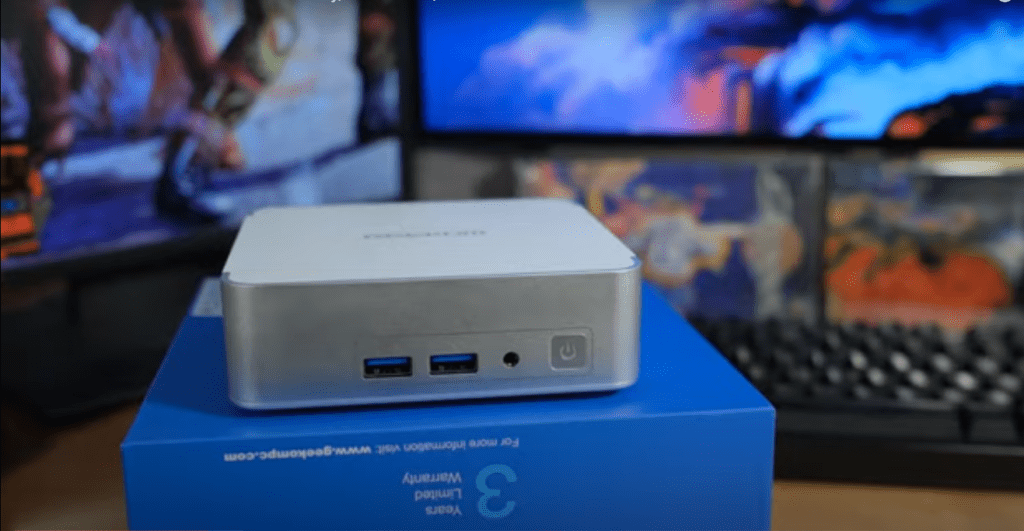
Sağ taraf: Kingston güvenlik konektörü için bir bağlantı noktası.
Geekom Mini XT12 Pro'nun iç yapısının incelenmesi
kasa çıkarılabilir ve bilgisayarın içine erişim sağlanabilir. İçeride, iki adet 16 GB DDR4 RAM modülü ve gerekirse kolayca değiştirilebilir.
mağazalarda bulunan iki adet 32 GB modülle iki adet 16 GB modülü değiştirerek 64 GB'a kadar ulaşmak mümkün . Daha detaylı inceleme, 1 TB'lık bir M.2 SSD ve bir başka bellek genişletme yuvasını ortaya çıkararak toplam 2 TB'a kadar bir terabayt daha ekleme olanağı sağlıyor.

Bilgisayarın yan taraflarında önemli bir gözlem yapılabilir: Bağlantı noktalarını incelerken, bu alışılmadık konektörün ne işe yaradığını merak ettim. Meğerse hiç de garip bir konektör değilmiş, bir SD kart okuyucuymuş. Bu durum, kasanın yan tarafında karşılık gelen bir açıklık olmadan neden bir SD kart okuyucunun dahil edildiği sorusunu gündeme getiriyor. Bu soru cevapsız kalıyor ve bir kesik olmasının uygun olacağı varsayılabilir.
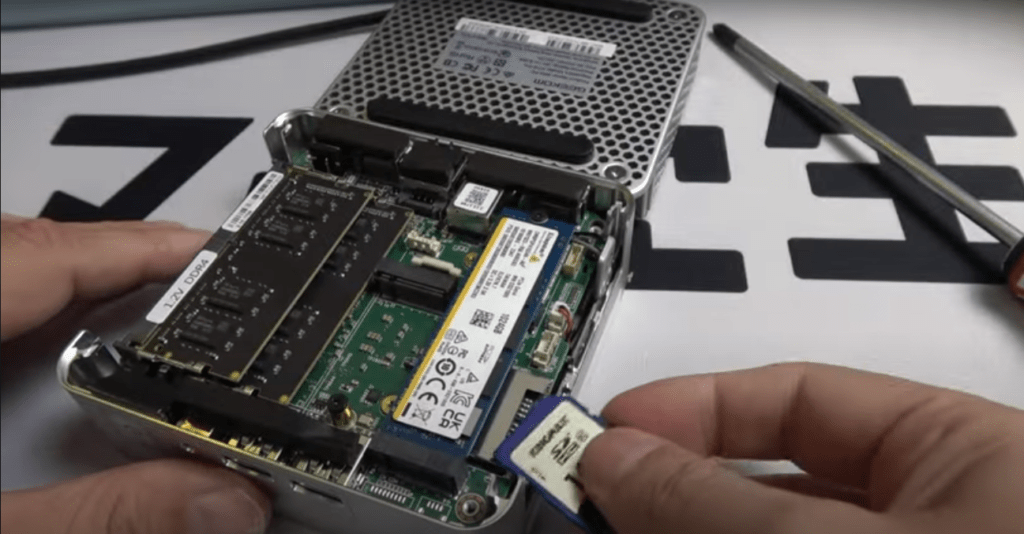
İlk bakışta, bunun kasa tasarımında bir üretim hatası, kasa tasarımı ile bileşen yerleşimi arasında bir uyumsuzluk olduğu düşünülebilir. Ancak, bu kararın tasarım veya maliyet nedenleriyle alınmış olması da mümkündür. , tasarımı basitleştirmek veya üretim maliyetlerini düşürmek için, kasanın dışından doğrudan erişilemeseler bile, bileşenler için belirli yerleri korumayı tercih ederler .
Windows 11 Pro'yu yükleme, Geekom Mini XT12 Pro'yu özelleştirme ve özelliklerini keşfetme
Geekom Mini XT12 Pro cihazımı çalıştırmak ve Windows 11 Pro'yu yüklemek için şu adımları izledim:
1. Monitörümü, klavyemi ve faremi bağladım, ardından HDMI kablosunu ve power supply taktıktan sonra kurulum işlemine başladım.
2. Ethernet seçeneği de mevcut olmasına rağmen Wi-Fi ağımı seçtim.
3. Ardından, gizliliği korumak için özel bir prosedür izlemediğiniz sürece standart bir işlem olan Microsoft hesabı üzerinden bir kullanıcı hesabı oluşturdum.
Bu ilk adımlar tamamlandıktan sonra, Windows 11 Pro masaüstüne Windows Update'i başlatmak ve böylece sistemin Microsoft'un en yeni özellikleriyle güncel olmasını sağlamaktı.
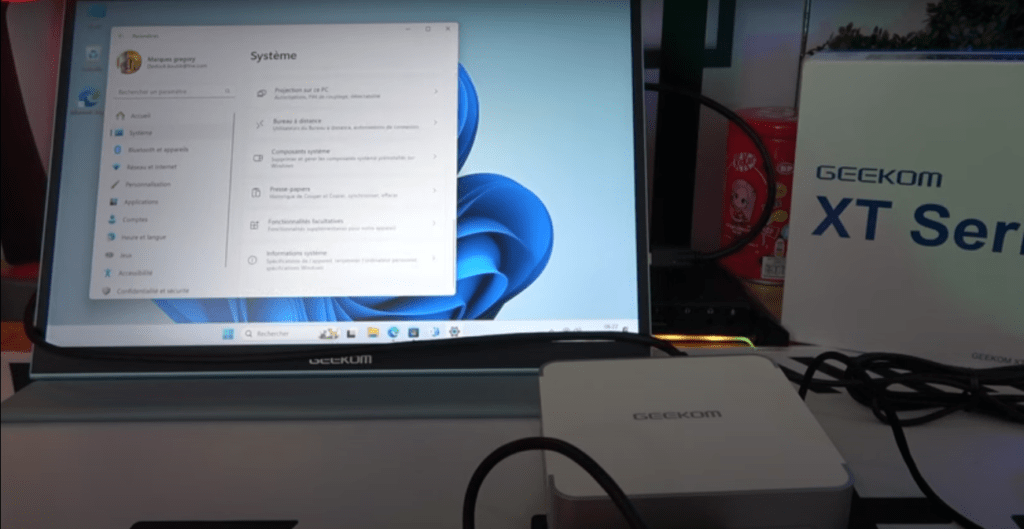
Beni etkileyen şey kurulumun temizliğiydi: Geekom tarafından önceden yüklenmiş hiçbir yazılım yoktu , sadece gereksiz uygulamalar veya yayıncı özelleştirmeleri olmadan, en saf haliyle Windows
Mini XT12 Pro, akıcı ve verimli bir kullanıcı deneyimi sunuyor. Uygulama yükleme, internette gezinme veya video oynatma gibi her şey sorunsuz bir şekilde gerçekleşti. Bu kadar hızlı tepki veren bir cihazla çalışmak gerçek bir zevk.
Benchmark lansmanı
Mini XT 12 Pro'nun teknik yeteneklerini değerlendirmek için derinlemesine performans değerlendirmesi konusundaki uzmanlığıyla bilinen , bilgisayarlar için ünlü bir kıyaslama aracı olan 3DMark'ı
Bir teknoloji meraklısı olarak, sonuçlar beni gerçekten etkiledi.
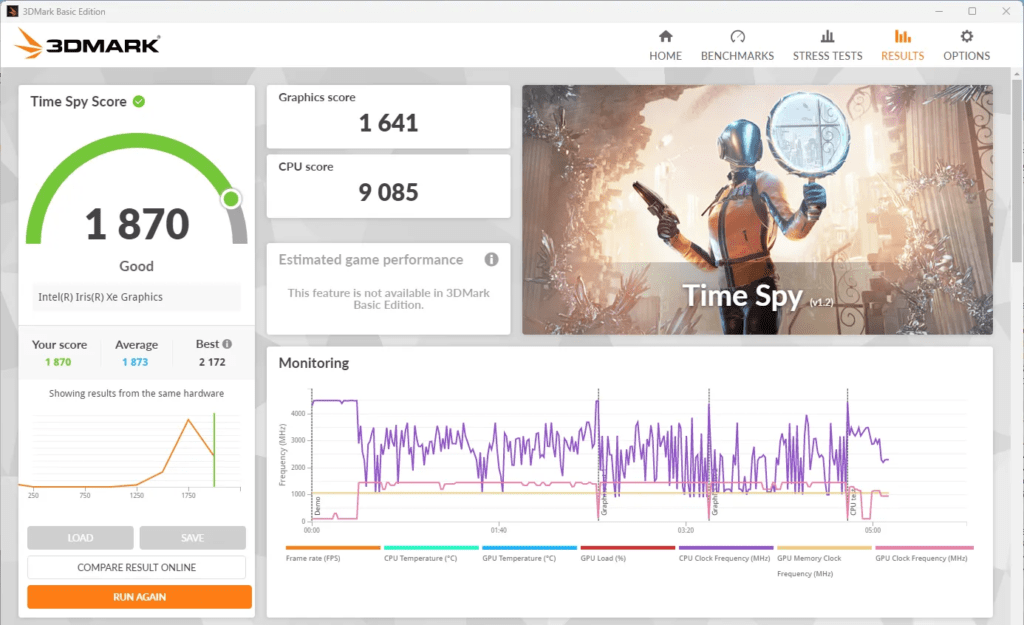
Geekom XT12 Pro, 3DMark Time Spy testinde aşağıdaki puanları kaydetti:
- Toplam Time Spy puanı: 1870 puan
- Grafik puanı: 1641 puan
- CPU puanı: 9085 puan
1870 puanlık genel skor, mini bir bilgisayar için kabul edilebilir bir performans gösteriyor, ancak olağanüstü değil. Çözünürlük ve grafik ayarlarında bazı düzenlemeler yaparak yeni oyunları oynamanıza olanak tanıyor.
modern oyunu 1080p çözünürlükte çalıştırabileceğini gösteriyor , ancak kullanıcıların FPS (saniyedeki kare sayısı) açısından akıcı bir deneyim elde etmek için grafik detaylarını orta veya düşük seviyelere indirmeleri gerekebilir.
CPU ve GPU arasında dikkat çekici bir sinerji
XT12 Pro, mükemmel dengelenmiş CPU ve GPU performansıyla öne çıkıyor ve iki bileşen arasında etkili bir sinerji sunuyor.
Bu cihazın kalbinde güçlü bir işlemci . Bu performans, kelime işlem, web tarama ve yüksek çözünürlüklü video oynatma gibi günlük görevleri yerine getirmedeki sağlamlığını vurguluyor.
XT12 Pro'nun GPU'su ise 1641 puanlık bir skorla . En yeni özel grafik kartlarıyla rekabet edemese de, çok çeşitli güncel oyunlarda tatmin edici ve akıcı bir oyun deneyimi sunuyor.
Performans grafiğinin derinlemesine incelenmesi
Performans grafiğinin analizi, , gerçekçi oyun senaryolarını simüle etmek için tasarlanmış 3DMark Time Spy testinin beklentileriyle örtüşmektedir
Ayrıca, grafik, GPU'nun test boyunca tutarlı performans sergileme yeteneğini göstermektedir. Bu istikrar, özellikle en zorlu oyun ortamlarında sorunsuz bir kullanıcı deneyimi sağlamak için çok önemlidir.
Geekom XT12 Pro: Oyun Performansına Daha Yakından Bakış
Fortnite Battle Royale : Muhteşem bir şekilde karşılanan bir meydan okuma

İş gününün ardından Geekom XT12 Pro'nuzda Fortnite ? Hiç sorun değil! 1080p çözünürlükte, Performans modunda ve düşük ile orta arasındaki grafik ayarlarıyla yapılandırıldığında, bu mini bilgisayar bu popüler oyunu sorunsuz bir şekilde çalıştırabiliyor.
Saniyede akıcı kareler
Testlerim sırasında, kare hızı (FPS) genellikle 100 ile 150 arasında dalgalanarak keyifli bir oyun deneyimi sağladı. Daha sakin anlarda, kamera yere veya gökyüzüne doğru çevrildiğinde, FPS 160'ı bile aşarak daha da akıcı bir deneyim sunabiliyordu.
Yoğun gerilim dolu sahneler, ustalıkla ele alınmış
Ekranın düşmanlar ve patlamalarla dolup taştığı yoğun aksiyon sahnelerinde bile Geekom XT12 Pro, FPS'si nadiren 70'in altına düşerek verimliliğini korudu.
Kaynak bakımından yetersiz olmayan bir mini bilgisayar
3DMark Time Spy ile yaptığım analizden elde ettiğim sonuçlar üst düzey oyunlar için tasarlanmamış olsa da , Fortnite gibi popüler oyunları makul grafik ayarlarıyla çalıştırabilecek kadar güç sunuyor.
XT 12 Pro'nun çıkardığı gürültü ve yaydığı ısı
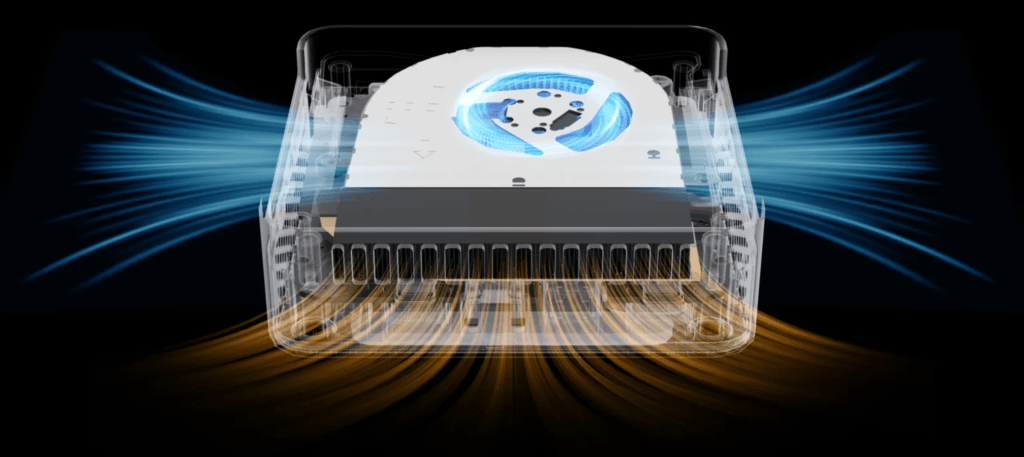
web tarama , kelime işlem veya video oynatma gibi günlük aktiviteler sırasında normal mesafede sessiz kalır ve hafif yükler altında mükemmel akustik yönetim sergiler. Bu özellik, özellikle sessizliğin sıklıkla tercih edildiği ev veya ofis ortamlarında oldukça değerlidir.
Ancak, bileşenleri yoğun bir şekilde zorlayan performans testleri
Sıcaklık açısından, Geekom XT12 Pro, işlemci seviyesinde genel olarak 105°C'ye ve çekirdek seviyesinde 100°C'ye ulaşan tepe değerlerine sahiptir ; bu değerler, Intel'in teknik özelliklerine göre CPU'nun tolere edebileceği maksimum eşiğe karşılık gelir.
sıcaklığını azaltmayı bir koruma mekanizması olan termal sınırlamaya yol açmıştır ; bu da doğrudan performans düşüşüne neden olur.
Az sayıda mini bilgisayar, termal sınırlamalar yaşamadan performans testlerini geçebilmekle övünebilir. Geekom XT12 Pro da bu konuda bir istisna değil.
Geekom XT 12 Pro'nun güç tüketimi
Enerji tüketimi değerlendirmesi gerçekçi kullanım koşulları altında gerçekleştirildi. Veri bütünlüğünü sağlamak için tüm harici cihazların bağlantısını keserek, tüketimi doğrudan duvar prizinden bir wattmetre kullanarak ölçtüm.
Tüketici testleri üç farklı senaryoda gerçekleştirildi:
1. Bekleme modunda, Windows masaüstü görüntülenirken , güç tüketimi son derece düşüktü, sadece 3,1 watt. Bu enerji verimliliği, özellikle mini bilgisayarın saatlerce kullanılmadan açık kalabileceği günlük kullanım için dikkat çekicidir.
2. YouTube'dan 4K videolar oynatılırken, mini bilgisayar 11 ile 15 watt arasında değişen orta düzeyde güç tüketimi kaydetti. Bu seviye, 4K kod çözme ve WiFi 6 üzerinden video akışı işlemleri göz önüne alındığında düşük kalmaktadır.
3. 72 watt olarak gözlemlenen maksimum güç tüketimi, zorlu performans testlerinin yürütülmesi sırasında meydana geldi. Bu değer diğer ölçümlerden önemli ölçüde yüksek olsa da, 3D renderlama veya karmaşık simülasyonlar gibi kaynak yoğun görevleri yerine getirebilen bir mini bilgisayar için makul bir değerdir.
GEEKOM MINI XT 12 PRO İNCELEMESİ
Özet ve Görüş
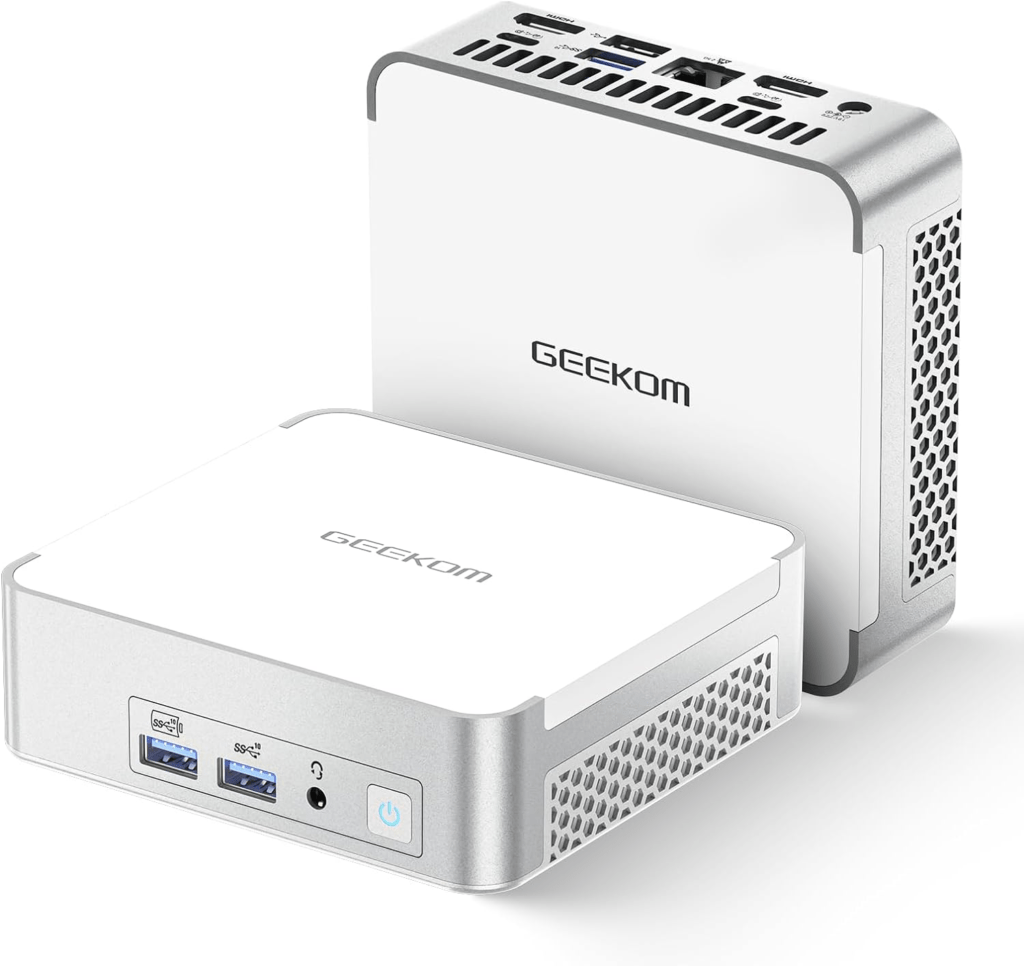
Geekom XT12 Pro , ofis işleri, 4K video oynatma ve içerik oluşturma için ideal, güçlü bir mini bilgisayardır. Sessiz çalışması ve düşük güç tüketimi, huzurlu ve enerji tasarruflu bir çalışma ortamı için cazip bir seçenek haline getiriyor. Ancak, grafik ayarları yapılmadan yüksek performans gerektiren AAA oyunları . Sınırlı oyun yeteneklerine sahip, kompakt ve ekonomik bir cihaz arayan kullanıcılar için XT12 Pro, özellikle USB 4 bağlantı noktaları aracılığıyla harici bir grafik çözümü ekleme imkanı sunduğu için mantıklı bir seçenektir.
+
- Kompakt tasarım
- Muhteşem sonuç
- Mükemmel fiyat performans oranı
- Sağlam performans
- 1 TB SSD ile geniş depolama kapasitesi
- Tam bağlantı
- Wi-Fi 6 ve Bluetooth 5.0 sayesinde hızlı ve istikrarlı kablosuz bağlantı.
- Windows 11 işletim sistemi önceden yüklenmiş olarak geliyor
- Enerji verimliliği
- Etkin ses yönetimi
O -
- Sınırlı termoregülasyon
- Yoğun kullanım sırasında fan sesi hafifçe duyulabilir
- Yan tarafında SD kart okuyucu bulunmuyor


