

Apple'ın sesli asistanı Siri, birçok iPhone, iPad ve Mac kullanıcısı için vazgeçilmez bir araç haline geldi. İster alarm kurmak, ister arama yapmak veya akıllı ev cihazlarınızı kontrol etmek için kullanın, hayatınızı kolaylaştırabilir. Ancak Siri bazen sesinizi tanımaması veya belirli görevleri yerine getirememesi gibi sorunlarla karşılaşabilir. Bu durumlarda, Siri'yi sıfırlamak çözüm olabilir.
Neyse ki, Siri'yi sıfırlamak hızlı ve kolay bir işlemdir. Bu makalede, iPhone, iPad veya Mac'inizde Siri'yi nasıl sıfırlayacağınızı , her cihaz için ayrıntılı talimatlar ve ipuçları vererek açıklayacağız
Başlamadan önce
Siri'yi sıfırlamadan önce cihazınızın yedeğini aldığınızdan emin olun. Bunu iCloud veya iTunes kullanarak yapabilirsiniz. Ayrıca, bazı cihazlarda Siri'yi sıfırlamak için Apple ID şifrenize ihtiyacınız olacağından, bu şifreyi bildiğinizden emin olun
iPhone veya iPad'inizde Siri'yi nasıl sıfırlayabilirsiniz?
iPhone veya iPad'inizde Siri'yi sıfırlamak için şu adımları izleyin:
1. Cihazınızın ayarlarına erişin
2. "Siri ve Arama" ya dokunun
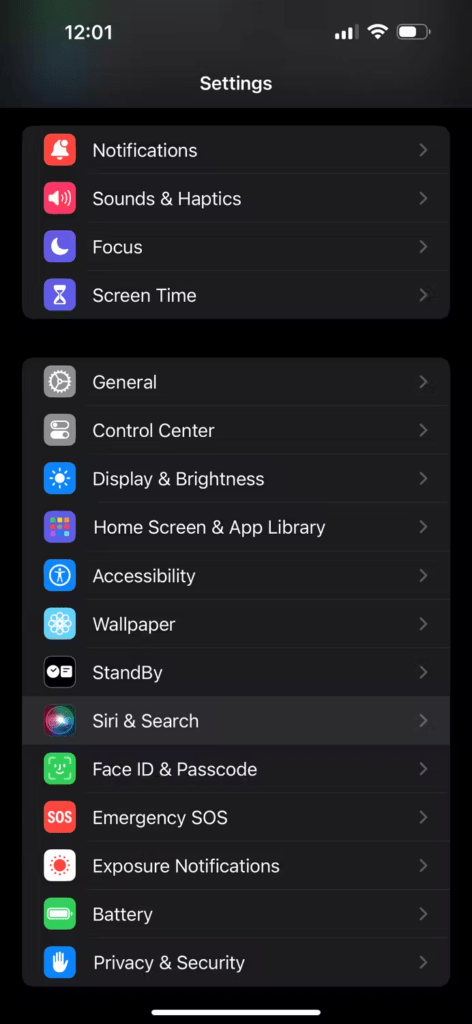
3. Aşağı kaydırın ve "Siri'yi Sıfırla".

4. İstenildiğinde Apple ID parolanızı girin.
5. Sıfırlama işlemini tamamlamak için "Onayla" düğmesine basın.
6. iPhone X veya daha yeni bir model kullanıyorsanız, ses tanıma ayarlarınızı sıfırlayabilirsiniz. Bunu yapmak için " Adımı Söylemeyi Öğren " seçeneğine dokunun ve ekrandaki yönergeleri izleyin.
Mac'inizde Siri'yi nasıl sıfırlayabilirsiniz?
Mac'inizdeki Siri'yi sıfırlamak için şu adımları izleyin:
1. Ekranınızın sol üst köşesindeki Apple logosuna tıklayın
2. Sistem Tercihleri'ni seçin .
3. Siri'ye tıklayın .
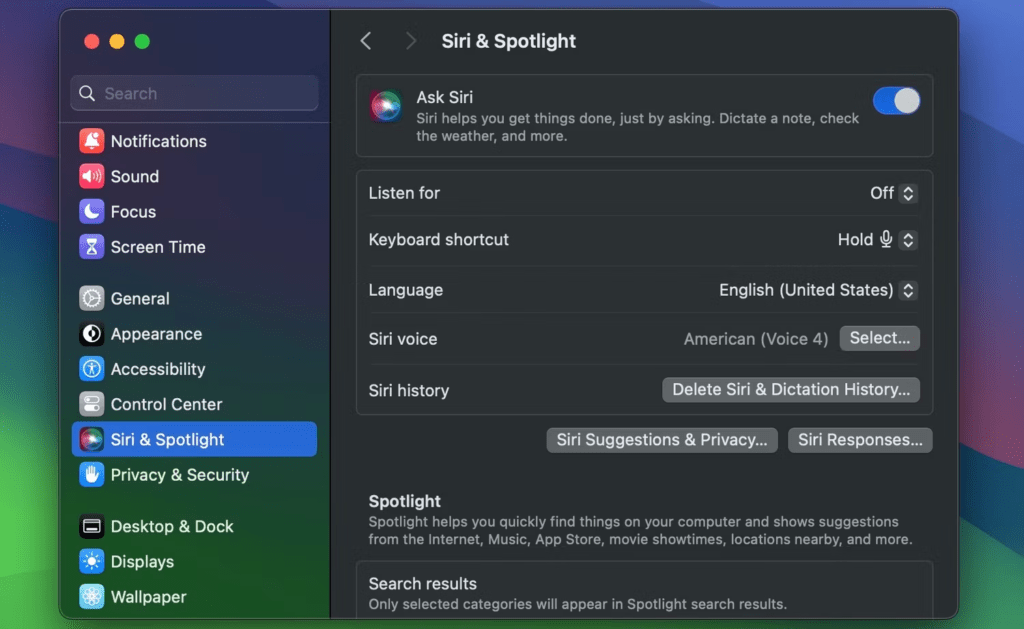
4. "Genel" sekmesini seçin .
5. "Siri'yi Sıfırla" düğmesine tıklayın .
6. İstendiğinde Apple ID parolanızı girin
7. Sıfırlama işlemini tamamlamak için "Onayla" ya tıklayın
Siri'yi sıfırladıktan sonra normal şekilde çalışması gerekir. Hala sorun yaşıyorsanız, cihazınızı iOS, iPadOS veya macOS'un en son sürümüne güncellemeyi deneyebilirsiniz.
Ek ipuçları
- Siri'yi sıfırladıktan sonra hala sorun yaşıyorsanız, cihazınızı iOS, iPadOS veya macOS'un en son sürümüne güncellemeyi deneyebilirsiniz.
- Siri'yi geçici olarak devre dışı bırakıp daha sonra tekrar etkinleştirebilirsiniz. Bunu yapmak için Ayarlar uygulamasını (iPhone veya iPad) veya Sistem Tercihleri'ni (Mac) açın, Siri ve Arama bölümüne gidin ve ardından "Siri'yi Etkinleştir" seçeneğini kapatın .
Terfi
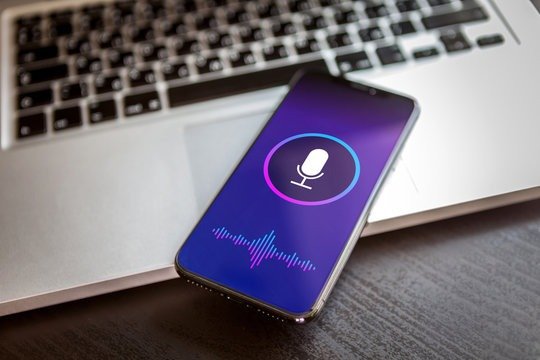
Siri'nin Amazon'da ürün sipariş etmenize yardımcı olabileceğini biliyor muydunuz? "Hey Siri, X'i sepetime ekle" . Ardından siparişinizi tamamlamak için Siri'yi kullanabilirsiniz.
Çözüm
Siri'yi sıfırlamak, sesli asistanla ilgili sorunları gidermenize veya ayarlarını değiştirmenize yardımcı olabilecek basit bir işlemdir. Yukarıdaki talimatları izleyerek iPhone, iPad veya Mac'inizde Siri'yi kolayca sıfırlayabilirsiniz.


