

Köşeli parantezler [ ] , bir metinde ek bilgi, ayrıntı veya örnekleri çevrelemek için çiftler halinde kullanılan noktalama işaretleridir. Ayrıca aralıkları veya listeleri tanımlamak için kullanan matematikçiler ve geliştiriciler için de çok kullanışlıdırlar. Peki, bu semboller Apple klavyesinde görünmediğinde Mac'te köşeli parantez nasıl yazılır? Endişelenmeyin, zaman kaybetmeden yazmak için basit ve pratik kısayollar var. Bu makalede, Apple klavyesi veya sanal klavye görüntüleyicisini kullanarak Mac'te köşeli parantez nasıl yazılacağını göstereceğiz. Kılavuzu takip edin!
Apple klavye ile parantez oluşturma
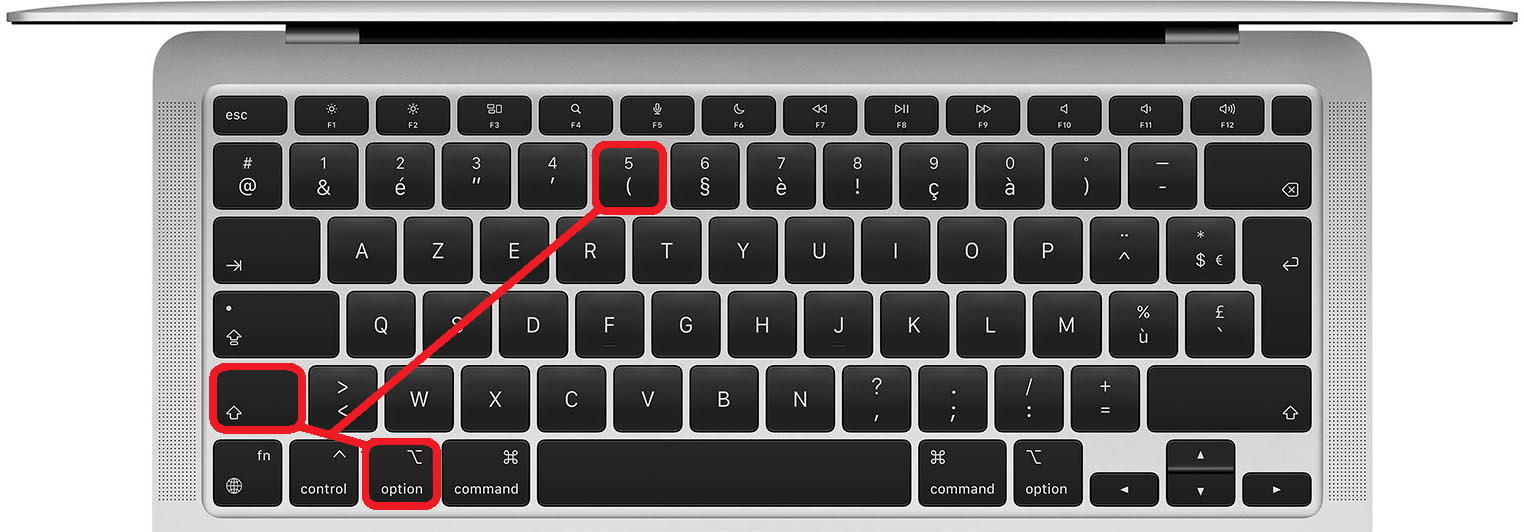
Apple klavyede parantez oluşturmanın kısayolu oldukça basittir. Sadece üç tuşa aynı anda basın:
- Bir açılış parantezi [ ] yazmak için Option veya Alt (eski Mac'lerde) + Shift + ( (beş tuş) tuşlarına basın.
- Kapatma parantezi ] yazmak için Option veya Alt (eski Mac'lerde) + Shift + ) (sıfırın sağındaki tuş) tuşlarına basın.
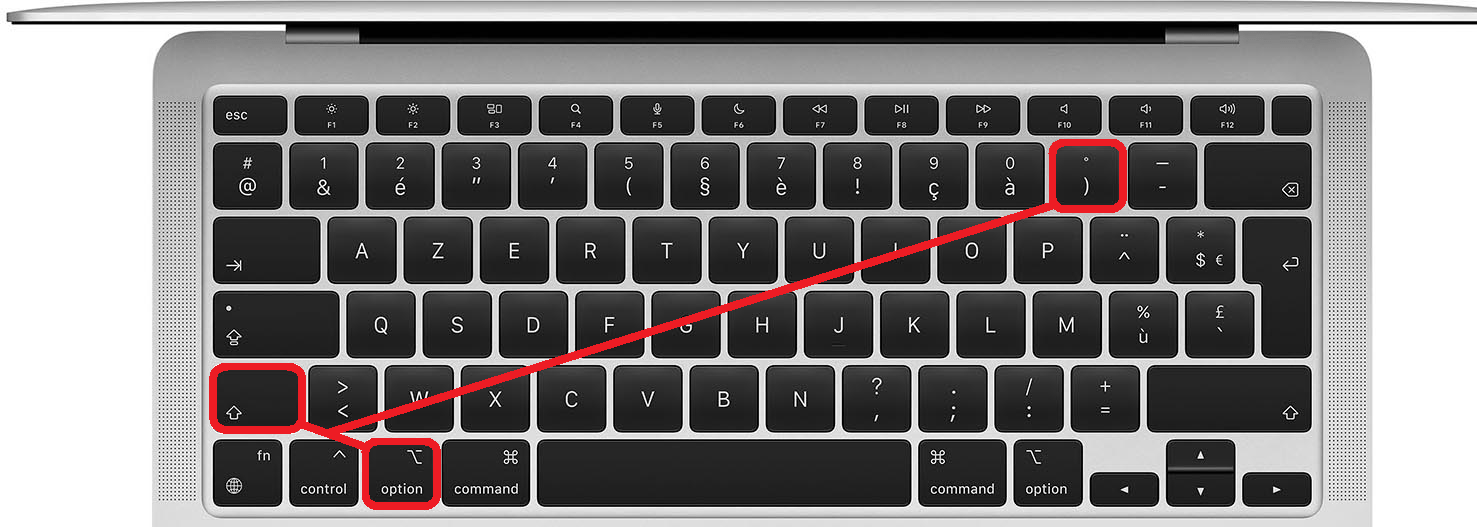
Aslında, sadece parantez işaretini yazarken Option veya Alt tuşuna basmanız yeterli. Hatırlaması kolay, değil mi?
Apple klavye görüntüleyicisini kullanarak parantez oluşturun
Köşeli parantez kısayolunu hatırlamakta zorlanıyorsanız, sanal klavye görüntüleyicisini de kullanabilirsiniz. Bu araç, tuşlarda işaretlenmemiş olanlar da dahil olmak üzere klavyenizle yazabileceğiniz tüm sembolleri görüntülemenizi sağlar.

Klavye görüntüleyiciyi açmak için şu adımları izleyin:
- Sistem Tercihleri > Klavye > Giriş Kaynakları bölümüne gidin ve "Menü çubuğunda giriş menüsünü göster" kutusunu işaretleyin.
- Menü çubuğunda (üstte) bulunan küçük klavye simgesine tıklayın ve "Klavyeyi Görüntüle" seçeneğini seçin.
- Option veya Alt tuşuna basılı tutarsanız, ( ve ) tuşlarında köşeli parantezler belirecektir.
- Parantezleri yazmak için sanal tuşlara tıklayın.
Ayrıca, küme parantezleri { } veya tırnak işaretleri « » gibi diğer sembolleri görmek için Option tuşunu veya Alt + Shift tuşlarını basılı tutabilirsiniz.
Bu kancalar ne için kullanılır?
Köşeli parantezlerin bağlama bağlı olarak çeşitli kullanım alanları vardır. İşte birkaç örnek:
- Fransızcada, metne ek bilgi, detay veya örnek eklemek için parantezler kullanılır. Örneğin: “Yeni bir araba [bir Peugeot 208] satın aldı.”
- Matematikte, aralıkları tanımlamak için köşeli parantezler kullanılır. Örneğin: “[0 ; 1]”, 0 ile 1 arasındaki gerçek sayılar kümesini ifade eder.
- Bilgisayar biliminde, köşeli parantezler Python veya Swift gibi bazı programlama dillerinde liste tanımlamak için kullanılır. Örneğin: “liste = [1, 2, 3]” ifadesi 1, 2 ve 3 elemanlarını içeren bir liste oluşturur.
SSS
İşte Mac'te parantezlerle ilgili sıkça sorulan bazı sorular:
Mac'te süslü parantezleri { } nasıl yazarım?
Mac'te süslü parantez { } oluşturmak için, açılış parantezi oluşturmak için Option veya Alt + ( tuşlarına, kapanış parantezi oluşturmak için ise Option veya Alt + ) tuşlarına basmanız yeterlidir.
Mac bilgisayarda tilde (~) sembolünü nasıl yazarım?
Mac'te Tilde (~) sembolünü oluşturmak için Option veya Alt + N tuşlarına aynı anda basmanız yeterlidir.
Mac bilgisayarda Euro sembolünü (€) nasıl yazarım?
Mac'te Euro sembolü €'yu yazmak için Option veya Alt + Shift + E tuşlarına aynı anda basmanız yeterlidir.
Mac'te Cmd ⌘ tuşu nerede bulunur?
Apple klavyesinde Cmd tuşu (⌘), boşluk çubuğunun solunda ve sağında bulunur. Kopyalamak için Cmd + C veya yapıştırmak için Cmd + V gibi klavye kısayollarını gerçekleştirmek için kullanılır.
Mac'te tırnak işaretlerini « » nasıl yazarım?
Mac'te tırnak işareti « » oluşturmak için, açılış tırnak işareti için Option veya Alt + Shift + ( tuşlarına, kapanış tırnak işareti için ise Option veya Alt + Shift + ) tuşlarına basmanız yeterlidir.
Çözüm
Artık Mac'inizde parantezleri kolayca ve hızlı bir şekilde nasıl yazacağınızı biliyorsunuz. İster Apple klavyesi ister sanal klavye görüntüleyici kullanın, bu kullanışlı sembolleri birçok alanda yazmakta artık hiçbir sorun yaşamayacaksınız. Mac'inizde diğer özel karakterleri nasıl yazacağınızı öğrenmek için diğer makalelerimize göz atmaktan çekinmeyin. Ve ihtiyaçlarınıza uygun yeni bir klavye arıyorsanız, web sitemizdeki Geliştiriciler İçin En İyi Klavyeler


