

Alt Gr tuşu, euro özel karakterler eklemek için kullanılan bir klavye tuşudur . Genellikle boşluk çubuğunun sağında, Alt tuşunun yanında bulunur. Ancak bazen bu tuş arızalanır ve beklenen karakteri üretmez. Bu durumda, sorunu nasıl düzeltebilir ve Alt Gr tuşunun işlevselliğini nasıl geri yükleyebilirsiniz? Bu makalede, bu arızanın olası nedenlerini açıklayacak ve çözümler sunacağız.
Alt Gr tuşu sorununa olası nedenler nelerdir?
 Klavyenizde Alt Gr tuşunun çalışmamasının birkaç nedeni olabilir. İşte başlıcaları:
- Bir donanım sorunu
- Bir yazılım sorunu
- Bir yapılandırma sorunu
Alt Gr tuşunu onarmak için çözümler nelerdir?
Sorunun nedenini belirlediyseniz, artık çalışmayan Alt Gr tuşunu düzeltmek için aşağıdaki çözümleri deneyebilirsiniz:
Çözüm 1: Klavye sürücünüzü yeniden yükleyin
- Adım 1: Masaüstünüzdeki "Bu Bilgisayar" simgesine sağ tıklayın ve Yönet'i seçin.
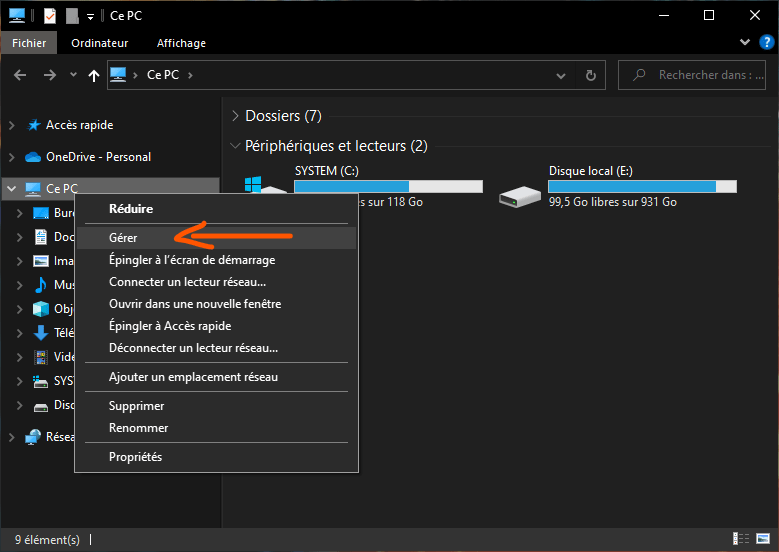
- Adım 2: Ardından, sol sütunda Aygıt Yöneticisi'ne tıklayın.
- 3. Adım: Sağdaki pencerede "Klavyeler" kategorisini genişletin ve klavyenize sağ tıklayın.

- 4. Adım: "Cihazı kaldır" seçeneğini seçin ve onaylayın.
- Adım 5: Ardından bilgisayarınızı yeniden başlatın ve Windows klavye sürücünüzü otomatik olarak yeniden yüklemesine izin verin.
Çözüm 2: Alt Gr tuşuyla çakışabilecek üçüncü taraf programları devre dışı bırakın veya kaldırın
Antivirüs yazılımı, güvenlik yazılımı veya klavye özelleştirme aracı gibi üçüncü taraf bir program, Alt Gr tuşunun doğru çalışmasını engelleyebilir. Bunun böyle olup olmadığını kontrol etmek için aşağıdaki adımları deneyebilirsiniz:
- Adım 1: Bilgisayarınızı Güvenli Modda . Bunu yapmak için Windows + R tuşlarına basın ve açılan iletişim kutusuna msconfig yazın. Ardından Önyükleme sekmesine tıklayın ve Güvenli önyükleme kutusunu işaretleyin. Tamam'a tıklayın ve bilgisayarınızı yeniden başlatın.
- Adım 2: Alt Gr tuşunun güvenli modda çalışıp çalışmadığını test edin. Çalışıyorsa, sorun üçüncü taraf bir programdan kaynaklanıyor demektir.
- 3. Adım: Bilgisayarınızı normal modda yeniden başlatın ve Görev Yöneticisi'ni açın. Bunu yapmak için Ctrl + Alt + Delete tuşlarına basın ve Görev Yöneticisi'ni seçin.

- Adım 4: İşlemler sekmesinde, Alt Gr tuşuyla çakışabilecek programları (örneğin antivirüs, güvenlik yazılımı veya klavye özelleştirme yardımcı programı) bulun. Her programa sağ tıklayın ve Görevi Sonlandır'ı seçin.

- Adım 5: Her programı kapattıktan sonra Alt Gr tuşunun çalışıp çalışmadığını test edin. Soruna neden olan programı bulursanız, devre dışı bırakabilir veya kaldırabilirsiniz.
Çözüm 3: Klavye ve dil ayarlarınızı kontrol edin ve değiştirin
Alt Gr tuşu devre dışı bırakılmış veya klavye ve dil ayarlarınızda ayarları değiştirilmiş olabilir. Bu ayarları kontrol etmek ve değiştirmek için şu adımları izleyebilirsiniz:
- Adım 1: Windowsayarlarını açmak için Windows tuşu + I tuşlarına basın.

- Adım 2: Ardından, Zaman ve Dil'e tıklayın ve sol sütundan Dil'i seçin.
- 3. Adım: Klavyenizin dilinin kullanmak istediğiniz dil olduğundan emin olun. Değilse, "Dil ekle"ye tıklayın ve klavyenize karşılık gelen dili seçin. Örneğin, AZERTY klavyeniz varsa Fransızca (Fransa) seçin.
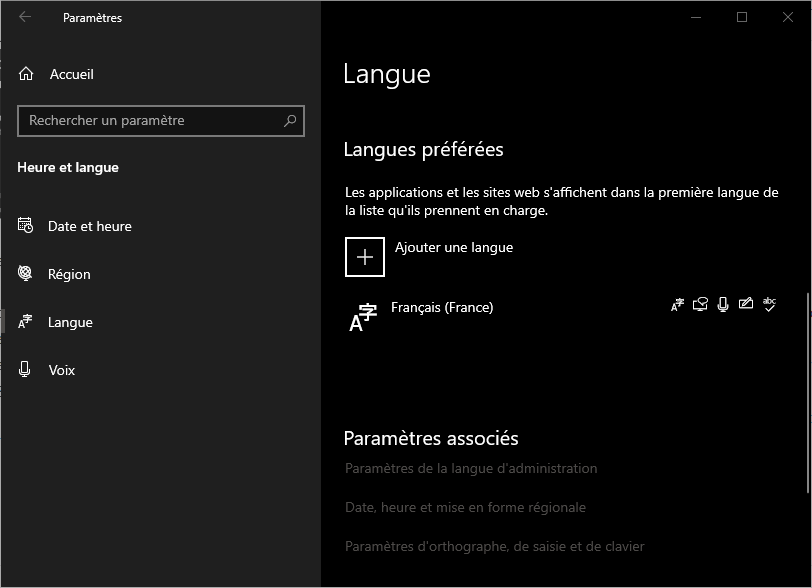
- 4. Adım: Ardından, klavye dilinizin yanındaki Seçenekler'e tıklayın ve klavye türünün kullanmak istediğiniz tür olduğundan emin olun. Değilse, Klavye ekle'ye tıklayın ve modelinize karşılık gelen klavye türünü seçin. Örneğin, standart bir AZERTY klavyeniz varsa, Fransızca'yı seçin. Gerekirse, QWERTY klavyenizi her zaman AZERTY'ye değiştirebilirsiniz !

- Adım 5: Klavye ve dil ayarlarınızı değiştirdikten sonra Alt Gr tuşunun çalışıp çalışmadığını test edin.
Alt Gr tuşunun çalışmayı durdurmasını nasıl önleyebilirim?
Alt Gr tuşunun gelecekte arızalanmasını önlemek için birkaç önlem alabilirsiniz:
- Tuşların çalışmasını engelleyebilecek toz veya kir birikmesini önlemek için klavyenizi düzenli olarak yumuşak, kuru bir bezle veya basınçlı hava spreyiyle temizleyin.
- Klavyenizin sürücüsünü Windows aygıt yöneticisi aracılığıyla veya klavye üreticinizin web sitesinden en son sürümü indirerek düzenli olarak güncelleyin.
- Alt Gr tuşunun çalışmasına müdahale edebilecek veya izniniz olmadan klavye ve dil ayarlarınızı değiştirebilecek üçüncü taraf programları yüklemekten kaçının.
- Windows ayarlarındaki klavye ve dil ayarlarınızı düzenli olarak kontrol edin ve gerekirse değiştirin.
Alt Gr tuşunun onarımı için çözüm özet tablosu
| Sorunun nedeni | Çözüm |
| Donanım sorunu | Klavyenin düzgün çalıştığından ve güvenli bir şekilde bağlı olduğundan emin olun |
| Yazılım sorunu | Klavye sürücüsünü yeniden yükleyin veya Alt Gr tuşuyla çakışan üçüncü taraf programları devre dışı bırakın veya kaldırın |
| Yapılandırma sorunu | Windows ayarlarında klavye ve dil ayarlarını kontrol edin ve değiştirin |
SSS
Alt Gr tuşuyla ilgili sorun yaşayan kullanıcılardan gelen sıkça sorulan sorulardan bazıları şunlardır:
Alt+Gr tuşunu kullanmadan özel karakterleri nasıl ekleyebilirim?
Alt+Gr tuşunu kullanmadan özel karakter eklemenin birkaç yöntemi vardır. Şunları yapabilirsiniz:
- Klavyenizin sayısal tuş takımını kullanarak eklemek istediğiniz karakterin ASCII kodunu yazın. Bunu yapmak için, sayısal tuş takımını etkinleştirmek üzere Num Lock tuşuna basın, ardından Alt tuşunu basılı tutun ve karakter kodunu tuş takımına yazın. Örneğin, euro sembolünü (€) eklemek için Alt + 0128 tuşlarına basın. ASCII kodlarının listesini şu web sitesinde bulabilirsiniz: https://www.ascii-code.com/
- Bilgisayarınızda bulunan tüm karakterleri görüntüleyen bir uygulama olan WindowsKarakter Haritası'nı kullanın. Bunu yapmak için Windows tuşuna basın ve arama çubuğuna "Karakter Haritası" yazın. Arama sonuçlarında "Karakter Haritası" uygulamasına tıklayın. Karakter Haritası'nda eklemek istediğiniz özel karakteri bulun ve seçin. Ardından Seç düğmesine ve sonra Kopyala düğmesine tıklayın. Son olarak, Ctrl + V tuşlarına basarak karakteri belgenize yapıştırın.
- Özel karakterler eklemek için kendi klavye kısayollarınızı oluşturmanıza olanak tanıyan klavye özelleştirme yazılımları kullanın. Örneğin, bilgisayarınızdaki görevleri otomatikleştirmek için komut dosyaları yazmanıza olanak tanıyan ücretsiz ve açık kaynaklı bir yazılım olan AutoHotkey'i kullanabilirsiniz. AutoHotkey'i şu web sitesinden indirebilirsiniz: https://www.autohotkey.com/ AutoHotkey ile bir klavye kısayolu oluşturmak için, bir tuş kombinasyonunu özel bir karakterle ilişkilendiren bir komut dosyası yazmanız gerekir. Örneğin, Ctrl + E tuşlarına basarak euro sembolünü (€) eklemek için şu komut dosyasını yazarsınız: ^e::Send {€}
Ardından komut dosyanızı .ahk uzantısıyla kaydetmeniz ve AutoHotkey ile çalıştırmanız gerekir. AutoHotkey sözdizimi ve komutları hakkında daha fazla bilgiyi şu web sitesinde bulabilirsiniz: https://www.autohotkey.com/docs/AutoHotkey.htm
Alt Gr tuşunun işlevini nasıl değiştirebilirim?
Alt Gr tuşunun işlevini değiştirmek istiyorsanız, daha önce bahsettiğimiz AutoHotkey gibi klavye özelleştirme yazılımlarını kullanabilirsiniz. AutoHotkey ile, Alt Gr tuşuyla farklı bir eylemi ilişkilendiren bir komut dosyası yazabilirsiniz. Örneğin, Alt Gr tuşunun Google Chrome'u açmasını istiyorsanız, şu komut dosyasını yazabilirsiniz:
<^>!::Run “C:\Program Files (x86)\Google\Chrome\Application\chrome.exe”
Ardından komut dosyanızı .ahk uzantısıyla kaydedip AutoHotkey ile çalıştırmanız gerekiyor.
Klavye ve dil ayarlarını nasıl sıfırlayabilirim?
Klavye ve dil ayarlarını varsayılan değerlerine sıfırlamak isterseniz, şu adımları izleyebilirsiniz:
- Adım 1: Windowsayarlarını açmak için Windows tuşu + I tuşlarına basın.
- Adım 2: Ardından, Zaman ve Dil'e tıklayın ve sol sütundan Dil'i seçin.
- 3. Adım: "Bölgesel ayarları Microsoft tarafından önerilen varsayılan ayarlara sıfırla" seçeneğinin yanındaki "Sıfırla" düğmesine tıklayın.
- Adım 4: Seçiminizi Sıfırla'ya tıklayarak onaylayın.
- Adım 5: Değişikliklerin geçerli olması için bilgisayarınızı yeniden başlatın.
Alt Gr tuşunu nasıl etkinleştirir veya devre dışı bırakırım?
Alt Gr tuşunu etkinleştirmek veya devre dışı bırakmak istiyorsanız, Windowskayıt defterini değiştirerek klavye tuşlarının işlevlerini değiştirmenize olanak tanıyan ücretsiz bir yazılım olan SharpKeys gibi klavye özelleştirme yazılımlarını kullanabilirsiniz.
SharpKeys'i şu web sitesinden indirebilirsiniz: https://github.com/randyrants/sharpkeys SharpKeys ile Alt Gr tuşunu etkinleştirmek veya devre dışı bırakmak için şu adımları izleyebilirsiniz:
- Adım 1: SharpKeys uygulamasını başlatın ve Ekle düğmesine tıklayın.
- Adım 2: Açılan pencerede, "From Key" sütunundaki "Type Key" düğmesine tıklayın ve Alt+Gr tuşuna basın. Kutuda tuş kodunu göreceksiniz.
- 3. Adım: Ardından, "To Key" sütununun altındaki "Type Key" düğmesine tıklayın ve Alt Gr tuşuna atamak istediğiniz tuşa basın. Örneğin, Alt Gr tuşunu devre dışı bırakmak istiyorsanız Esc tuşuna basın. Tuş kodu kutuda görüntülenecektir.
- Adım 4: Seçiminizi onaylamak için Tamam düğmesine tıklayın.
- Adım 5: Değişiklikleri Windowskayıt defterine kaydetmek için "Kayıt Defterine Yaz" düğmesine tıklayın.
- Adım 6: Değişikliklerin geçerli olması için bilgisayarınızı yeniden başlatın.
Takılı kalan Alt Gr tuşunu nasıl düzeltebilirim?
Bazen Alt Gr tuşu basılı konumda takılı kalır ve başka bir tuşa her bastığınızda özel karakterler üretir. Bu durumda, Alt Gr tuşunun takılı kalmasını önlemek için aşağıdaki çözümleri deneyebilirsiniz:
- Kilidi açmak için Alt Gr tuşuna art arda basın.
- Ctrl + Alt + Delete tuşlarına aynı anda basın ve açılan ekrandan İptal seçeneğini seçin.
- Oturumunuzu kilitlemek için Windows + L tuşlarına aynı anda basın ve kilidi açmak için bu tuşlara tekrar basın.
- Klavyenizi fişten çıkarıp tekrar takın veya farklı bir USB bağlantı noktası deneyin.
- Alt Gr tuşunun sıkışmasına neden olabilecek kalıntıları gidermek için klavyenizi yumuşak, kuru bir bezle veya basınçlı hava spreyiyle temizleyin.
Çözüm
tuşu bir klavye tuşudur , ancak bazen arızalanabilir. Bu makalede, bu sorunun olası nedenlerine ve çözümlerine baktık. Ayrıca, Alt Gr tuşunu kullanmadan özel karakterler nasıl eklenir, Alt Gr tuşunun işlevi nasıl değiştirilir, klavye ve dil ayarları nasıl sıfırlanır, Alt Gr tuşu nasıl etkinleştirilir veya devre dışı bırakılır ve takılı kalan bir Alt Gr tuşu nasıl düzeltilir konularını da ele aldık. Peki ya Alt + Tab tuşu çalışmayı durdurduysa? Bu tuş, bilgisayarınızdaki açık pencereler arasında geçiş yapmanızı sağlar ve artık kullanılamaz olduğunda çok rahatsız edici olabilir. Neyse ki, arızalı bir Alt + Tab tuşunu düzeltmek için de çözümler . Bu bilgilerin yardımcı olacağını ve Alt Gr tuşunuzun tekrar çalışmasını kolayca sağlayabileceğinizi umuyoruz. Herhangi bir sorunuz veya yorumunuz varsa, lütfen aşağıdaki alanda paylaşmaktan çekinmeyin. Okuduğunuz için teşekkür ederiz!


