
piyasaya sürülmesinden bu yana Windows veri gizliliği oldukça tartışılan bir konu haline geldi. Gerçekten de, Microsoft'un işletim sistemi varsayılan olarak kullanıcıları hakkında önemli miktarda bilgi topluyor. Neyse ki, bu paylaşımı sınırlamanın ve kişisel verilerinizin kontrolünü yeniden ele geçirmenin yolları var.
verilerinizin gizliliğini iyileştirmek için pratik 4 adımlı bir kılavuz sunmaktadır Windows. İster acemi ister deneyimli bir kullanıcı olun, hassas bilgilerinizi korumak için burada somut tavsiyeler ve ipuçları bulacaksınız.
1. Windows 10'da genel gizlilik ayarlarını yönetme
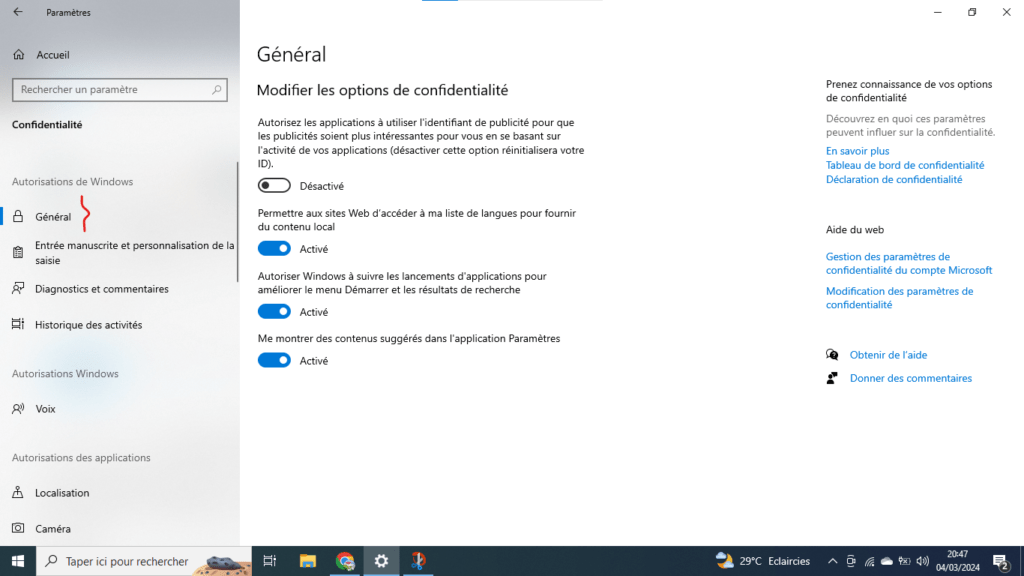
Adım 1: Gizlilik ayarlarına erişin
- Ayarlar uygulamasını açın ( tuşu Windows + I).
- Gizlilik ve güvenlik seçeneğini belirleyin .
- Soldaki menüden Genel.
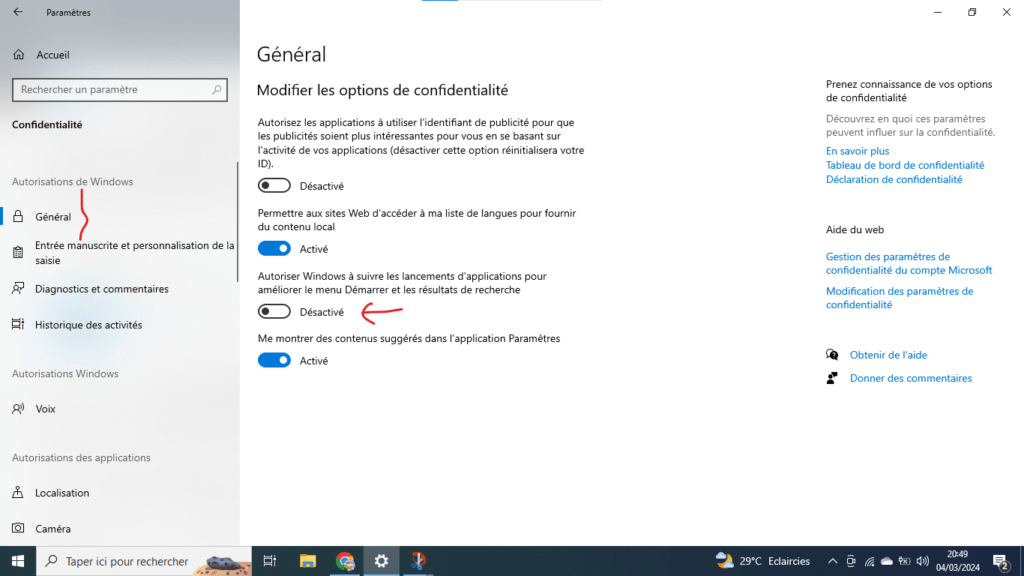
Adım 2: Reklam amaçlı veri toplamayı devre dışı bırakın
- " Uygulamaların kişiselleştirilmiş deneyimler için reklam kimliğini kullanmasına izin ver" seçeneğini Kapalı konumuna getirin .
- " Windows Başlat menüsünü ve arama sonuçlarını iyileştirmek için uygulama başlatmalarını izlemesine izin ver" kutusunun işaretini kaldırın .
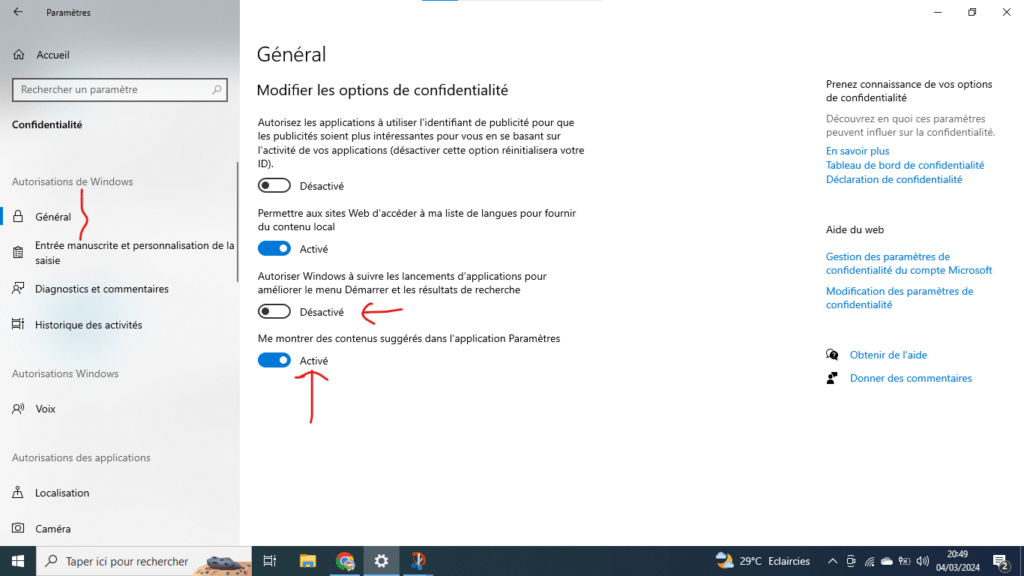
Adım : Kişiselleştirilmiş önerileri devre dışı bırakın
- Ayarlar uygulamasında "İçerik önerilerini göster" seçeneğini "Kapalı" konumuna getirin .
- " Başlat menüsünde ve görev çubuğunda içerik önerilerini göster" seçeneğini Kapalı konumuna getirin .
2. Konum verilerine erişimi kontrol etme
Windows 10, coğrafi konumunuz hakkında bilgi toplayabilir. Microsoft'un bu verileri paylaşmasını istemiyorsanız, konum hizmetlerini tüm uygulamalar veya belirli uygulamalar için devre dışı bırakabilirsiniz.
Bunu yapmak için,
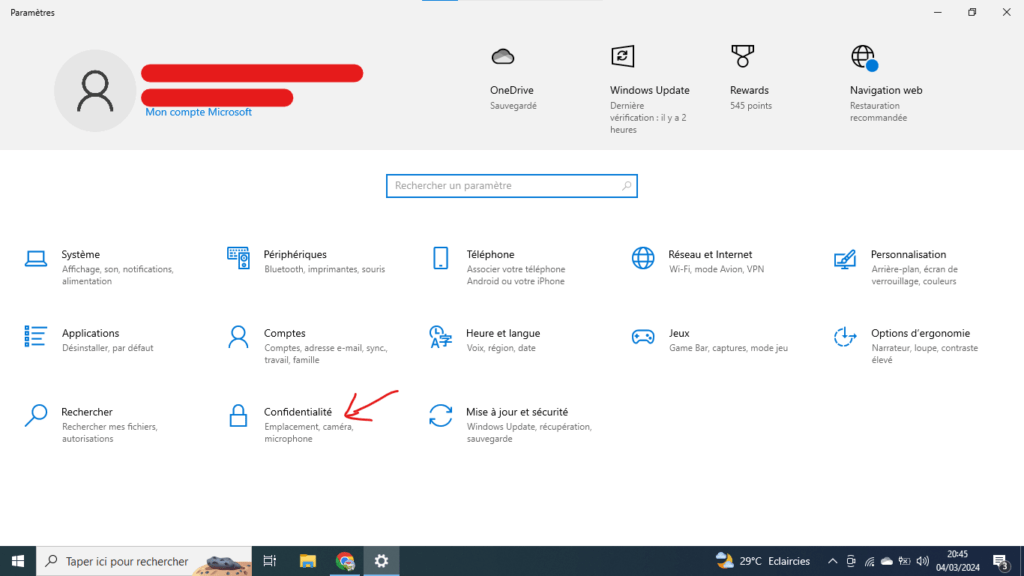
Adım 1: Gizlilik ayarlarına erişin
- Ayarlar uygulamasını açın ( tuşu Windows + I).
- Gizlilik ve güvenlik seçeneğini belirleyin .
- Soldaki menüden Konum.
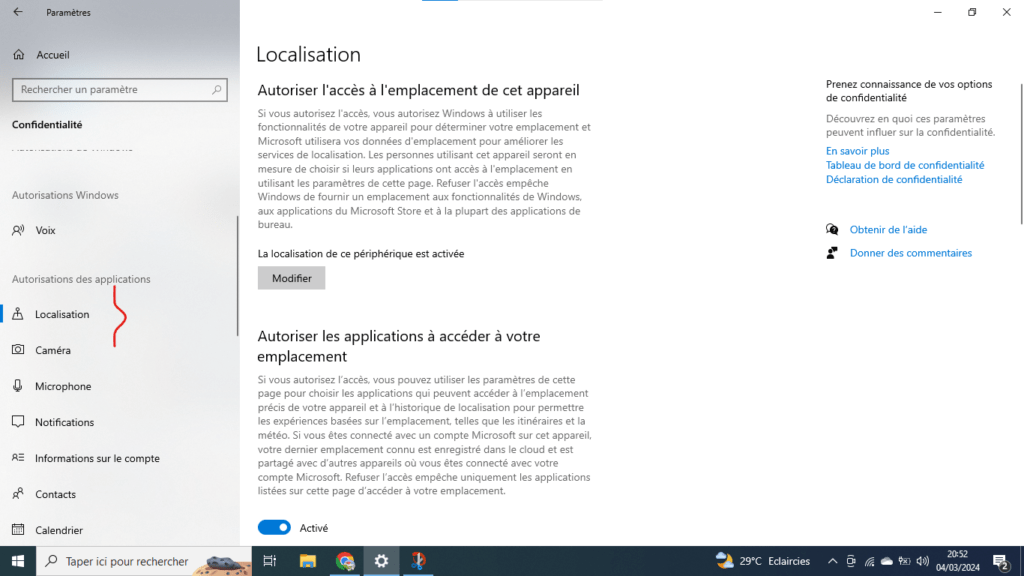
Adım 2: Tüm uygulamalar için konum servislerini devre dışı bırakın.
- Konum Servisi seçeneğini Kapalı konumuna getirin .
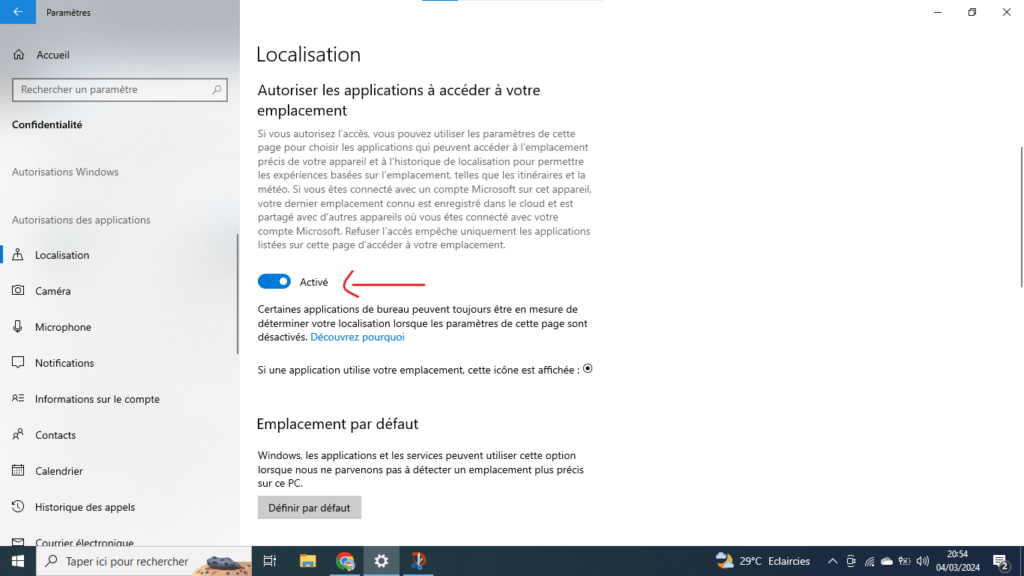
Adım : Belirli uygulamalar için konum servislerini devre dışı bırakın
- Sayfayı aşağı kaydırın ve " Hangi uygulamaların tam konumunuza erişebileceğini seçin" seçeneğini.
- Uygulama listesine göz atın ve konumunu paylaşmak istemediğiniz uygulamaların konum bilgilerini kapatın.
3. Kişisel verilerinize erişimi sınırlayın
Windows 10, uygulamaların adınız, e-posta adresiniz ve fotoğraflarınız gibi kişisel verilerinize erişmesine izin verir. Hangi uygulamaların hangi veri türünü kullanabileceğini seçerek bu erişimi sınırlayabilirsiniz.
Bunu yapmak için şu adımları izleyin:
Adım 1: Gizlilik ayarlarına erişin
- Ayarlar uygulamasını açın ( tuşu Windows + I).
- Gizlilik ve güvenlik seçeneğini belirleyin .
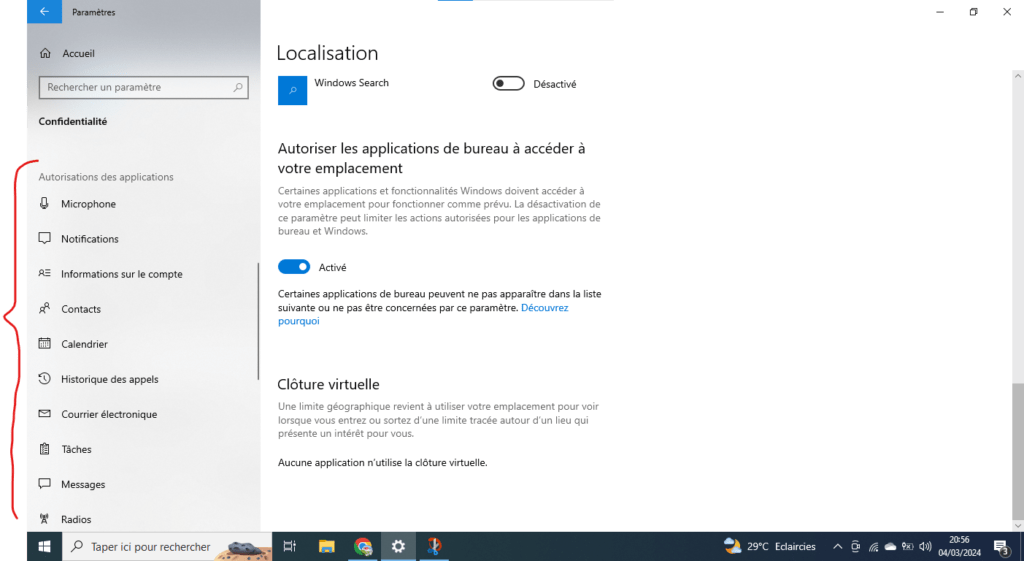
- Soldaki menüden Uygulama İzinleri'ne.
Adım 2: Hangi uygulamaların verilerinize erişebileceğini seçin.
- Yönetmek istediğiniz veri türünü seçin (örneğin, Kamera, Mikrofon, Kişiler).
- Uygulama listesini gözden geçirin ve bu tür verilere erişmesini istemediğiniz uygulamaların ilgili anahtarlarını kapatın.
Notlar :
- Verilere erişimi devre dışı bırakmak, bazı uygulamaların doğru şekilde çalışmasını engelleyebilir.
- Ayrıca, uygulamaların varsayılan olarak verilerinize erişmesine izin vermemeyi de seçebilirsiniz. Bunu yapmak için, sayfanın üst kısmındaki " Uygulamaların verilerinize erişmesine izin ver" seçeneğini "Kapalı" konumuna getirin
4. Tanılama ve geri bildirimi devre dışı bırakın
Windows 10, ürünlerini ve hizmetlerini iyileştirmek için Microsoft'a tanılama verileri ve geri bildirim gönderir. Bu verilerin paylaşılmasını istemiyorsanız, bunu devre dışı bırakabilirsiniz.
Gizliliği güçlendirmek için ek ipuçları
- Yerel bir Microsoft hesabı kullanın : Yerel bir Microsoft hesabı internet bağlantısı gerektirmez ve kişisel verilerinizi Microsoft ile paylaşmaz.
- Sabit diskinizi şifreleyin : Sabit diskinizi şifrelemek, verilerinizi yetkisiz erişime karşı korur.

- Gizliliğe odaklı bir web tarayıcısı kullanın : Firefox ve Brave gibi bazı web tarayıcıları, Microsoft Edge'den daha az veri toplar.
- Güvenlik ve gizlilik eklentilerini yükleyin : Privacy Badger ve uBlock Origin gibi tarayıcı eklentileri, izleyicileri ve reklamları engelleyebilir.
Çözüm
verilerinizin gizliliğini önemli ölçüde iyileştirebilir Windows ve böylece riskini azaltabilirsiniz Windows kilitlenmesi. Kişisel verilerinizi korumanın bireysel bir sorumluluk olduğunu unutmayın. Dikkatli olun ve hassas bilgilerinizi korumak için gerekli adımları atın.


