

Yabancı bir dilde yazmak , semboller ve aksanlı karakterlerle uğraşmak… Klavyenizin yapılandırması ihtiyaçlarınıza uygun değilse, Windows özelleştirmek için büyük bir esneklik sunuyor gerçek bir zorluk haline gelebilir . Neyse ki, 11 klavye düzeninizi . Dilleri ve klavye düzenlerini kolayca eklemek ve değiştirmek ve yazma deneyiminizi optimize etmek için gelişmiş seçenekleri keşfetmek için bu kapsamlı kılavuzu izleyin
Yeni bir klavye düzeni ekleyin
1. Dil ayarlarına erişin
- Görev çubuğundaki dil simgesine tıklayın (FR, EN, vb.).
- " Dil ayarları"nı seçin.
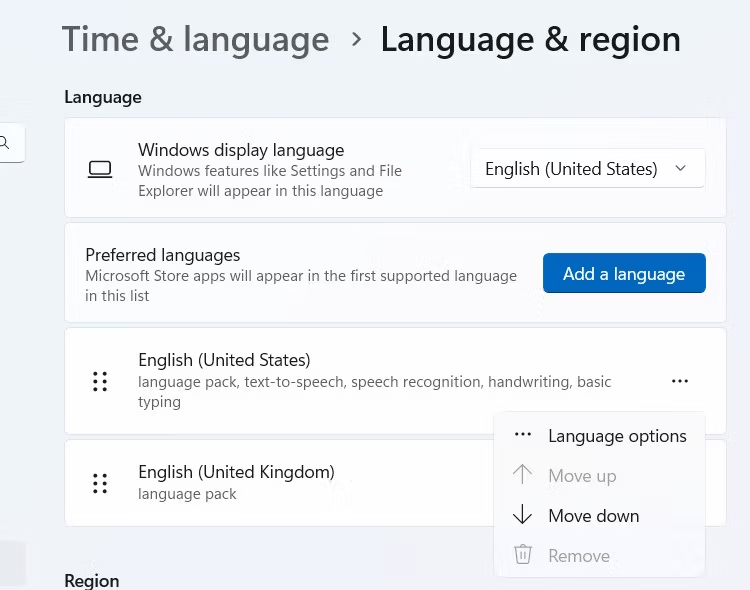
- " Tercih Edilen Diller " penceresinde , " Dil ekle " seçeneğine tıklayın .
- İstediğiniz dili arayın ve seçin.
- " İleri "ye ve ardından " Yükle"ye tıklayın.
2. Klavye düzenini seçin
- Dili yükledikten sonra "Dil Ayarları"na geri dönün.
- " Tercih edilen diller " bölümünde , az önce eklediğiniz dile tıklayın.
- " Seçenekler " e tıklayın .
- " Klavyeler " altında , " Klavye ekle " seçeneğine tıklayın
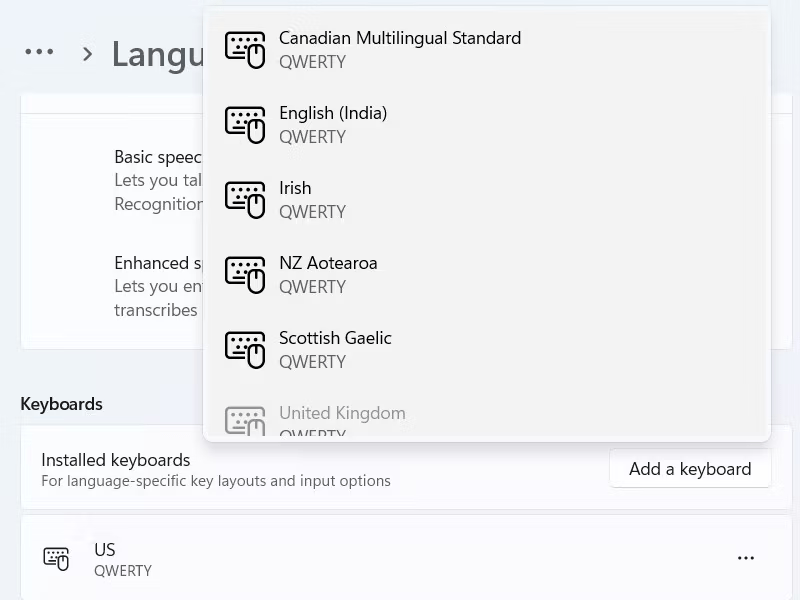
- Tercih ettiğiniz klavye düzenini seçin.
- " Ekle " ye tıklayın .
Klavye düzeni seçeneklerini değiştir
1. Düzenler arasında geçiş yapın
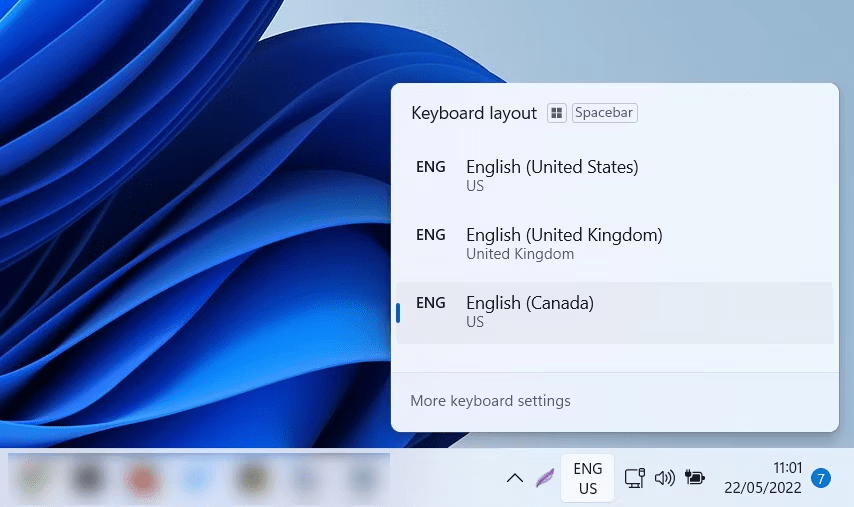
- Görev çubuğundaki dil simgesini kullanın.
- Windows tuşu + Boşluk (veya Shift + Boşluk) tuşlarına basın.
2. Klavye kısayollarını değiştir
- " Ayarlar > Zaman ve Dil > Dil ve Bölge " bölümüne gidin
- " Yönetim dili " ne tıklayın .
- " Klavye seçeneklerini değiştir" seçeneğini seçin.
- " Giriş yöntemleri arasında geçiş yap " başlığı altında, " Klavye kısayollarını düzenle " seçeneğine tıklayın
3. Semboller ve aksanlı karakterler ekleyin
- Özel karakter tablosunu görüntülemek için Windows + Shift + Boşluk tuşlarını tuşu kullanın
- Ayrıca dile özgü klavye kısayollarını da kullanabilirsiniz.
Gelişmiş klavye seçenekleri
1. Çok dilli kullanım için bir klavye hazırlayın
- " Ayarlar > Zaman ve Dil > Dil ve Bölge " bölümüne gidin
- " Yönetim dili " ne tıklayın .
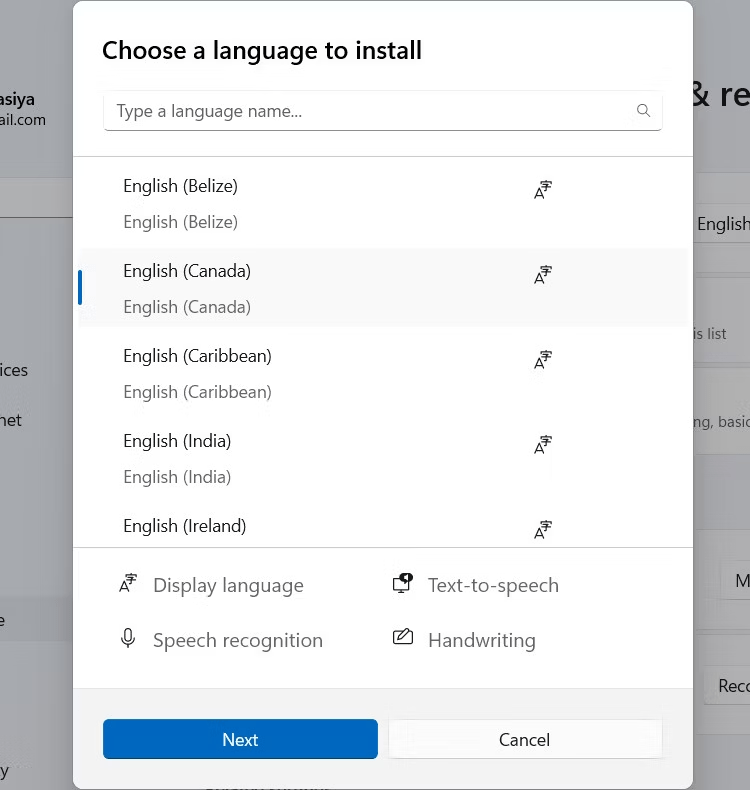
- " Dil ekle" seçeneğini seçin.
- " Arayüz dili paketini yükle " kutusunu işaretleyin .
- Bilgisayarınızı yeniden başlatın.
2. Microsoft IME klavyesini kullanın
- İstediğiniz dil için Microsoft IME'yi indirin ve kurun.
- " Ayarlar > Zaman ve Dil > Dil ve Bölge " bölümüne gidin
- " Tercih edilen klavyeler" bölümünden IME'yi destekleyen dili seçin.
- " Seçenekler " e tıklayın .
- " Klavyeler " bölümünde, " Microsoft IME klavyesini kullan " kutusunu işaretleyin .
3. Klavye düzenini özelleştirin
Microsoft Keyboard Layout Creator gibi bir klavye düzeni aracını indirip kullanın .
Çözüm
çeşitli klavye düzeni seçeneklerinde ustalaşmak, Windows dilsel olanaklar dünyasının kapılarını açar. Dilleri ve sembolleri keşfedin, klavyede küçük ve büyük harf ð'yi (umlautlu) nasıl yazacağınızı, yazma hızınızı optimize edin ve verimliliğinizi artırın. Size en uygun yapılandırmayı bulmak için ek kaynaklara başvurmaktan ve farklı ayarları denemekten çekinmeyin.


