

Yıllardır Apple'ın AirPods'ları kablosuzluğun özgürlüğünü ve sadeliğini simgeliyor. Peki ya onları bir Windows bilgisayarla kullanmak istediğinizde durum ne olur?
İmkansız olduğunu düşünüyorsanız, tekrar düşünün! AirPods, Apple cihazlarıyla en iyi şekilde çalışacak şekilde tasarlanmış olsa da, onları bir Windowsbilgisayara bağlamak tamamen mümkündür.
Bu kapsamlı ve basitleştirilmiş kılavuzu izleyerek AirPods'unuzu Windows kolayca kullanabilirsiniz.
Önkoşullar
Başlamadan önce, aşağıdaki malzemelere sahip olduğunuzdan emin olun:
- En son güncellemelerin yüklü olduğu bir bilgisayar Windows 10 veya 11
- AirPods'larınız şarj oldu. Bağlantının stabil olması için birkaç dakika kutusuna koyun.
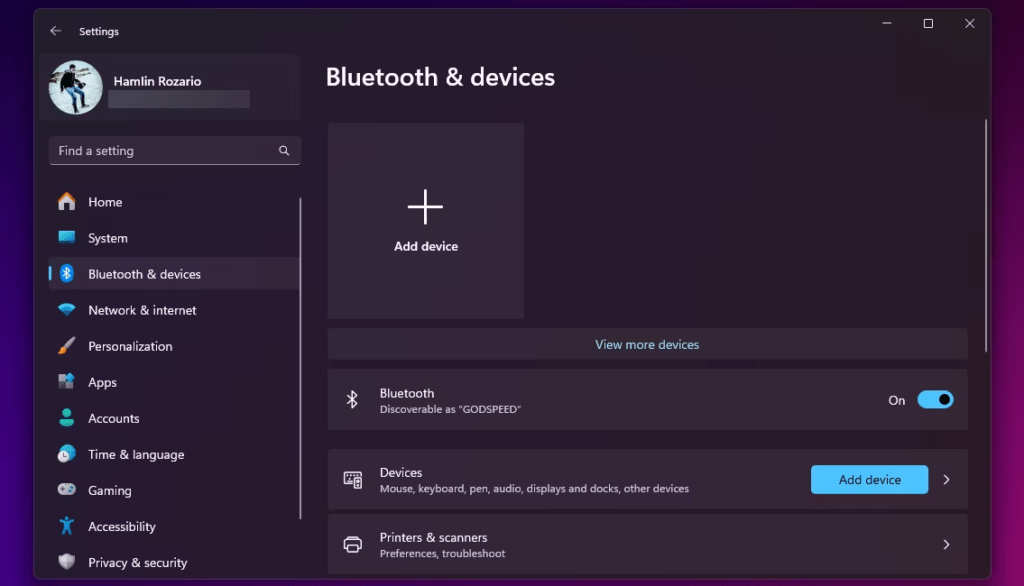
- bilgisayarınızda Bluetooth etkinleştirilmiş olmalıdır Windows. Bunu Ayarlar > Cihazlar > Bluetooth yoluyla yapabilirsiniz .
AirPods Eşleştirme: Standart ve Basitleştirilmiş Mod
Standart yöntem :
- AirPods kutunuzu açın ve LED ışığı beyaz renkte yanıp sönene kadar düğmeyi basılı tutun.
- bilgisayarınızda Windowsyolunu izleyin Ayarlar > Cihazlar > Bluetooth > Bluetooth cihazı ekle
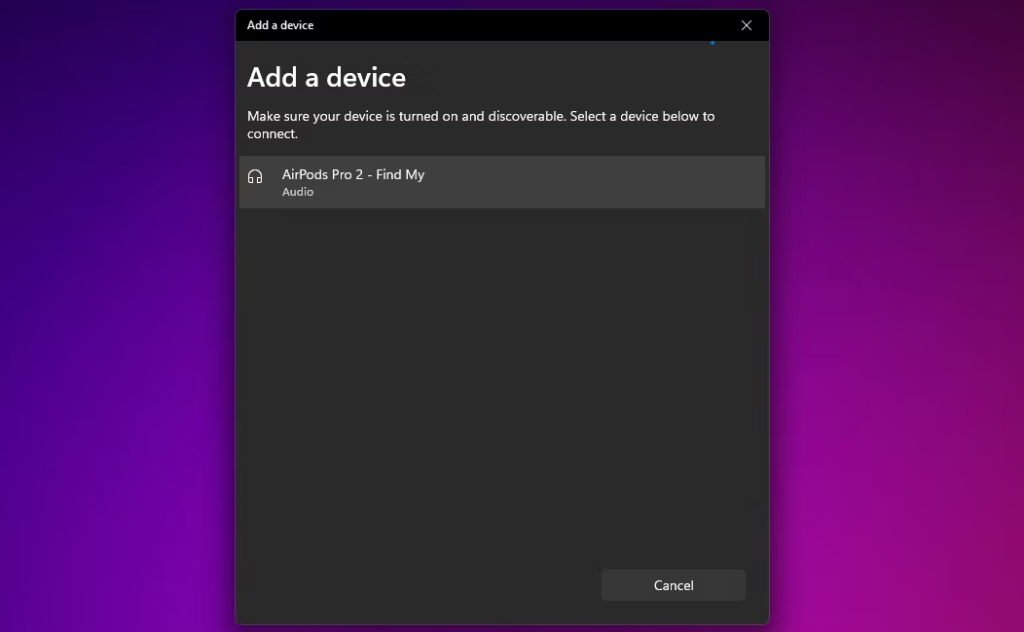
- Mevcut cihazlar listesinden " AirPods "u seçin
- PIN kodu istenirse, " 0000 " girin ve onaylayın.
Basitleştirilmiş yöntem : (Windows 10 sürüm 1803 ve sonrası)
- AirPods kutunuzu Windowsbilgisayarınızın yanında açın.
- Bilgisayarınızda bir bildirim görünecektir. " Bağlan" seçeneğine tıklayın.
Gelişmiş yapılandırma: seçenekler ve özellikler
Varsayılan ses çıkış aygıtını seçin
- Görev çubuğundaki hoparlör simgesine sağ tıklayın.
- " Ses ayarlarını aç" seçeneğini seçin.
- " Çıkış" bölümünden " AirPods"u seçin.
Bluetooth bağlantı seçeneklerini değiştirin
- Ayarlar > Cihazlar > Bluetooth bölümüne gidin .
- " AirPods "u seçin ve " Cihaz seçenekleri " ne tıklayın
- Burada bağlantıyı, Bluetooth profilini ve ses hizmetlerini yönetebilirsiniz.
Sorun Giderme: Sık karşılaşılan sorunlara çözümler
Sorun: AirPods, Bluetooth cihazları listesinde görünmüyor.
Çözüm: Her iki cihazda da Bluetooth'un etkinleştirildiğinden, AirPods'ların eşleştirme modunda olduğundan ve pilin yeterli olduğundan emin olun. Ardından her iki cihazı da yeniden başlatın ve tekrar deneyin.
Sorun: Ses kesik kesik veya kalitesiz.
Çözüm: AirPods'unuzu Windows. Ayrıca diğer cihazlardan kaynaklanan Bluetooth parazitini de kontrol edin.
İpuçları ve püf noktaları

Daha iyi bir ses deneyimi için Microsoft Bluetooth sürücüsünü yükleyin
- Microsoft Bluetooth sürücüsünü resmi Microsoft web sitesinden indirin.
- Sürücü kurulum talimatlarını izleyin.
- Sürücü yüklendikten sonra Windowsbilgisayarınızı yeniden başlatın.
Windows AirPods'unuzun ses kalitesini optimize etmek için
- AirPods'unuzun Bluetooth ayarlarında " Özellikler"i seçin.
- " Hizmetler " sekmesine gidin .
- " Eller serbest " kutusunu işaretleyin
- Değişikliklerinizi kaydetmek için " Tamam "a tıklayın
AirPods'unuzun sesli kontrol özelliklerini Windows kullanmak için
- " işlevinin etkinleştirildiğinden Windows. bilgisayarınızda " Cortana emin olun
- Ses oynatımını kontrol etmek için aşağıdaki sesli komutları kullanabilirsiniz:

"Hey Cortana, müziği oku."
"Hey Cortana, müziği durdur."
"Hey Cortana, bir sonraki şarkıya geç."
"Hey Cortana, sesi biraz kıs."
Sonuç: Windows AirPods'unuzdan en iyi şekilde yararlanın
Bu kapsamlı kılavuzu takip ederek, AirPods'unuzu Windows bilgisayarınıza bağlamak ve en iyi ses deneyiminin tadını çıkarmak için ihtiyacınız olan her şeye sahipsiniz . Deneyiminizi kişiselleştirmek ve AirPods'unuzun tüm potansiyelini ortaya çıkarmak için gelişmiş yapılandırma seçeneklerini keşfetmekten çekinmeyin.


