

Evinizdeki Wi-Fi ölü bölgelerinden bıktınız mı? Bodrum katınızda veya bahçenizde istikrarlı bir internet bağlantısı kurmakta Wi-Fi tekrarlayıcı sizin için mükemmel bir çözüm olabilir.
Yönlendiricinizden gelen Wi-Fi sinyalini alır ve yeniden yayınlayarak yeni bir kapsama alanı oluşturur.
Doğru Wi-Fi tekrarlayıcıyı satın alın
Wi-Fi tekrarlayıcı satın almayı düşünürken, ihtiyaçlarınızı karşılayacak doğru modeli seçmek önemlidir. Satın alırken göz önünde bulundurmanız gereken bazı noktalar şunlardır:
Wi-Fi Uyumluluğu : Seçtiğiniz Wi-Fi genişleticinin mevcut Wi-Fi yönlendiricinizin nesliyle uyumlu olduğundan emin olun. Yaygın Wi-Fi standartları 802.11ac (Wi-Fi 5) ve 802.11ax (Wi-Fi 6) . Yönlendiriciniz daha eski bir nesil ise, o nesille uyumlu bir genişletici seçin.
Tekrarlayıcı hızı : Tekrarlayıcı hızı, saniyede megabit (Mbps) cinsinden ifade edilir ve genişletilmiş Wi-Fi bağlantınızın maksimum hızını belirler. İhtiyaçlarınıza uygun hızda bir tekrarlayıcı seçtiğinizden emin olun. Örneğin, 100 Mbps hızında , 300 Mbps hızında bir tekrarlayıcı yeterli olacaktır.
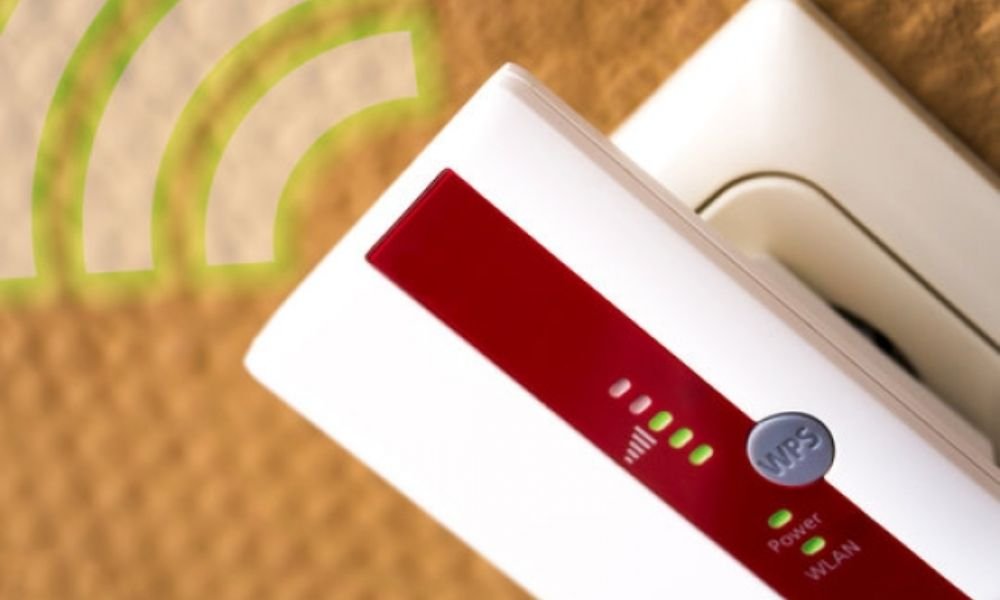
Güvenilir markalar : Kablosuz ağ alanında TP-Link, Netgear, Linksys veya Asus . Bu markalar genellikle kaliteli ürünler ve iyi teknik destek sunar.
Bant genişliği : Çevrimiçi aktiviteleriniz için ihtiyaç duyduğunuz bant genişliğini destekleyen bir tekrarlayıcı seçin. Çok sayıda cihaz kullanıyorsanız veya yüksek çözünürlüklü video akışı yapıyorsanız, daha yüksek bant genişliğine sahip bir tekrarlayıcıya ihtiyacınız olacaktır.
Wi-Fi tekrarlayıcınızı nereye yerleştirmelisiniz?
Wi-Fi tekrarlayıcınızın konumu, etkinliği açısından çok önemlidir. İşte birkaç ipucu:
- Merkezi konumlandırma : Tekrarlayıcıyı, yönlendiriciniz ile daha iyi Wi-Fi kapsama alanına ihtiyaç duyduğunuz alanın tam ortasına yerleştirin.
- Engellerden kaçının : Duvarlar, mobilyalar ve elektronik cihazlar Wi-Fi sinyaline müdahale edebilir. Tekrarlayıcıyı açık bir alana yerleştirmeyi deneyin.
- Elektrik prizi : Tekrarlayıcıyı yerleştirmek istediğiniz yere yakın bir elektrik prizi olduğundan emin olun.

Optimum yükseklik : Daha iyi sinyal yayılımı için Wi-Fi tekrarlayıcıyı uygun bir yüksekliğe yerleştirin. Genellikle yerden 1,5 ila 2 metre yükseklik önerilir.
Ayrıca bakınız: Mobil ağ güçlendiriciler: etkili mi?
Wi-Fi tekrarlayıcıyı nasıl kurarım?
Doğru Wi-Fi tekrarlayıcıyı satın alıp ideal yeri seçtiğinize göre , kurulum işlemine geçin. İşte Wi-Fi tekrarlayıcınızı yapılandırmak :
Adım 1: Tekrarlayıcınızı prize takın
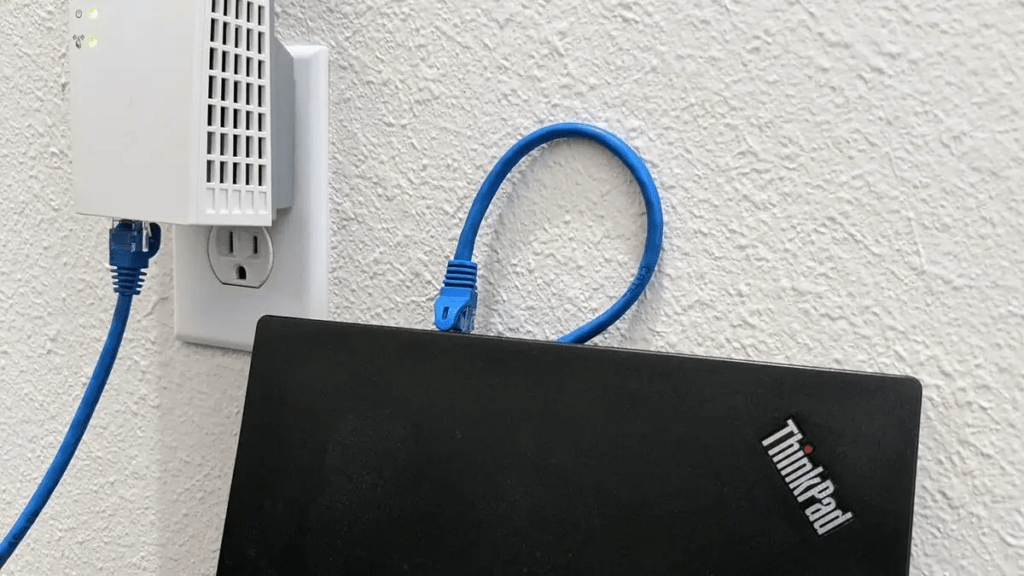
Wi-Fi tekrarlayıcınızı, ana yönlendiriciniz ile kapsama alanı oluşturmak istediğiniz alanlar arasında tam ortada bulunan bir elektrik prizine takın.
Adım 2: Tekrarlayıcıya bağlanma
Bilgisayarınızı veya mobil cihazınızı tekrarlayıcının Wi-Fi ağına bağlayın. Ağ adı ve şifresi genellikle tekrarlayıcının etiketinde veya kullanım kılavuzunda bulunur.
Adım 3: Yapılandırma arayüzüne erişim
Bir web tarayıcısı açın ve adres çubuğuna tekrarlayıcının IP adresini girin. Bu IP adresi ayrıca tekrarlayıcının etiketinde veya kullanım kılavuzunda da yazılıdır. IP adresini girdikten sonra, tekrarlayıcının yapılandırma arayüzüne erişmek için Enter
Adım 4: Geniş Alan Ağı Yapılandırması
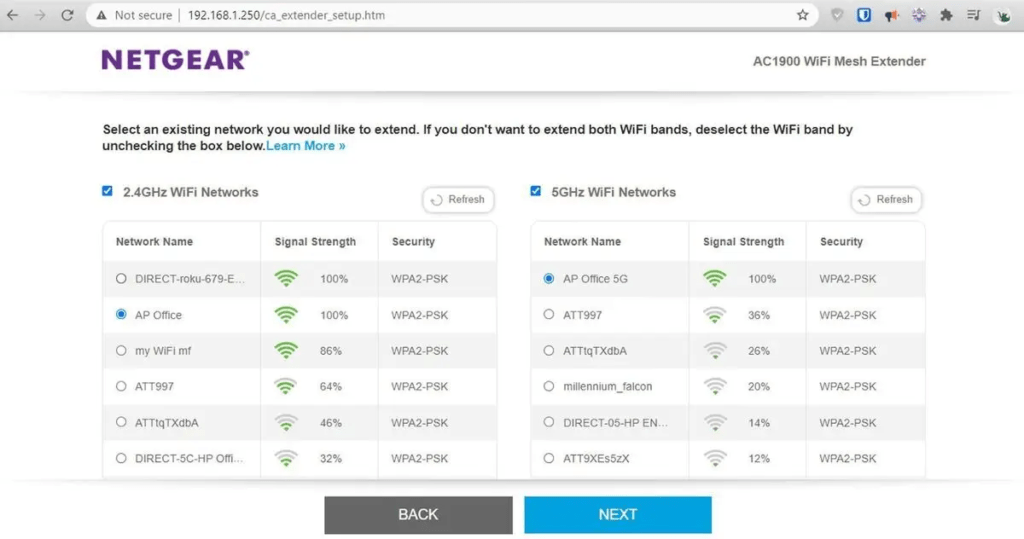
Yapılandırma arayüzünde, genişletilmiş ağın yapılandırılmasıyla ilgili ayarları arayın. Genellikle, mevcut ağlar listesinden birincil Wi-Fi ağınızı seçmeniz ve ağ parolanızı girmeniz gerekecektir.
Adım 5: Ayarları uygulayın
Geniş alan ağı ayarlarını yapılandırdıktan sonra, değişiklikleri kaydetmek için Uygula " veya " Kaydet
Adım 6: Tekrarlayıcıyı yeniden başlatma

Ayarları uyguladıktan sonra Wi-Fi tekrarlayıcınızı yeniden başlatın. Bu, yeni ayarların geçerli olmasını sağlayacaktır.
Adım 7: Bağlantı doğrulama
Tekrarlayıcı yeniden başlatıldıktan sonra, cihazınızdan genişletilmiş ağa bağlanıp bağlanamadığınızı kontrol edin. Bağlantının istikrarlı olduğundan ve daha önce sorunlu olan bölgelerde Wi-Fi kapsama alanının iyileştiğinden emin olun.
Giriş yapmak
Wi-Fi tekrarlayıcınızı başarıyla kurduğunuza göre , artık evinizin her yerinde güçlü ve istikrarlı bir internet bağlantısının keyfini çıkarabilirsiniz. Akıllı telefonlar, dizüstü bilgisayarlar, tabletler, akıllı TV'ler ve daha fazlası gibi tüm cihazlarınızı genişletilmiş ağa bağlayarak sorunsuz bir çevrimiçi deneyim yaşayabilirsiniz.
Tekrarlayıcı kurulduktan sonra, cihazlarınız genişletilmiş Wi-Fi ağına otomatik olarak bağlanmalıdır. Bağlanmazlarsa, bunları manuel olarak bağlamanız gerekebilir.
Bunu yapmak için aşağıdaki adımları izleyin:
- Cihazınızda bulunan ağlar listesinden genişletilmiş Wi-Fi ağını seçin.
- Genişletilmiş Wi-Fi ağı için şifreyi girin.

Wi-Fi tekrarlayıcınız için düzenli olarak ürün yazılımı güncellemelerini kontrol etmeyi unutmayın. Üreticiler genellikle ürünlerinin performansını ve güvenliğini iyileştirmek için güncellemeler yayınlarlar. En son güncellemeleri indirmek için üreticinin web sitesini ziyaret edin.
Çözüm
dizüstü bilgisayarınızdaki Wi-Fi sinyalini iyileştirmenin ve ölü bölgeleri ortadan kaldırmanın harika bir yoludur . Bu makalede belirtilen basit adımları izleyerek, Wi-Fi genişleticinizi kısa sürede kurabilir ve bağlayabilirsiniz.
Güvenilir ve uygun fiyatlı bir Wi-Fi tekrarlayıcı arıyorsanız, RE330'u öneririz. Bu tekrarlayıcı mükemmel kapsama alanı, yüksek bant genişliği ve kullanımı kolay özellikler sunar.

Ayrıntılı talimatlar için her zaman Wi-Fi tekrarlayıcınızın kullanım kılavuzuna başvurmanız önerilir .


