
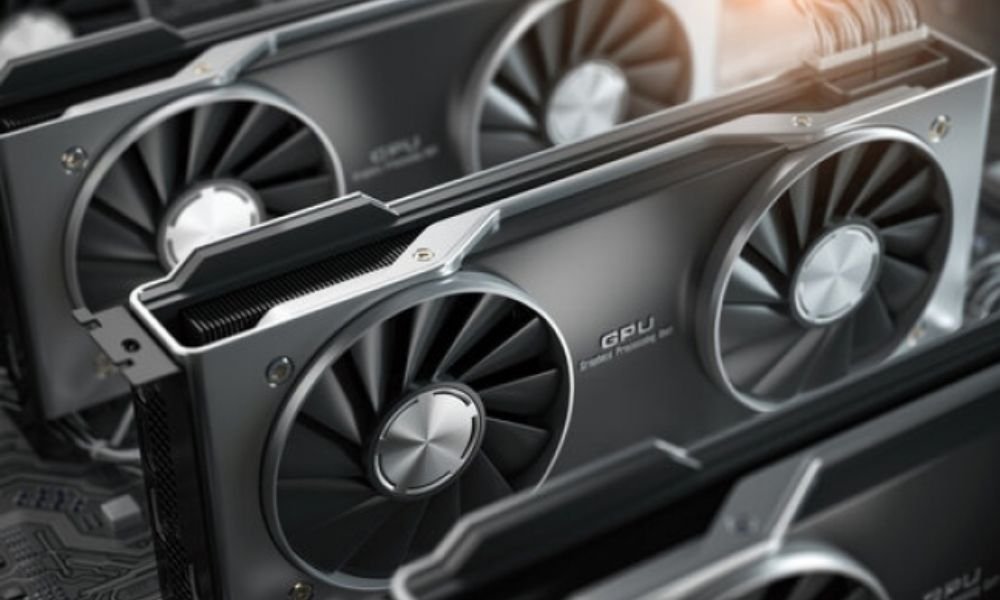
Teknoloji sektörü hızla gelişiyor ve bilgisayar bileşenleri de bunun dışında değil. Grafik işlem birimleri (GPU'lar) olarak da bilinen ekran kartları, oyuncular, içerik oluşturucular ve grafik tasarım profesyonelleri için vazgeçilmezdir . Ancak, diğer tüm donanım bileşenleri gibi, GPU'lar da zamanla arıza belirtileri gösterebilir.
Bu yazıda, ekran kartınızın arızalandığına dair uyarı işaretlerine yakından bakacağız . İster tutkulu bir oyuncu olun ister yüksek grafik performansına ihtiyaç duyan bir profesyonel, bu işaretleri tanımak ve gerekli adımları atarak gelecekteki sorunlardan kaçınmak önemlidir.
Başlamadan önce…
GPU'nuzun düşük performanstan sorumlu olduğu sonucuna varmadan önce , benzer belirtilere neden olabilecek diğer bileşenlerdeki olası yazılım veya donanım sorunlarını elemek önemlidir. GPU sürücülerinizin güncel olduğundan emin olun, RAM ve SSD gibi diğer bileşenleri kontrol edin ve GPU'nuzun doğru şekilde kurulduğundan emin olun .
Bu sorunları giderdikten sonra bile arıza belirtileri devam ediyorsa, büyük olasılıkla GPU'nuz arızalanıyordur. Şimdi dikkat etmeniz gereken belirli uyarı işaretlerini inceleyelim.
1. Yüksek ve alışılmadık fan sesleri
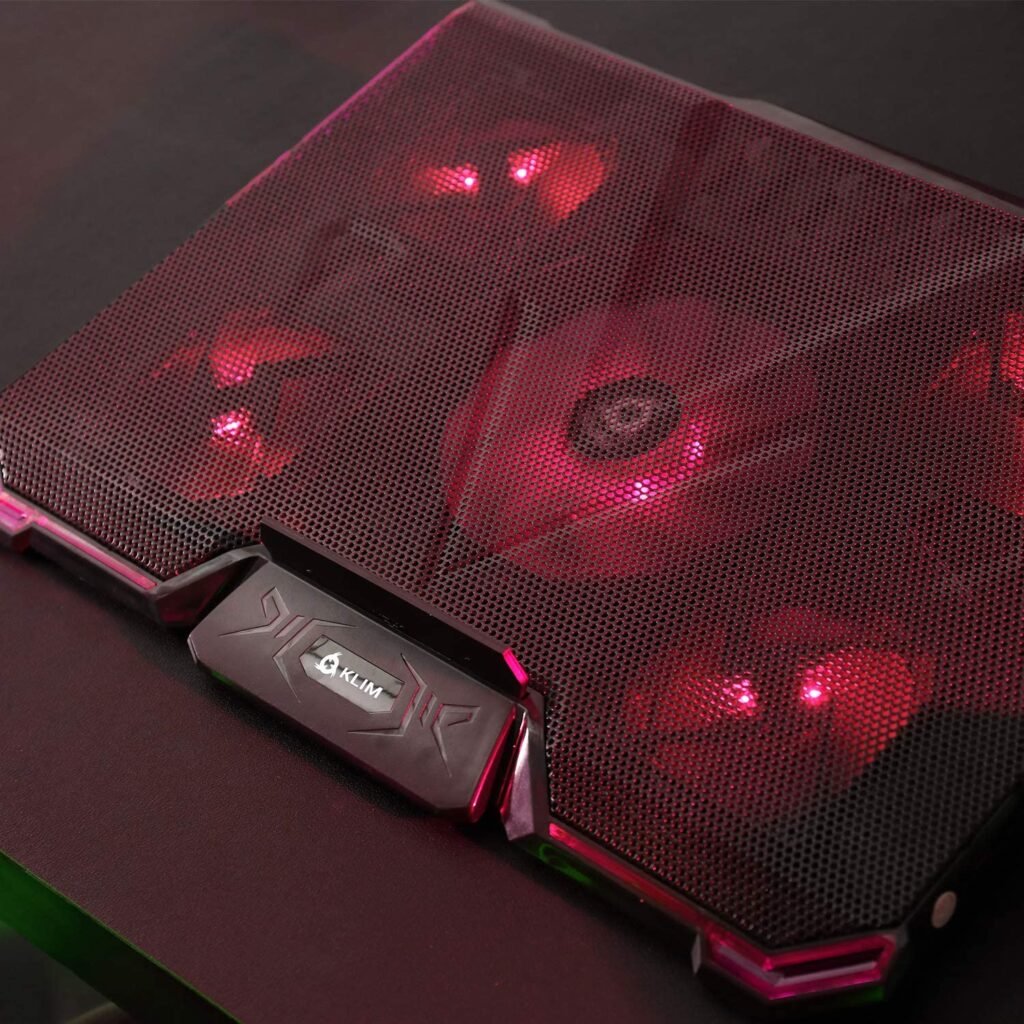
GPU'lar çalışma sırasında ısı üretir ve entegre fanlar, grafik işlemcisini soğutmak ve güvenli çalışma sıcaklıklarını korumak için tasarlanmıştır. Grafik kartınızın fanlarının aniden daha yüksek hızda döndüğünü ve yüksek, alışılmadık bir ses çıkardığını fark ederseniz , bu GPU'nun aşırı ısındığını gösterebilir. Bu, fan veya soğutucuda toz birikmesinden veya soğutma sisteminin kendisinde bir sorundan kaynaklanabilir.
2. Entegre kartınız daha iyi çalışır
Çoğu modern bilgisayarda hem özel bir GPU hem de entegre grafik kartı bulunur. Entegre grafik kartı genellikle özel GPU'dan daha az güçlüdür, ancak web tarama veya video izleme. Özel GPU'yu devre dışı bırakıp entegre grafik kartını kullandığınızda bilgisayarınızın daha iyi performans gösterdiğini fark ederseniz, bu özel GPU'nun arızalandığının bir işareti olabilir.
3. Aşırı yük altında olmadan yüksek GPU sıcaklıkları
Ağır yük altında, bir GPU'nun normal çalışma sıcaklığı genellikle 65°C ile 85°C arasındadır, boşta ise 30°C-40°C'nin altında olmalıdır . Ancak, GPU'nuzda donanım sorunu varsa, normalden daha sıcak çalışabilir. Birkaç uyarı işareti fark ederseniz ve GPU'nuzun arızalandığından şüpheleniyorsanız, sıcaklığını yakından izleyin.
GPU sıcaklığı boşta bile yüksek kalıyorsa veya hafif yük altında hızla artıyorsa, bu da GPU'nuzda daha fazla araştırma gerektiren bir sorun olabileceğinin bir başka işaretidir.
4. Sıklıkla GPU ile ilgili hatalarla karşılaşırsınız

GPU sürücüleri, işletim sisteminizin grafik kartınızla iletişim kurmasını ve onu kontrol etmesini sağlayan yazılımlardır . Sürücü hata mesajları veya uygulama çökmeleri gibi sık sık GPU ile ilgili hatalar yaşıyorsanız , bu GPU'nuzun arızalandığının bir işareti olabilir . GPU sürücülerinizi en son sürüme güncellemeyi deneyin ve sorunun devam edip etmediğini kontrol edin.
5. Zayıf grafik işleme ve FPS düşüşü
Ekran kartının ömrünün sonuna yaklaştığının en belirgin işaretlerinden biri, grafik performansında önemli bir düşüş olmasıdır. Grafiksel olarak yoğun oyunlar veya uygulamalar çalıştırırken yavaşlamalar, takılmalar veya FPS (saniyedeki kare sayısı) düşüşleri fark edebilirsiniz
Oyunlarınızın eskisi kadar iyi çalışmadığını, grafiklerin kötü olduğunu veya sık sık gecikme yaşadığınızı, bu ekran kartınızda bir sorun olduğunu gösterebilir. Ekran kartınızın bozulduğu sonucuna varmadan önce, eski sürücüler veya yazılım sorunları gibi düşük performansın diğer olası nedenlerini de kontrol ettiğinizden emin olun.
6. Sık sık çökmeler, grafik sorunları ve mavi ekran hataları

Sık sık bilgisayar çökmeleri, mavi ekran hataları (BSOD) gibi grafik sorunları ve beklenmedik yeniden başlatmalar, GPU'nun arızalandığının belirtileri olabilir. Bu sorunları yaşıyorsanız, sorunun nedenini belirlemek için sisteminizde sorun giderme yapmanız önemlidir.
Sisteminizdeki sorunları gidermek için izleyebileceğiniz adımlar şunlardır: :
- Sistem ve sürücü güncellemelerini kontrol edin
- Virüs ve kötü amaçlı yazılım taraması yapın.
- Bilgisayarınızın rastgele erişim belleğini (RAM) kontrol edin
- Sabit diskinizi test edin
- Ekran kartınızın saat hızını artırdıysanız, varsayılan saat hızına geri döndürmeyi deneyin
- Yakın zamanda yeni donanım yüklediyseniz, sorunun devam edip etmediğini görmek için onu çıkarmayı deneyin
Tüm bu adımları izlediyseniz ve hala sorun yaşıyorsanız, ekran kartınızın kullanım ömrünün sonuna yaklaştığı muhtemeldir. Bu durumda, yenisiyle değiştirmeniz gerekebilir.
Ayrıca bakınız: Video çekimi ve işleme süreçlerini iyileştirmek için GPU'lar nasıl kullanılır?
Ekran kartınız arızalanmak üzereyse ne yapmalısınız?
Yukarıda belirtilen uyarı işaretlerinden birkaçını fark ederseniz, teşhisi doğrulamak ve bir çözüm bulmak için adımlar atmak önemlidir. İşte izlenecek bazı adımlar:
GPU sürücülerinizi güncelleyin.
Ekran kartınız için mevcut olan en yeni GPU sürücülerini kullandığınızdan emin olun . En yeni sürücüleri ekran kartı üreticinizin web sitesinden indirebilirsiniz.
Ekran kartınızı ve bilgisayarınızı temizleyin.

Ekran kartınızın fanlarında ve soğutucularında toz birikebilir , bu da aşırı ısınmaya ve performans sorunlarına yol açabilir. Ekran kartınızı ve bilgisayarınızı basınçlı hava veya elektrikli süpürge kullanarak iyice temizleyin.
GPU sıcaklıklarınızı takip edin.
Bilgisayarınızı kullanırken GPU sıcaklıklarını izlemek için bir izleme yazılımı kullanın. Sıcaklıklar tehlikeli seviyelere ulaşırsa, GPU'nuzu devre dışı bırakmanız veya soğutmayı iyileştirmek için adımlar atmanız gerekebilir.
GPU'nuzu teşخيص yazılımıyla test edin.
GPU'nuzu test edip olası sorunları tespit edebilecek çeşitli teşخيص yazılım programları mevcuttur . Bu programlar, yaşadığınız sorunların nedenini belirlemenize yardımcı olabilir.
Ekran kartınız garanti kapsamındaysa, üreticiyle iletişime geçin.
kartınız hala garanti kapsamındaysa, değişim veya onarım için üreticiyle iletişime geçebilirsiniz.
Ekran kartınızın garantisi bittiyse, büyük olasılıkla yeni bir tane satın almanız gerekecektir.
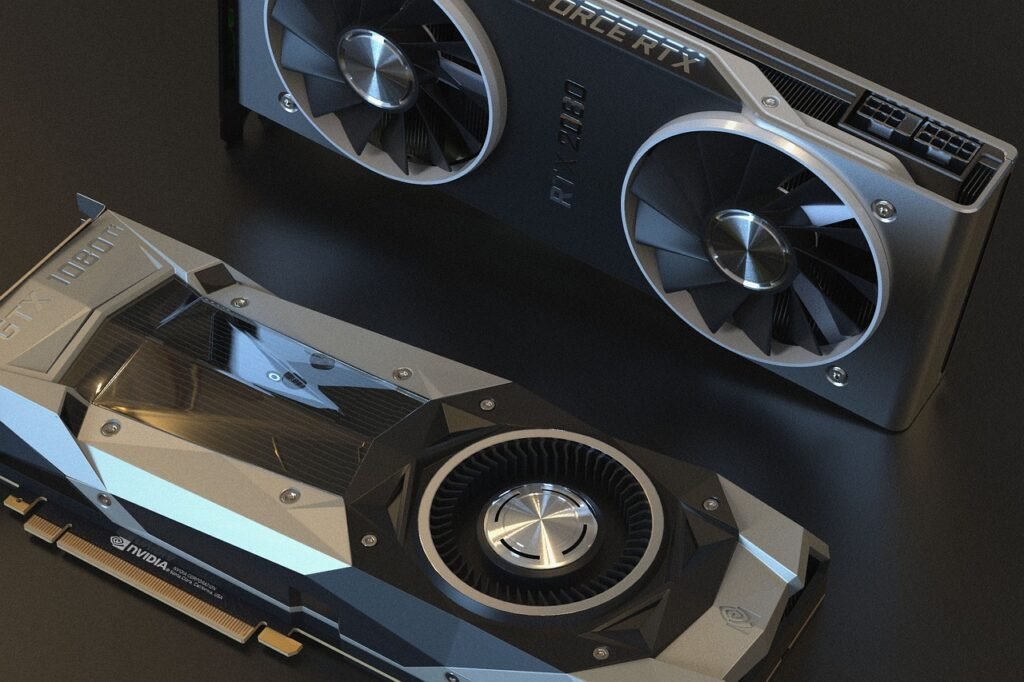
Eğer ekran kartınızın garantisi bitti ve kullanım ömrünün sonuna yaklaşıyorsa, büyük olasılıkla yeni bir tane satın almanız gerekecektir. Bilgisayarınızla uyumlu ve performans gereksinimlerinizi karşılayan bir ekran kartı seçtiğinizden emin olun.
Çözüm
Arızalı bir GPU , düşük performans, grafik sorunları ve bilgisayar çökmeleri de dahil olmak üzere bir dizi probleme yol açabilir. Bu makalede belirtilen uyarı işaretlerinden herhangi birini fark ederseniz, sorunu teşhis etmek ve bir çözüm bulmak için adımlar atmanız önemlidir. Yukarıdaki adımları izleyerek, GPU'nuzun arızalı olup olmadığını belirleyebilir ve ardından onarmak veya değiştirmek için uygun adımları atabilirsiniz.


