
Devasa bir masaüstü monitörün nasıl olacağını hiç merak ettiniz mi? 50 veya 60 inçlik bir ekranla ! Ancak, ekranlar büyüdükçe fiyatlarının da giderek arttığını fark etmişsinizdir.
Peki televizyonunuzu bilgisayar monitörü olarak kullanabileceğinizi biliyor muydunuz? Pratik bir çözüm gibi görünse de, gerçekten en iyi seçenek mi? Bu yazıda, televizyonu bilgisayar monitörü , avantajlarını ve dezavantajlarını ve televizyonunuzu bilgisayar ekranı olarak kurma adımlarını ayrıntılı olarak inceleyeceğiz.
Televizyonu monitör olarak kullanmak
bilgisayar monitörü olarak kullanabilirsiniz , ancak bu bazı ayarlamalar gerektirebilir. Bilgisayarınızın çıkışlarına ve televizyonunuzun girişlerine bağlı olarak, özel bir kablo kullanmanız ve belirli ayarları kontrol etmeniz gerekebilir. Bununla birlikte, çoğu modern bilgisayar çoğu modern televizyona kolayca bağlanabilir.

Modern televizyonlar HDMI çıkışlarıyla donatılmıştır. Bazı eski televizyonlarda DVI girişleri, hatta VGA girişleri . Grafik kartınızda HDMI çıkışı varsa, bilgisayarınızı televizyonunuza bağlamak için sadece bir HDMI kablosu kullanmanız yeterlidir.
Eski bir ekran kartı veya yalnızca DVI çıkışı olan bir anakart kullanıyorsanız, bunu televizyonunuzun HDMI çıkışına bağlamak için ucuz bir DVI-HDMI kablosu kullanabilirsiniz. Amazon, 7 euroya altı metrelik bir AmazonBasics versiyonu sunuyor.

Ancak VGA giriş/çıkışları ideal bir seçim değildir, çünkü HDMI veya DVI kablolarına kıyasla bulanık görüntü ve daha düşük çözünürlük sunan analog bir sinyal iletirler.
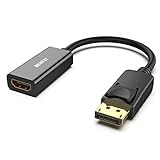
Televizyonunuzu ikinci veya üçüncü ekran olarak kullanmak istiyorsanız, ekran kartınızın DisplayPort çıkışı gibi farklı bir bağlantı noktası kullanmanız gerekebilir. Bu durumda, DisplayPort'tan HDMI'ya dönüştürücü kablo . DVI veya VGA yerine DisplayPort çıkışını kullanmanın en büyük avantajı, HDMI ve DisplayPort'un her ikisinin de video ve ses sinyallerini iletebilmesidir.
Eğer ekran kartınız HDMI sesini (ki HDMI bağlantı noktası yoksa bu pek olası değildir), DVI'dan HDMI'ya dönüştürücü kablo hem DVI veya VGA harici hoparlör veya kulaklık kullanmanız gerekebilir .
Özetle, mümkünse HDMI veya DisplayPort-HDMI bağlantısı kullanmaya öncelik vermeye çalışın, çünkü bu en basit çözümdür.
Bilgisayarınızı hazırlama
Televizyonunuzu bilgisayarınıza bağlamadan önce, grafik kartınızın (veya bilgisayarınızın entegre grafik kartının) televizyonunuzun çözünürlüğünü . Bunu yapmak için öncelikle üreticinin kullanım kılavuzuna bakarak televizyonunuzun çözünürlüğünü bulmanız gerekecektir.
Bazı televizyonlar standart olmayan çözünürlüklere sahip olduğundan, televizyonunuz için destek garantisi verilmemektedir. Çoğu televizyon 720p , 1080p veya 4K gibi standart çözünürlükler , üreticinin teknik özelliklerine veya kullanım kılavuzuna bakarak grafik kartınızın veya entegre grafik işlemcinizin desteklediği maksimum çözünürlüğü bulmanız gerekecektir

uygun kabloyu kullanarak televizyonunuzu bilgisayarınıza fiziksel olarak bağlayabilirsiniz . Olası hasarları önlemek için kabloları bağlamadan önce her iki cihazın da kapalı olduğundan emin olun.
Kabloları bağladıktan sonra televizyonunuzu ve bilgisayarınızı açın. Bilgisayarınızdan gelen görüntüyü televizyonunuzda göstermek için doğru giriş kaynağını seçmeniz gerekebilir. Bunu nasıl yapacağınız konusunda televizyonunuzun kullanım kılavuzuna bakın.
Ekran ayarları
Televizyonunuz bilgisayarınıza bağlandıktan sonra, her şeyin doğru çalışması için ekran ayarlarını yapmanız gerekecek. Çoğu durumda, bilgisayarınız televizyonu otomatik olarak algılar ve ekran ayarlarını buna göre düzenler. Ancak, bazen manuel ayarlamalar yapmanız gerekebilir.
Adım 1 : Görüntü ayarları " veya " Ekran çözünürlüğü seçeneğini belirleyerek bilgisayarınızın görüntü ayarlarına erişin . TV'niz de dahil olmak üzere algılanan ekranların bir listesini görmelisiniz. Seçmek için TV'ye tıklayın.
Adım 2 : Görüntü ayarlarında, çözünürlüğü, yenileme hızını ve diğer parametreleri TV üreticinizin önerdiği değerlerle eşleşecek şekilde ayarlayabilirsiniz. En iyi görüntü kalitesi için TV'nizin doğal çözünürlüğünü seçtiğinizden emin olun.
3. Adım : Ardından, birden fazla monitör kullanıyorsanız ekran düzenini de yapılandırabilirsiniz. Görüntüyü her iki ekrana da çoğaltmayı veya daha fazla çalışma alanı elde etmek için masaüstünü genişletmeyi seçebilirsiniz. Sizin için en iyi sonucu veren yapılandırmayı bulmak için farklı seçeneklerle denemeler yapın.
Avantajlar ve dezavantajlar
Televizyonu bilgisayar monitörü olarak kullanmanın bazı avantajları ve dezavantajları vardır. İşte dikkate alınması gereken bazı noktalar:
Faydalar :
- Ekran boyutu : Televizyonlar genellikle bilgisayar monitörlerinden daha büyük ekran boyutları sunar; bu da izleme ve çalışma deneyimini iyileştirebilir.
- Çoklu görev : Daha büyük bir ekranla, aynı anda birden fazla görevi kolayca gerçekleştirebilir ve bu da verimliliğinizi artırabilir.
- Oyunlar ve eğlence : Oyunlar ve filmler büyük ekranda daha sürükleyici bir deneyim sunar ve bu da eğlence deneyiminizi artırabilir.
Dezavantajları:
- Çözünürlük : Televizyonlar genellikle bilgisayar monitörlerinden daha düşük çözünürlüğe sahiptir, bu da daha az net bir görüntü kalitesine yol açabilir.
- Gecikme Süresi : Bazı televizyonların gecikme süresi, özel monitörlerden daha yüksek olabilir; bu da oyunların ve uygulamaların tepki süresini etkileyebilir.
- Ergonomi : Televizyonlar normal çalışma mesafesinde kullanılmak üzere tasarlanmamıştır; bu da göz yorgunluğuna ve duruş sorunlarına yol açabilir.
Ayrıca bakınız: Dizüstü bilgisayara 2 ekran nasıl bağlanır?
SSS
Herhangi bir televizyonu bilgisayar monitörü olarak kullanabilir miyim?
Çoğu modern televizyon bilgisayar monitörü olarak kullanılabilir, ancak televizyonunuzun bilgisayarınızla uyumlu olduğundan emin olmak için teknik özelliklerini kontrol etmeniz önemlidir.
Televizyonu bilgisayar monitörü olarak kullanmak için önerilen çözünürlük nedir?
Önerilen çözünürlük, televizyonunuzun boyutuna bağlıdır. 1080p televizyonlar için önerilen çözünürlük 1920×1080'dir. 4K televizyonlar için önerilen çözünürlük ise 3840×2160'tır.
Oyun oynarken televizyonumu bilgisayar monitörü olarak kullandığımda gecikmeyi nasıl azaltabilirim?
Oyun oynarken televizyonunuzu bilgisayar monitörü olarak kullanırken gecikmeyi azaltmak için işte birkaç ipucu:
- Oyun modunu kullanın : Birçok modern televizyonda, belirli görüntü işlemeyi devre dışı bırakarak ve ayarları oyun için optimize ederek gecikmeyi azaltan bir oyun modu bulunur. Televizyonunuzun ayarlarında bu modu etkinleştirdiğinizden emin olun.
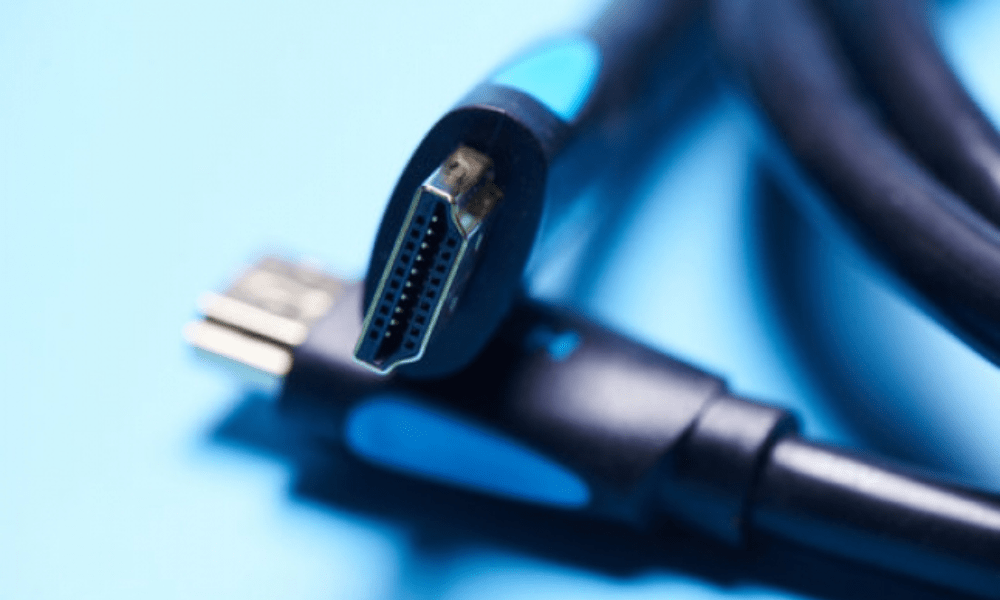
- Yüksek kaliteli bir HDMI kablosu kullanın : Üstün bir HDMI kablosu, hızlı ve istikrarlı sinyal iletimi sağlayarak gecikmeyi azaltmaya yardımcı olabilir. En iyi sonuçlar için HDMI 2.0 veya üzeri sertifikalı bir kablo tercih edin.
- Görüntü iyileştirme özelliklerini devre dışı bırakın : Bazı televizyonlarda hareket yumuşatma veya gürültü azaltma gibi görüntü iyileştirme özellikleri bulunur. Bu özellikler film ve dizilerin görsel kalitesini artırabilirken, oyun oynarken ek gecikmeye neden olabilirler. Bu özellikleri televizyonunuzun ayarlarından devre dışı bıraktığınızdan emin olun.
- Çözünürlüğü düşürün : Yüksek gecikme yaşıyorsanız, TV'nizin çözünürlüğünü düşürmeyi deneyebilirsiniz. Daha düşük çözünürlük daha az işlem gücü gerektirir ve gecikmeyi azaltabilir. Ancak bu, görüntü kalitesini de etkileyebilir, bu nedenle doğru dengeyi bulmak için denemeler yapın.
- DisplayPort'tan HDMI'ya dönüştürücü kullanın : Grafik kartınızda DisplayPort çıkışı varsa, TV'nizi bağlamak için DisplayPort'tan HDMI'ya dönüştürücü kullanabilirsiniz. DisplayPort çıkışları genellikle HDMI çıkışlarından daha düşük gecikme süresine sahiptir, bu da oyun performansını artırabilir.
İş için televizyonumu bilgisayar monitörü olarak kullanabilir miyim?
Evet, televizyonunuzu iş için bilgisayar monitörü olarak kesinlikle kullanabilirsiniz. Daha büyük ekran boyutu, aynı anda daha fazla içerik görüntülemenizi sağlar; bu da fotoğraf düzenleme, grafik tasarım veya programlama . En iyi deneyim için çözünürlük ve ekran ayarlarını yapmayı unutmayın.
Televizyonu bilgisayar monitörü olarak kullanmanın diğer avantajları nelerdir?
Ekran boyutu, çoklu görev yürütme ve sürükleyici oyun deneyiminin yanı sıra, bir televizyonu bilgisayar monitörü olarak kullanmanın başka potansiyel avantajları da vardır.
Örneğin, bazı üst düzey televizyonlar, daha canlı renkler ve gelişmiş kontrast sunan HDR (Yüksek Dinamik Aralık) teknolojisi gibi gelişmiş özelliklerle donatılmıştır. Ayrıca, bazı televizyonlarda bilgisayar monitörlerinde bulunanlardan daha yüksek kalitede dahili hoparlörler ve bu da genel ses deneyimini iyileştirebilir.
Çözüm
Televizyonunuzu bilgisayar ekranı olarak kullanmak, pahalı bir monitöre yatırım yapmadan büyük bir ekranın keyfini çıkarmanın pratik bir yolu olabilir. Ancak bu, bazı ayarlamalar gerektirir ve hem avantajları hem de dezavantajları olabilir. televizyonunuz ve bilgisayarınızın uyumluluğunu kontrol ettiğinizden, doğru kabloları seçtiğinizden ve ekran ayarlarınızı doğru şekilde yapılandırdığınızdan emin olun.


