

Sabit diski bölümlere ayırmak , depolama alanını optimize etmek, birden fazla işletim sistemi kurmak veya dosyalarını daha verimli bir şekilde düzenlemek isteyen herkes için çok önemlidir. Peki bunu nasıl yaparsınız? Hangi araçlara ihtiyaç duyulur? Ve en önemlisi, sürecin sorunsuz ilerlemesini nasıl sağlayabilirsiniz? Bu makale , teknik terimleri basitleştirerek, uzman olmayanların bile anlayabileceği şekilde, sabit disk bölümleme sürecinde adım adım size rehberlik edecektir
Sabit diski neden bölümlere ayırmalıyız?
Sabit diski bölümlere ayırmak, fiziksel diski bölümler adı verilen birkaç bağımsız kısma bölmeyi içerir. Her bölüm biçimlendirilebilir ve ayrı bir disk olarak kullanılabilir. Bu işlem çeşitli avantajlar sunar.
İlk olarak, sistem dosyalarını kişisel dosyalardan ayırmanıza olanak tanıyarak sistem bozulması durumunda veri kaybı riskini azaltır. İkinci olarak, aynı diske birden fazla işletim sistemi kurmayı kolaylaştırarak daha fazla esneklik sunar. Son olarak, daha iyi dosya organizasyonu sağlayarak dosya yönetimini daha sezgisel hale getirir.
Bölme işlemine hazırlık

Bölümleme işlemine başlamadan önce, sabit diskinizdeki tüm önemli verilerin yedeğini almak çok önemlidir. Bölümleme, disk yapısını değiştirmeyi içerir ve veri kaybı riski taşır. Dosyalarınızı güvenli bir şekilde saklamak için harici bir sabit disk veya bulut bilişim hizmeti tercih edin.
Bir bölümleme aracı seçin
Çeşitli bölümleme araçları mevcuttur ve her birinin kendine özgü özellikleri ve kullanıcı arayüzü vardır. Popüler seçenekler şunlardır:
- Disk Yönetimi Windows : entegre edilmiş Windowsbu araç, temel bölümleme işlemleri için basit bir arayüz sunar.
- EaseUS Partition Master : Çeşitli dosya sistemleri için gelişmiş seçenekler ve destek sunan, özellik bakımından zengin bir üçüncü taraf yazılımıdır.
- GParted : Özellikle deneyimli kullanıcılar tarafından beğenilen, güçlü ve çok yönlü bir açık kaynak kodlu çözüm.
Bölümleme hakkında detaylı kılavuz
Windows 10'da Disk Yönetimi aracını kullanarak dahili bir sabit sürücüyü bölümlendirme örneğini ele alalım:
Verilerinizi yedekleyin
Dahili sabit sürücünüzdeki tüm dosyaları kopyalamak için harici bir sabit sürücü bağlayın veya bir bulut bilişim hizmeti kullanın

Disk Yönetimini açın
Dosya Gezgini'nde " Bu Bilgisayar " simgesine sağ tıklayın ve " Yönet "i seçin. Sol bölmede " Disk Yönetimi "ni seçin.
Bölümlendirilecek sabit sürücüyü belirleyin
Pencerenin üst kısmındaki sürücüler listesinde bölümlendirmek istediğiniz dahili sabit sürücüyü bulun.
Mevcut bölümü küçültün (isteğe bağlı)
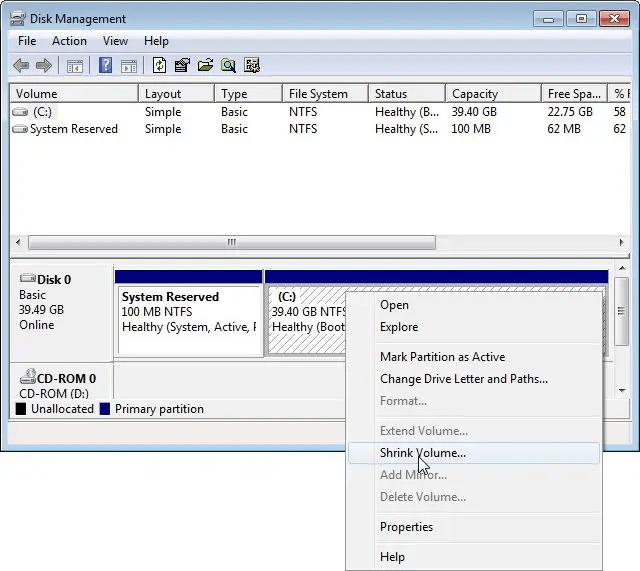
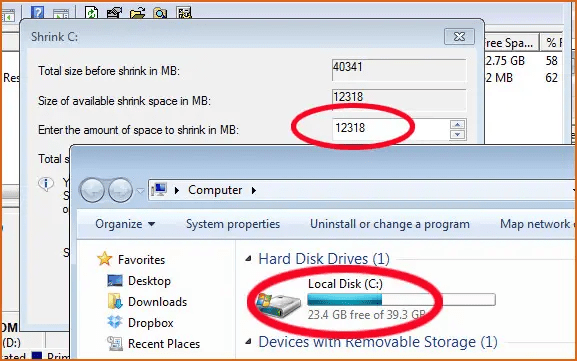
Mevcut bir bölüm üzerindeki alanı yeniden dağıtmak istiyorsanız, o bölüme sağ tıklayın ve " Birimi Küçült" seçeneğini seçin. Yeni bölüm için boşaltılacak alan miktarını belirtin.
Yeni bir bölüm oluşturun
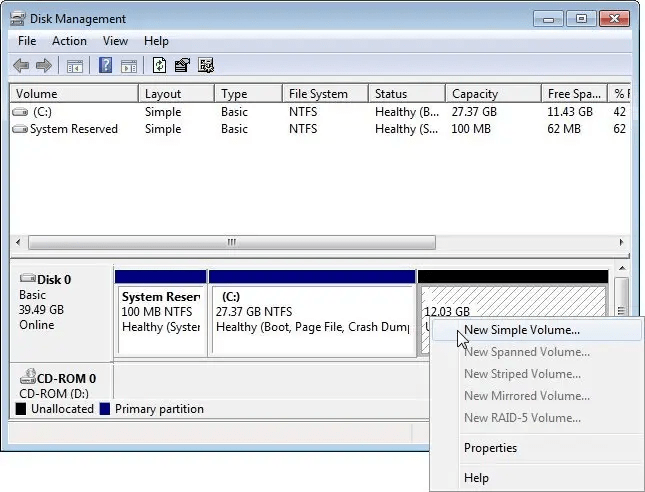
Ayrılmamış alana sağ tıklayın ve " Yeni Basit Birim"i seçin. Basit Birim Sihirbazını başlatın ve ekrandaki yönergeleri izleyin.
Puana bir boyut ve etiket atayın
boyutunu MB veya GB cinsinden. Kolay tanımlama için açıklayıcı bir etiket atayın.
Bölümü biçimlendir (isteğe bağlı)
Bölüm için uygun bir dosya sistemi seçin; örneğin için NTFS Windows veya platformlar arası paylaşım için exFAT. Birim etiketi atayın ve hızlı veya tam biçimlendirme işlemi gerçekleştirin.
Bu makale ilginizi çekebilir: Arızalı bir SSD sabit sürücüden veri nasıl kurtarılır?
Başvur ve onayla
Seçilen ayarları gözden geçirin ve değişiklikleri uygulamak ve yeni bölümü oluşturmak için " Bitir "e tıklayın .
Sıkça yapılan hatalardan kaçınmak
Sabit diski bölümlere ayırmak karmaşık görünebilir, ancak yukarıda açıklanan adımları izleyerek bunu sorunsuz bir şekilde yapabilirsiniz. Bununla birlikte, bazı yaygın hatalar meydana gelebilir. Örneğin, başlamadan önce yedekleme yapmamak, bir şeyler ters giderse veri kaybına yol açabilir.
Ayrıca, kullanılabilir disk alanını kontrol etmemek bölümleme işlemini zorlaştırabilir. Son olarak, talimatları tam olarak takip etmek ve işlemi kesmemek önemlidir, çünkü bu diskteki verilerin bozulmasına neden olabilir .
Bölümler oluşturulduktan sonra nasıl yönetilir?

Bölümlerinizi oluşturup biçimlendirdikten sonra, bunları etkili bir şekilde nasıl yöneteceğinizi bilmek önemlidir. Windows Disk Yönetimi aracını veya EASEUS Partition Master Free gibi üçüncü taraf yazılımları kullanarak bölümleri yeniden boyutlandırabilir, silebilir veya birleştirebilirsiniz.
Bir bölümü yeniden boyutlandırmak için, istediğiniz bölüme sağ tıklayın ve " Yeniden Boyutlandır/Taşı"yı seçin. Bir bölümü silmek için, sağ tıklayın ve " Birimi SilDisk Yönetimi aracı Windows bu işlevi desteklemediğinden, üçüncü taraf yazılımlar kullanmanız gerekebilir.


