
Bilgisayar dünyasının heyecan verici dünyasında, hız aşırtma (overclocking), bir donanım bileşenini fabrika özelliklerinin performansı artırma uygulamasıdır. AMD Ryzen işlemciler resmi hız aşırtma aracı Ryzen Master olarak adlandırılır ve her beceri seviyesindeki kullanıcının işlemcilerinin gizli potansiyelini ortaya çıkarması için kullanıcı dostu bir yol sunar.
İster FPS'yi en üst düzeye çıkarmayı hedefleyen deneyimli bir oyuncu olun, ister iş istasyonunuzun performansını optimize etmek isteyen bir profesyonel olun, bu kapsamlı kılavuz, Ryzen Master ile AMD işlemcinizi .
Önkoşullar
Hız aşırtmaya başlamadan önce, sisteminizin aşağıdaki bileşenlere sahip olduğundan emin olmanız çok önemlidir:
- Uyumlu AMD Ryzen işlemci: Hız aşırtma söz konusu olduğunda tüm Ryzen işlemciler aynı değildir. Modelinizin Ryzen Master tarafından desteklendiğinden ve yeterli hız aşırtma potansiyeline sahip olduğundan emin olun.
- Uyumlu anakart: Anakartınızın da hız aşırtmaya uyumlu olması ve gerekli BIOS seçeneklerine sahip olması gerekir. Daha fazla bilgi için anakartınızın kullanım kılavuzuna bakın.
- Yüksek performanslı soğutma sistemi: Hız aşırtma ek ısı üretir, bu nedenle sıcaklıkları kontrol altında tutmak için verimli bir soğutma sistemi çok önemlidir. Yüksek performanslı bir CPU soğutucusu olmazsa olmazdır.
- Power Supply : Hız aşırtma, güç tüketimini de artırabilir. power supply ek yükü kaldırabilecek kadar güçlü olduğundan emin olun.
Hız aşırtmanın temellerini anlamak
Hız aşırtma, işlemcinin saat hızını artırmayı içerir ve bu da saniyede yürütülen komut sayısının artmasına neden olur. Saat hızını etkileyen iki temel parametre vardır:
- Çarpan: Çarpan, işlemcinin temel frekansını belirleyen sayıdır.
- Temel frekans: Temel frekans, işlemcinin varsayılan olarak çalıştığı saat hızıdır.
Çarpanı veya temel frekansı artırarak işlemcinizi hız aşırtabilirsiniz. Ancak, doğru yapılmadığı takdirde hız aşırtmanın sistem kararsızlığına ve donanım hasarına yol açabileceğini unutmamak önemlidir.
Ryzen Master nedir?

Ryzen Master, AMD tarafından özellikle AMD Ryzen işlemciler için geliştirilmiş ücretsiz bir yazılımdır. Kullanıcı dostu arayüzü sayesinde kullanıcılar işlemcilerinin hız aşırtma ayarlarını kolayca yapabilirler. Ryzen Master, kilidi açılmış Ryzen işlemcilerle kullanılmak üzere tasarlanmıştır; bu da üretici tarafından belirlenen sınırlamalarla karşılaşmadan hız aşırtma ayarlarını değiştirebileceğiniz
Ryzen Master yazılımı, de işlemcinizi hız aşırttıktan sonra kararsızlık veya hatalarla karşılaşırsanız , tek bir tıklamayla fabrika ayarlarına geri dönebileceğiniz anlamına gelir.
Ryzen Master ile AMD işlemcinizi hız aşırtmak için adımlar
AMD işlemcinizi hız aşırtmak için somut adımlara geçelim .
Adım 1: Ryzen Master'ı indirin ve kurun
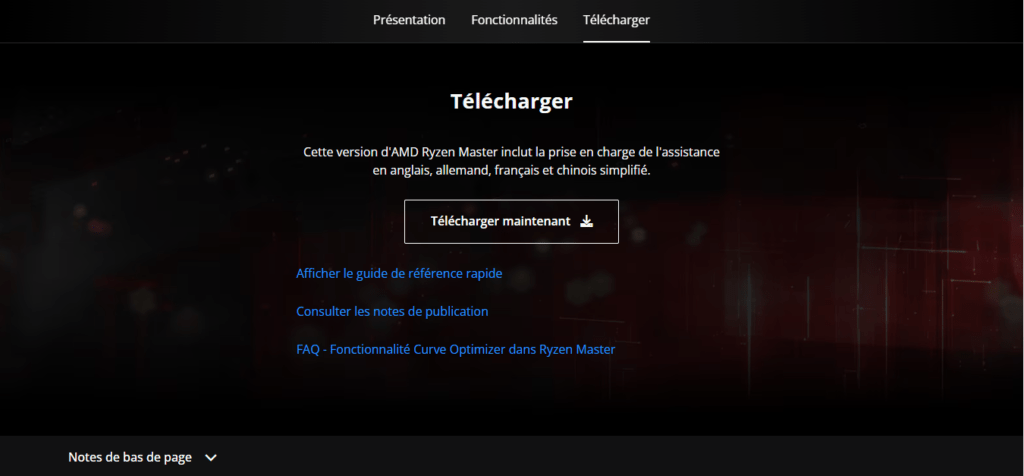
Ryzen Master'ı bilgisayarınıza indirip Yazılımın en son sürümünü AMD'nin resmi web sitesinde bulabilirsiniz . İşletim sisteminizle uyumlu sürümü indirdiğinizden emin olun.
Adım 2: Stabilite testlerini gerçekleştirin
Hız aşırtmaya başlamadan önce sisteminizin kararlı olduğundan emin olmak önemlidir. Bunu yapmak için, işlemcinizin fabrika ayarlarında doğru şekilde çalıştığını doğrulamak üzere Prime95 veya OCCT
3. Adım: Ryzen Master'ı Başlatın
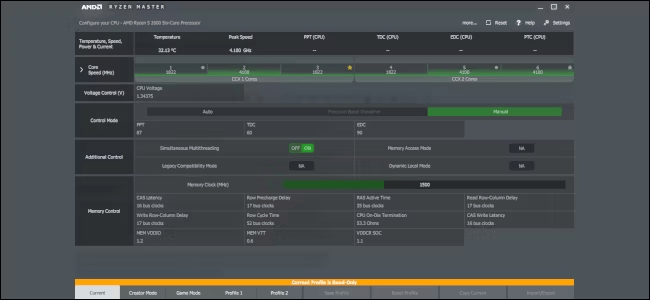
Ryzen Master yüklendikten sonra yazılımı başlatın. Karşınıza, mevcut saat frekansları ve sıcaklıklar da dahil olmak üzere işlemciniz hakkında bilgi gösteren kullanıcı dostu bir arayüz çıkacaktır.
Adım 4: Hız aşırtma modunu etkinleştirin
hız aşırtma modunu etkinleştirme seçeneğini arayın . Bu, yazılım sürümüne bağlı olarak değişebilir, ancak genellikle bu seçeneği gelişmiş ayarlarda bulacaksınız.
Adım 5: Hız aşırtma ayarlarını yapın
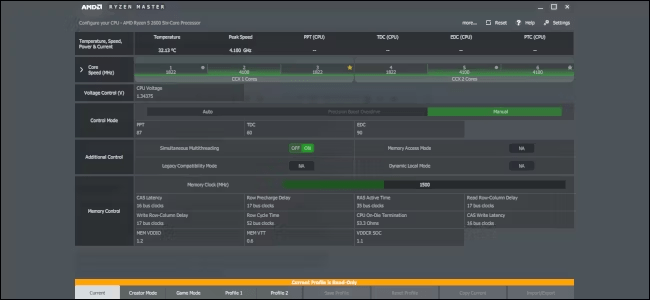
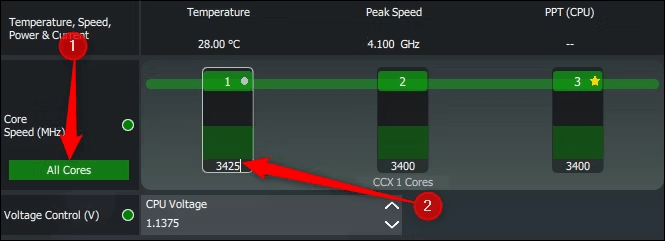
Hız aşırtma modunu etkinleştirdikten sonra, işlemcinizin saat hızlarını artırmak için ayarları yapmaya başlayabilirsiniz. Ryzen Master, her çekirdeğin frekansını ayrı ayrı veya genel olarak değiştirmenize olanak tanır. Ayrıca ayarları da yapabilirsiniz.
Adım 6: Hız aşırtmanın kararlılığını test edin
Hız aşırtma ayarlarınızı yaptıktan sonra, sisteminizin kararlılığını test etmek çok önemlidir. Ryzen Master, işlemcinizin yeni frekanslarda kararlı bir şekilde çalışıp çalışmadığını kontrol etmenizi sağlayan yerleşik bir test aracı sunar. Testi çalıştırın ve işlemcinizin sıcaklıklarını ve performansını .
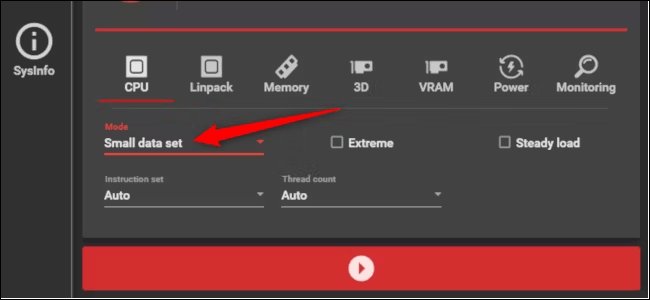
Test sırasında hatalarla veya kararsızlıkla karşılaşırsanız, bu, hız aşırtmanızın çok agresif olduğu anlamına gelir. Bu durumda, önceki ayarlara geri dönmeniz ve performans ile kararlılık arasında bir denge bulmak için bunları ayarlamanız gerekecektir.
Adım 7: Sıcaklıkları ve performansı izleyin
İşlemcinizi başarılı bir şekilde ve istikrarlı bir şekilde hız aşırttıktan sonra , sisteminizin sıcaklıklarını ve performansını düzenli olarak izlemeniz önemlidir. Yüksek sıcaklıklar işlemcinize uzun vadede zarar verebilirken, artan performans oyun deneyiminizi ve diğer işlemci yoğun görevleri iyileştirebilir.
Bu makale ilginizi çekebilir: DISM Host Servicing Process'in çok fazla CPU tüketmesi sorununu nasıl çözebilirim?
İşlemci sıcaklıklarınızı takip etmek ve güvenli sıcaklıkları korumak için gerektiğinde hız aşırtma ayarlarını düzenlemek amacıyla HWMonitor gibi izleme yazılımları kullanın.
Sonuç olarak, hatırlamanız gereken bazı önemli noktalar şunlardır:
- İşlemcinizin performansını artırmak için hız aşırtma (overclocking) işlemi yapılabilir, ancak bu işlem dikkatli bir şekilde gerçekleştirilmelidir.
- Hız aşırtmaya başlamadan önce ilgili riskleri tam olarak anladığınızdan emin olun .
- , hız aşırtma yapmadan performansı artırmak için çeşitli özellikler sunar .
- Yalnızca teknolojiye hakimseniz ve yeterli bir soğutma sisteminiz varsa hız aşırtma yapın.
Bu ipuçlarını takip ederek ve dikkatli davranarak, riskleri en aza indirirken hız aşırtmanın faydalarından yararlanabilirsiniz.


