

e-posta göndermek ancak müsait olmadığınız kaç kez oldu Gmail'in yerleşik zamanlama , mesajlarınızın alıcılarınızın gelen kutularına istediğiniz tarih ve saatte ulaşmasını zamanlayabilirsiniz.
Adım 1: Programlama fonksiyonuna erişin
Gmail'de gönderilecek e-postaları planlamak basit ve sezgisel bir işlemdir:
Bilgisayarda:
- E-postanızı her zamanki gibi yazın.
- Gönder yanındaki aşağı ok işaretine tıklayın .
- " Göndermeyi planla " seçeneğini seçin.
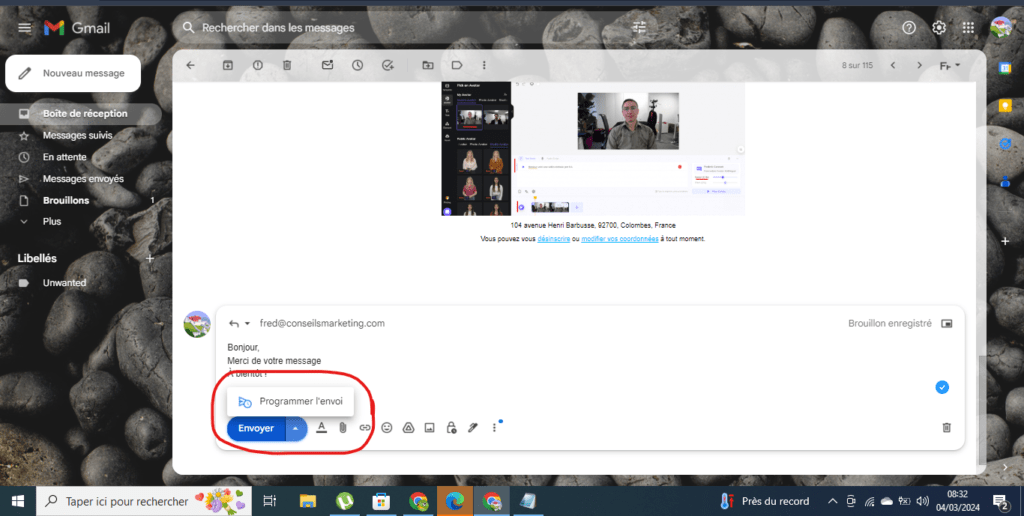
Mobil cihazlarda (Android ve iOS):
- Ekranın sağ üst köşesindeki üç dikey noktaya dokunun.
- " Göndermeyi planla " seçeneğini seçin.
Adım 2: Göndermek için tarih ve saati seçin
Önceden tanımlanmış seçenekler:
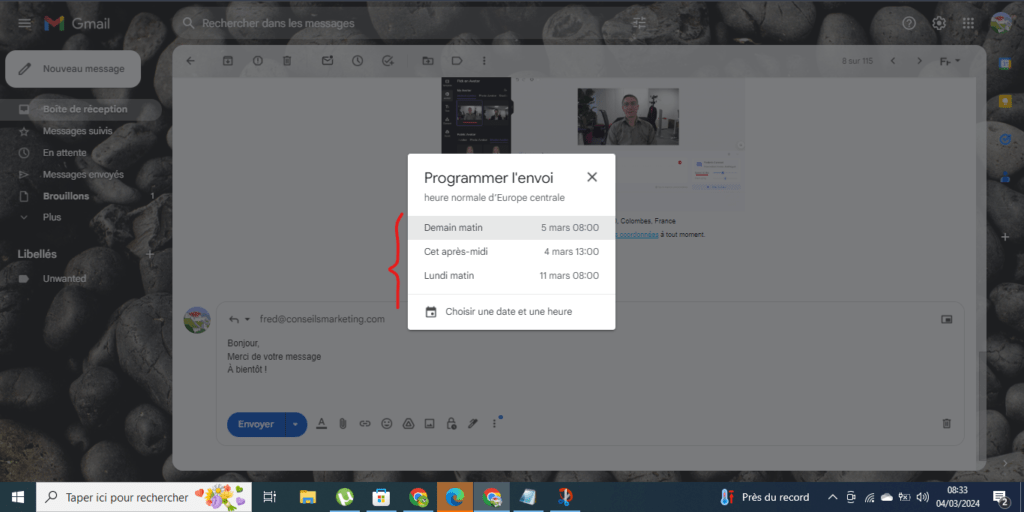
- Bugünün ilerleyen saatlerinde
- Yarın sabah
- Bu hafta sonu
- Gelecek hafta
- Gelecek ay
Kişiselleştirilmiş seçim:
- Tarih ve saat seçin" seçeneğine tıklayın .
- Mesajınızı göndermek için takvimden tarih ve saati seçin
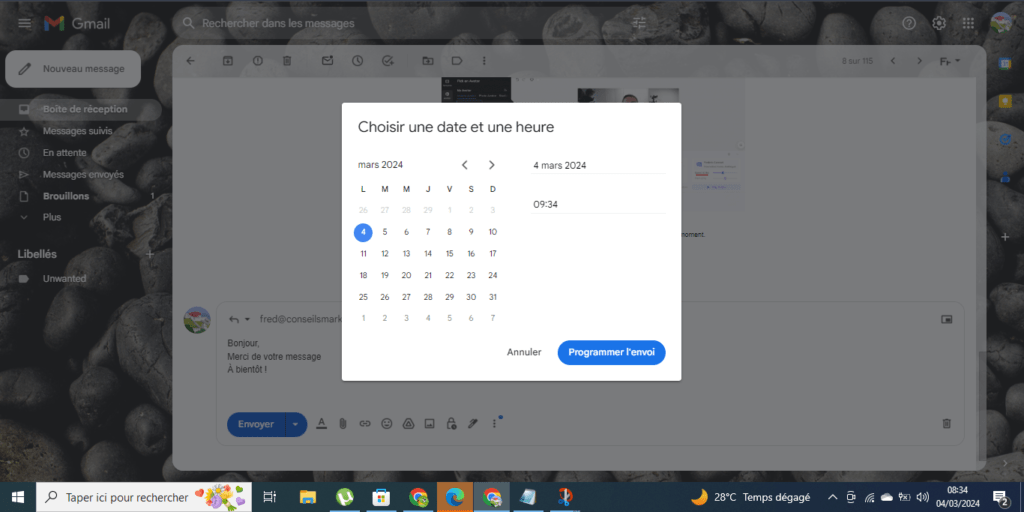
- Planlı gönderim seçeneğine tıklayın.
Daha da hassas yönetim için gelişmiş özellikler
Gmail, basit planlamanın yanı sıra, e-postalarınızı daha da hassas bir şekilde yönetmeniz için gelişmiş seçenekler sunar:
- Takip mesajı gönder: Alıcınız ilk mesajınıza belirli bir süre sonra yanıt vermezse, gönderilecek bir takip e-postası planlayın.
- Bildirim türünü seçin: Alıcınızın bildirimi e-posta mı yoksa SMS yoluyla mı almasını istediğinizi belirleyin.
- Son kullanma tarihi belirleyin: Mesajınızın belirli bir süre sonra otomatik olarak silinmesini planlayın.
En iyi kullanım için ipuçları
Hassasiyet ve amaç
Mesajınızı yazarken, planlandıktan sonra değiştiremeyeceğiniz için, açık ve net olun. Gerekli tüm bilgileri eklediğinizden ve amacınızı açıkça belirttiğinizden emin olun.
Takip ve teyit:
E-posta izleme özelliğini kullanarak mesajınızın alıcı tarafından alınıp alınmadığını ve açılıp açılmadığını kontrol edebilirsiniz. Bu sayede iletişiminizin etkisini ölçebilir ve gerekirse stratejinizi uyarlayabilirsiniz.
Zaman dilimlerine saygı:
Gönderilerinizi alıcınızın saat dilimine göre planlayın. İşlerini aksatabilecek uygunsuz saatlerde zamansız gönderiler yapmaktan kaçının.
Gelişmiş seçenekler
E-posta platformunun gelişmiş seçeneklerinden yararlanarak tekrarlayan e-postaları planlayabilir, iletişimlerinizi otomatikleştirebilir ve zamandan tasarruf edebilirsiniz. Gerekirse planlanmış gönderimleri de iptal edebilirsiniz.
Bu ipuçlarını takip ederek, planlanmış e-postalarınızın etkinliğini optimize edebilir ve iletişimlerinizin etkisini güçlendirebilirsiniz.
İletişimlerinizi en iyi şekilde yönetmek için değerli bir araç

İster profesyonel, ister öğrenci, isterse de sıradan bir Gmail kullanıcısı olun, e-postaları planlamanın birçok avantajı vardır:
- Zamandan tasarruf edin: E-postalarınızı önceden planlayın ve daha önemli işler için zaman ayırın.
- Verimliliğinizi artırın: İletişimlerinizi düzenleyin ve önemli bir fırsatı asla kaçırmadığınızdan emin olun.
- Saat dilimlerini yönetin: Farklı bir saat diliminde olsanız bile, kişilerinize uygun bir zamanda e-posta gönderin.
- İletişiminizi kişiselleştirin: Daha kişiselleştirilmiş bir müşteri deneyimi için karşılama e-postaları, hatırlatıcılar veya doğum günü mesajları planlayın.
Çözüm
Gmail'de e-postaları planlamak, iletişimlerini optimize etmek isteyen herkes için değerli bir araçtır. İster potansiyel bir müşteriyle takip görüşmesi planlamak, ister bir toplantıdan sonra teşekkür mesajı göndermek veya e-postalarınızı saat dilimlerinize göre düzenlemek isteyin, Gmail bunu kolaylaştırır.
Ayrıca, iletişimlerinizi bölümlere ayırmak isterseniz, Gmail'de kolayca ikincil bir e-posta adresi oluşturabilirsiniz . Bu, kişisel ve profesyonel hayatınızı ayırmanıza veya haber bültenleri veya sosyal medya bildirimleri gibi farklı iletişim türleri için özel adresler oluşturmanıza


