

Dokunmatik yüzey kullanmak bazen sinir bozucu olabilir, özellikle de yazarken yüzeye hafifçe dokunma eğilimindeyseniz ve istenmeyen imleç hareketlerine neden oluyorsanız. Bu sorunla karşı karşıya kalan birçok kullanıcı, dizüstü bilgisayarlarındaki dokunmatik yüzeyi devre dışı bırakmanın yollarını arıyor.
Peki bunu nasıl yaparsınız? Bunu başarmanın en etkili ve en basit yolları nelerdir? Bu makalede, dizüstü bilgisayarınızın dokunmatik yüzeyini devre dışı bırakmanın farklı yöntemlerinive süreci adım adım açıklayacağız.
Dokunmatik yüzeyi neden devre dışı bırakalım?
Dokunmatik yüzey, günümüzdeki çoğu dizüstü bilgisayara entegre edilmiş bir işaretleme aygıtıdır. Kullanışlı olsa da, bazen hayal kırıklığı kaynağı olabilir .
Yazarken, yanlışlıkla yapılan bir dokunuş imleci tahmin edilemeyecek şekilde hareket ettirebilir, iş akışınızı bozabilir ve hatalara neden olabilir. Ayrıca, bazı kullanıcılar daha fazla hassasiyet ve konfor için harici bir fare kullanmayı tercih eder. Bu durumlarda, dokunmatik yüzeyi devre dışı bırakmak kullanıcı deneyimini önemli ölçüde iyileştirebilir.
Dokunmatik yüzeyi devre dışı bırakma yöntemleri
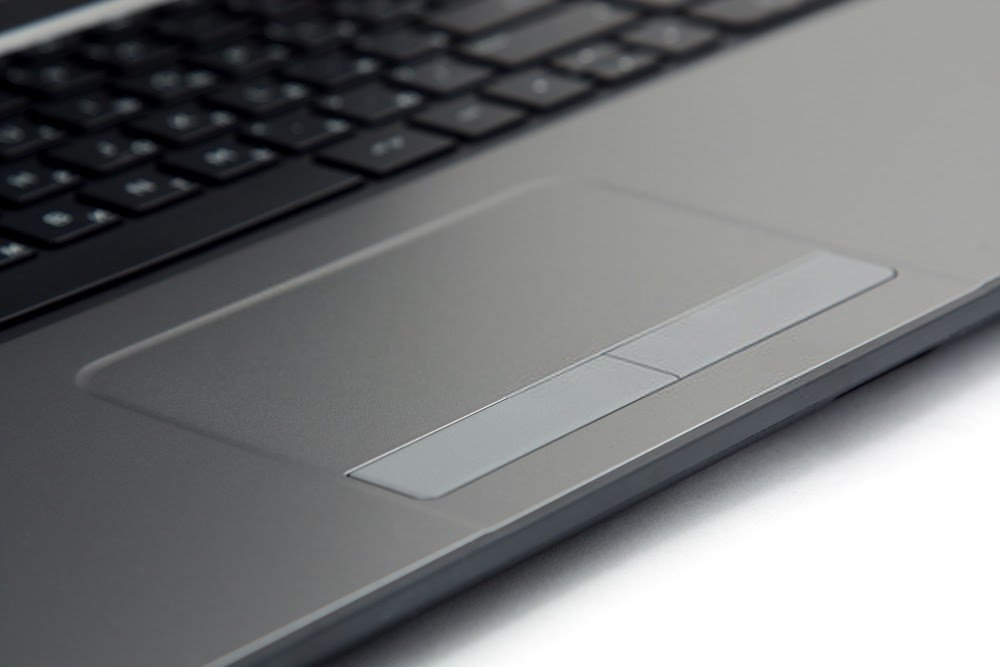
Dizüstü bilgisayarınızın dokunmatik yüzeyini devre dışı bırakmanın , farklı teknik beceri seviyelerine ve donanım türlerine uygun çeşitli yöntemleri vardır . En yaygın yöntemleri inceleyeceğiz ve her yaklaşım için ayrıntılı talimatlar vereceğiz.
Klavye kısayollarını kullanın
Dokunmatik yüzeyi devre dışı bırakmanın en kolay yolu, birçok dizüstü bilgisayar üreticisinin sağladığı klavye kısayollarını kullanmaktır. Tuş kombinasyonu modele göre değişmekle birlikte, genellikle " Fn " tuşu ile işlev tuşlarından ( F1 ila F12 ) birinin birlikte kullanılmasıdır .
Örneğin, bazı bilgisayarlarda " Fn " + " F7 " tuşlarına basmak dokunmatik yüzeyi devre dışı bırakır. Doğru kombinasyonu bulmak için dizüstü bilgisayarınızın kullanım kılavuzuna bakın veya fonksiyon tuşlarındaki dokunmatik yüzey simgesini arayın.
Sistem ayarları üzerinden dokunmatik yüzeyi devre dışı bırakın
Klavye kısayolu kullanılamıyorsa veya çalışmıyorsa, Windowssistem ayarları üzerinden dokunmatik yüzeyi devre dışı bırakabilirsiniz.
- " Başlat " düğmesine tıklayın ve arama çubuğuna " Ayarlar " yazın

- " Cihazlar "ı, ardından " Fare ve dokunmatik yüzey"i seçin.
- " Dokunmatik Yüzey " bölümünde , harici bir fare bağladığınızda dokunmatik yüzeyi devre dışı bırakma seçeneğini arayın. Fare kullandığınızda dokunmatik yüzeyi otomatik olarak devre dışı bırakmak için bu seçeneği etkinleştirin.
önceki sürümlerinde Windowsüzerinden erişebilirsiniz bu ayarlara Denetim Masası . " Donanım ve Ses "e, ardından " Fare " ye gidin . " Dokunmatik yüzey ayarları " sekmesinde , dokunmatik yüzeyi devre dışı bırakma seçeneğini bulmalısınız.
Aygıt Yöneticisini kullanın
Bir diğer yöntem ise Aygıt Yöneticisi aracılığıyla dokunmatik yüzeyi devre dışı bırakmaktır. Bu yaklaşım daha teknik olsa da, dokunmatik yüzeyin tamamen devre dışı bırakılmasını sağlar.
- " Başlat " düğmesine tıklayın ve " Aygıt Yöneticisi " yazın.
- Aygıt Yöneticisi'ni açın ve " Fareler ve diğer işaretleme aygıtları" bölümünü bulun.
- Cihaz listesinde dokunmatik yüzeyi arayın. Üreticiye bağlı olarak " Synaptics TouchPad " veya " ELAN Input Device " gibi farklı isimler altında listelenebilir .
- Dokunmatik yüzeye sağ tıklayın ve " Cihazı devre dışı bırak" seçeneğini seçin. Açılan pencerede seçiminizi onaylayın.
Bu yöntemin, yeniden etkinleştirmek için Aygıt Yöneticisi'ne geri dönene kadar dokunmatik yüzeyi devre dışı bırakacağını unutmayın.
Üçüncü taraf yazılım kullanın
Yukarıdaki yöntemler işe yaramazsa, üçüncü taraf yazılımlar alternatif bir çözüm sunabilir. " TouchFreeze " veya " Touchpad Blocker " gibi programlar, yazarken dokunmatik yüzeyi otomatik olarak devre dışı bırakarak, yanlışlıkla imleç hareketlerini önleyebilir.
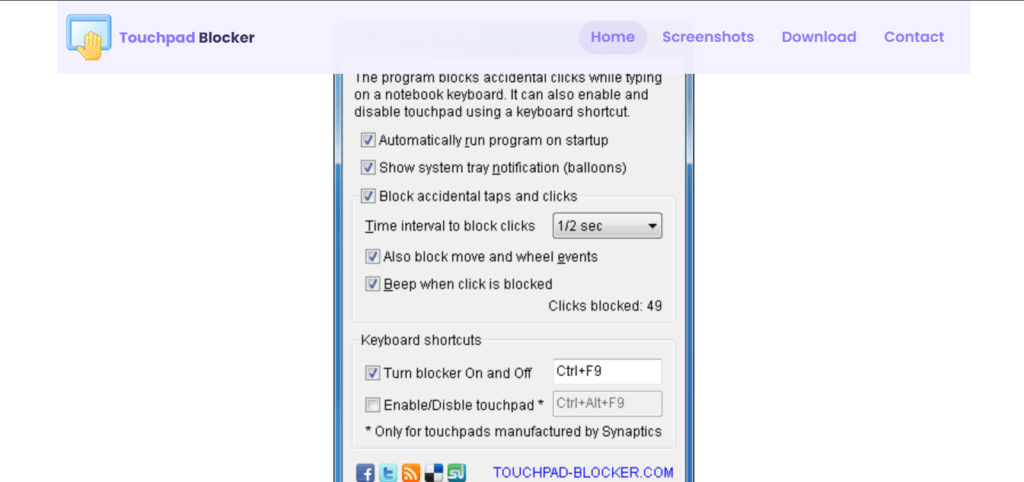
- İstediğiniz yazılımı indirip kurun.
- Ayarları yapılandırarak yazma işlemi sırasında dokunmatik yüzeyin devre dışı bırakılmasını sağlayın
- Kurulumdan sonra yazılımı çalıştırın. Bu programların çoğu arka planda çalışır ve sürekli kullanıcı etkileşimi gerektirmez.
- Ayarları tercihlerinize göre yapılandırın. Örneğin, tuş vuruşu algılama hassasiyetini ayarlayabilir veya belirli programlar için istisnalar tanımlayabilirsiniz.
Bu programlar, özellikle dokunmatik yüzeyi aktif tutmak isteyen ancak yanlışlıkla dokunmalardan kaynaklanan kesintilerden kaçınmak isteyenler için oldukça kullanışlıdır
Dokunmatik yüzey ayarlarını düzenleyin
Bazı kullanıcılar için dokunmatik yüzeyi tamamen devre dışı bırakmak ideal çözüm olmayabilir. Alternatif olarak, paraziti azaltmak için dokunmatik yüzey ayarlarını değiştirebilirsiniz. İşte nasıl yapılacağı:
- Denetim Masası'na veya Ayarları'na Windows erişin .
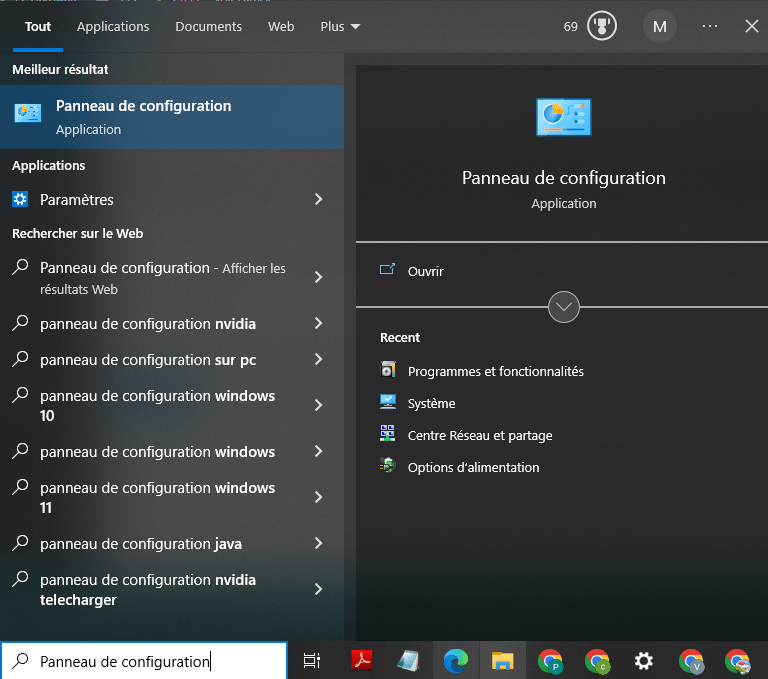
- " Cihazlar"ı, ardından " Fare ve dokunmatik yüzey"i seçin.
- Dokunmatik yüzey ayarlarında, mevcut seçenekleri inceleyin. Genellikle hassasiyeti ayarlayabilir, avuç içi reddetme özelliğini etkinleştirebilir ve harici bir fare taktığınızda dokunmatik yüzeyin otomatik olarak devre dışı kalmasını yapılandırabilirsiniz.
Bu ayarlamalar, dokunmatik yüzeyin tamamen devre dışı bırakılmasını gerektirmeden kullanıcı deneyiminizi önemli ölçüde iyileştirebilir.
Bu makale ilginizi çekebilir: Dokunmatik yüzey takılı kaldı: Nasıl kilidi açılır?
Ek hususlar
Dokunmatik yüzeyi devre dışı bırakmadan önce, harici bir fare gibi alternatif bir işaretleme yönteminizin olduğundan emin olun. Bu, özellikle işiniz hassas ve hızlı gezinmeye dayanıyorsa çok önemlidir. Ayrıca, dokunmatik yüzeyi devre dışı bırakmanın geri alınabilir olduğunu unutmayın. Aynı adımları tersine izleyerek kararınızı her zaman geri alabilirsiniz.
Dışarıdan alınan farelerin avantajları

Harici fare kullanmak, dokunmatik yüzeye göre birçok avantaj sunar. Harici fareler genellikle daha iyi hassasiyet ve üstün ergonomi sağlar, bu da uzun çalışma seanslarında yorgunluğu azaltabilir. Ayrıca, harici farelerde genellikle verimliliğinizi artırabilecek ek programlanabilir düğmeler ve kaydırma tekerlekleri bulunur.
Potansiyel dezavantajlar
Ancak, harici bir fare kullanmanın ekstra bir çevre birimi taşımanız gerektiği anlamına geldiğini belirtmek önemlidir. Bu, özellikle dizüstü bilgisayarlarının taşınabilirliğine önem veren mobil kullanıcılar için herkes için uygun olmayabilir.
Çözüm
Dizüstü bilgisayarınızın dokunmatik yüzeyini devre dışı bırakmak, can sıkıcı kesintilerden kaçınmanıza ve verimliliğinizi artırmanıza yardımcı olabilir.
İster klavye kısayollarını, sistem ayarlarını , Aygıt Yöneticisini veya üçüncü taraf yazılımları kullanmayı tercih edin , ihtiyaçlarınıza uygun bir çözüm mevcuttur. Dokunmatik yüzeyi ayarlayarak veya devre dışı bırakarak, bilgisayar deneyiminizi olabildiğince sorunsuz ve verimli hale getirebilirsiniz.
Bu makalede açıklanan adımları izleyerek dizüstü bilgisayarınızdaki dokunmatik yüzeyi kolayca devre dışı bırakabilirsiniz.
Her zaman mevcut alternatifleri kontrol etmeyi ve ayarları özel tercihlerinize göre düzenlemeyi unutmayın. Başka sorularınız varsa veya yardıma ihtiyacınız varsa, lütfen dizüstü bilgisayarınızın belgelerine bakın veya üreticinin teknik desteğiyle iletişime geçin.


