

Bu makalenin amacı, olan Chromecast'inizde Netflix'i nasıl . Chromecast'te Netflix'in özelliklerini, uyumlu modelleri, kurulum ve bağlantı kesme sürecini ve yayın deneyiminizden en iyi şekilde yararlanmanıza yardımcı olacak bazı ipuçlarını keşfedeceksiniz.
Chromecast nedir ve nasıl çalışır?
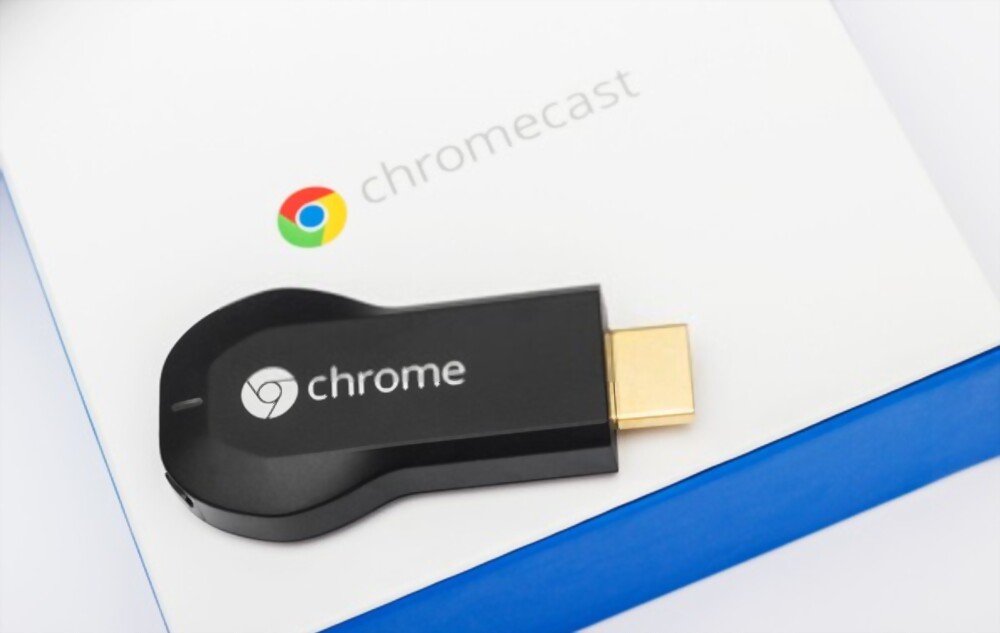
Chromecast, televizyonunuzun HDMI bağlantı noktasına takılan ve Wi-Fi ağınıza bağlanan küçük bir cihazdır. Akıllı telefonunuzdaki, tabletinizdeki veya bilgisayarınızdaki uyumlu uygulamalardan içerik akışı yapmanıza olanak tanır. Bu sayede filmleri, dizileri, YouTube videolarını, fotoğrafları, müzikleri ve daha birçok içeriği büyük ekranda izleyebilirsiniz.
Chromecast kullanmak için şunlara ihtiyacınız var:

- Boş bir HDMI bağlantı noktasına sahip bir televizyon
- Yakında bir elektrik prizi
- Bir Wi-Fi ağı
- Google Home uygulaması yüklü bir akıllı telefon, tablet veya bilgisayar
- Netflix gibi Chromecast ile uyumlu bir uygulama
Chromecast'in çalışma şekli çok basit :
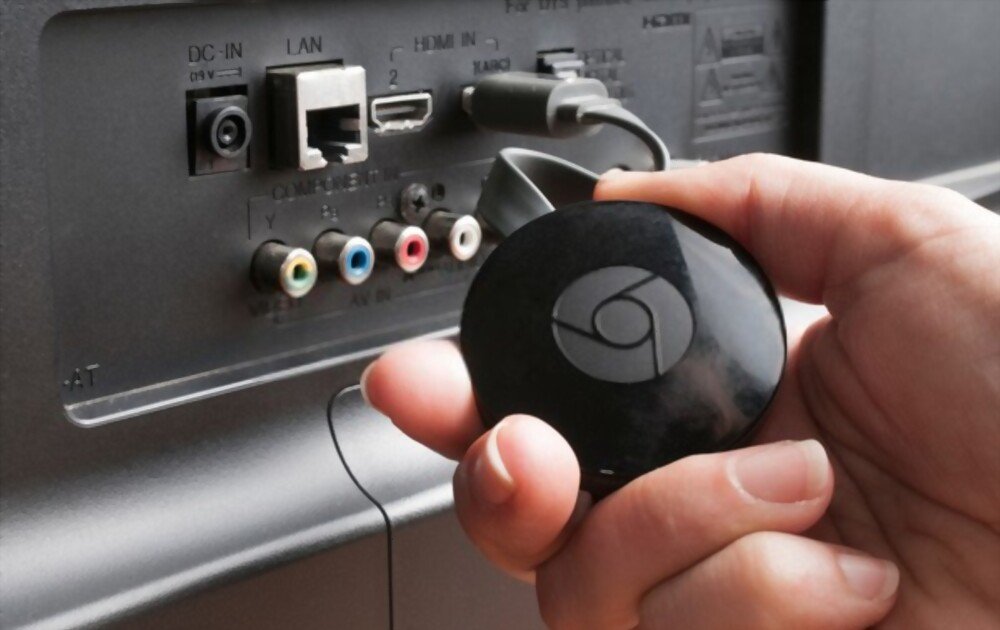
- Chromecast'i televizyonunuzun HDMI bağlantı noktasına ve oradan da elektrik prizine takın
- Televizyonunuzu açın ve Chromecast'e karşılık gelen HDMI kaynağını seçin
- Chromecast'i Google Home uygulamasıyla kurmak için ekrandaki yönergeleri izleyin
- Cihazınızda Netflix uygulamasını başlatın ve hesabınıza giriş yapın
- Ekranın sağ üst veya sağ alt köşesindeki Yayınla simgesini seçin

- Netflix uygulamasını televizyonunuzda başlatmak için mevcut cihazlar listesinden Chromecast'inizi seçin
- İzlemek istediğiniz filmi veya diziyi seçin ve Oynat'a basın

Oynatmayı cihazınızdan veya varsa Chromecast uzaktan kumandasıyla kontrol edebilirsiniz. Ayrıca, Google Home veya diğer uyumlu bir cihazınız varsa "OK Google" sesli komutunu
Chromecast'te Netflix'in özellikleri nelerdir?
Netflix, Chromecast kullanımı için en popüler uygulamalardan biridir. Çok çeşitli film, dizi, belgesel ve orijinal program izleme imkanı sunar. İşte Netflix'in Chromecast'teki bazı özellikleri:

- Chromecast modelinize ve internet bağlantınızın kalitesine bağlı olarak Netflix'i HD veya Ultra HD olarak izleyebilirsiniz
- Ses sisteminiz uyumluysa 5.1 surround ses veya Dolby Atmos'un keyfini çıkarabilirsiniz
- Altyazıları etkinleştirebilir veya ses dilini tercihinize göre değiştirebilirsiniz
- Okumaya kaldığınız yerden başka bir cihazda devam edebilirsiniz
- Önerilerinizi ve ayarlarınızı kişiselleştirmek için birden fazla profil oluşturabilirsiniz
- Çocuk modunu etkinleştirerek çocuklarınızın yaşlarına uygun içeriklere erişimini sınırlayabilirsiniz
Hangi Chromecast modelleri Netflix ile uyumludur?
Netflix'i televizyonunuzda izlemenizi sağlayan çeşitli Chromecast modelleri bulunmaktadır. İşte başlıca modellerin karşılaştırma tablosu:
| Model | Fiyat | Çözünürlük | O | Uzak | Google TV |
| Chromecast | 39 € | 1080p'ye kadar | Surround 5.1 | HAYIR | HAYIR |
| Chromecast Ultra | 79 € | 4K'ya kadar | 5.1 Surround, Dolby Atmos | HAYIR | HAYIR |
| Google TV'li Chromecast | 69 € | 4K'ya kadar | 5.1 Surround, Dolby Atmos | Evet | Evet |
| Google TV özellikli Chromecast HD | 49 € | 1080p'ye kadar | 5.1 Surround, Dolby Atmos | Evet | Evet |
Google TV özellikli Chromecast ve Google TV özellikli Chromecast HD, en yeni ve en zengin özelliklere sahip modellerdir. Netflix düğmesi ve sesli asistan içeren bir uzaktan kumandanın yanı sıra, diğer uygulamalara ve yayın hizmetlerine erişmenizi sağlayan bir Google TV arayüzü de içerirler.
Chromecast'te Netflix'ten nasıl çıkış yapabilirim?
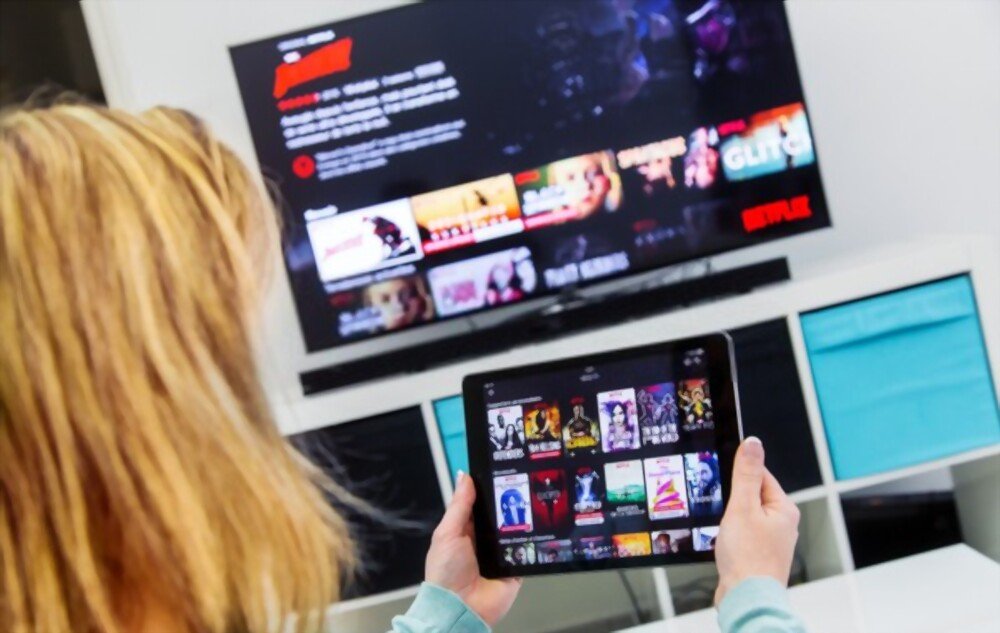
Chromecast'inizde Netflix izlemeyi bırakmak istiyorsanız, iki seçeneğiniz var:
- Cihazınızdaki Yayınla simgesine dokunun ve Yayınlamayı Durdur'u seçin
- Chromecast kumandasındaki Geri veya Ana Sayfa düğmesine basın
Netflix hesabınızı Chromecast'inizden tamamen ayırmak istiyorsanız, şu adımları izlemelisiniz:
- Cihazınızda Google Home uygulamasını başlatın
- Cihaz listesinden Chromecast'inizi seçin
- Ekranın sağ üst köşesindeki Ayarlar simgesine dokunun
- Video ve Ses Uygulamalarına Dokunun
- Tap Manage hizmetleri
- Netflix'e dokunun
- Hesabı Bağlantıyı Kes'e dokunun
Ayrıca bakınız : Chromecast Amazon Prime Video: Televizyonunuza nasıl yayınlayabilirsiniz?
SSS
İşte Netflix ve Chromecast hakkında aklınıza gelebilecek bazı sık sorulan sorular:
Chromecast'te Netflix'i 4K olarak nasıl izleyebilirim?
Chromecast'te Netflix'i 4K olarak izlemek için şunlara ihtiyacınız var:
- Chromecast Ultra veya Google TV özellikli bir Chromecast
- 4K çözünürlükle uyumlu bir televizyon
- Yüksek hızlı bir HDMI kablosu
- Netflix Premium aboneliği
- En az 25 Mbps internet bağlantısı
Netflix ve Chromecast arasındaki bağlantı sorununu nasıl çözebilirim?
Netflix ve Chromecast arasında bağlantı sorunları yaşıyorsanız, aşağıdaki çözümleri deneyebilirsiniz:
Netflix ve Chromecast arasında bağlantı sorunları yaşıyorsanız, aşağıdaki çözümleri deneyebilirsiniz:
- Cihazınızın ve Chromecast'inizin aynı Wi-Fi ağına bağlı olduğundan emin olun
- Cihazınızı, Chromecast'inizi ve yönlendiricinizi yeniden başlatın
- Netflix uygulamasını ve Google Home uygulamasını güncelleyin
- Chromecast'inizi fabrika ayarlarına sıfırlayın
Chromecast kullanarak Netflix'te dil veya altyazıları nasıl değiştirebilirim?
Chromecast kullanarak Netflix'te dil veya altyazıları değiştirmek için şunları yapmanız gerekir:
- Televizyonunuzda bir film veya dizi oynatmaya başlayın
- Cihazınızın ekranının sağ alt köşesindeki iletişim kutusu simgesine dokunun
- Tercih ettiğiniz ses dilini veya altyazıları seçin
Chromecast kullanarak Netflix'te Çocuk Modunu nasıl etkinleştiririm?
Chromecast ile Netflix'te Çocuk Modunu etkinleştirmek için şunları yapmanız gerekir:
- Netflix uygulamasından veya web sitesinden bir Çocuk profili oluşturun
- Chromecast'e yayın yapmaya başlamadan önce cihazınızda Çocuk profilini seçin
- Profiller arasında geçişi engellemek istiyorsanız, Çocuk profilini PIN koduyla kilitleyin
Chromecast kullanarak Netflix'i çevrimdışı nasıl izleyebilirim?
Chromecast ile Netflix'i çevrimdışı izlemek mümkün değil, çünkü içeriğin televizyona aktarılması için internet bağlantısı gerekiyor. Ancak, Netflix uygulamasından filmleri veya dizileri cihazınıza indirebilir ve Chromecast kullanmadan çevrimdışı izleyebilirsiniz.
Sonuç: Netflix ve Chromecast, yayın akışı için kazanan bir ikili
Netflix ve Chromecast, size en iyi yayın deneyimini sunmak için birbirini mükemmel şekilde tamamlayan iki hizmettir. Netflix'in zengin kataloğunun keyfini olağanüstü görüntü ve ses kalitesiyle televizyonunuzda çıkarabilirsiniz. Ayrıca oynatmayı cihazınızdan veya sesli komutlarla kontrol edebilir ve ayarlarınızı istediğiniz gibi özelleştirebilirsiniz.
Netflix ve Chromecast, size en iyi yayın deneyimini sunmak için birbirini mükemmel şekilde tamamlayan iki hizmettir. Akıllı telefonunuzu kullanarak, cihazınızdaki Netflix uygulamasını kullanarak ve Wi-Fi üzerinden Chromecast'e bağlayarak Netflix'i televizyonunuza aktarabilirsiniz . Bu sayede Netflix'in zengin kataloğunun keyfini olağanüstü görüntü ve ses kalitesiyle televizyonunuzda çıkarabilirsiniz. Ayrıca, oynatmayı cihazınızdan veya sesli komutlarla kontrol edebilir ve ayarlarınızı istediğiniz gibi özelleştirebilirsiniz.
Henüz bir Chromecast'iniz yoksa, bu teknolojinin avantajlarını keşfetmek için bir tane edinmeyi düşünün. Ve henüz bir Netflix hesabınız yoksa, hiçbir taahhütte bulunmadan hizmeti denemek için ilk ay ücretsiz fırsatından yararlanın.


