
"OK Google" komutu, Android cihazınızı sesinizle kontrol etmenizi sağlayan çok kullanışlı bir özelliktir . İnternette arama yapmak, mesaj göndermek, uygulama başlatmak ve daha birçok şey için kullanılabilir! "OK Google" komutu, Android telefonunuzda veya tabletinizde ve telefonunuzun yakınındaki diğer bağlı cihazlarda etkinleştirilebilir .
İşte tüm cihazlarınızda "OK Google" komutunu nasıl yapılandıracağınız !
Bilmenizde fayda var : "OK Google" komutu, Huawei cihazları hariç çoğu Android akıllı telefonda varsayılan olarak etkinleştirilmiştir. Bu özellik, akıllı telefon seçerken fark yaratabilir. "OK Google" işlevine sahip bir telefon satın almak istiyorsanız, 2024 telefon marka rehberine.
Android telefonunuzda veya tabletinizde "OK Google" komutunu etkinleştirin

Android telefonunuzda veya tabletinizde "OK Google" komutunu kullanmak için öncelikle cihaz ayarlarınızda bu özelliği etkinleştirmeniz gerekir . İşte nasıl yapılır:
- Android cihazınızın ayarlarını açın.
- Seçenekler listesinden " Asistan ve arama "yı seçin
- "Asistan" bölümünde "Ok Google" seçeneğini etkinleştirin.
- Ekranda gösterilen yönergeleri izleyerek sesinizi kaydedin ve "OK Google" komutunu ayarlayın.
"OK Google" komutu etkinleştirildikten sonra, Android telefonunuzda veya tabletinizde sesli işlemler gerçekleştirmek için kullanabilirsiniz . Örneğin, bulunduğunuz yere en yakın metro hatları hakkında bilgi almak için "OK Google, en yakın metroyu bul" diyebilirsiniz.
Google üzerinden akıllı telefonunuzda "Ok Google" özelliğini etkinleştirmenin bir başka çözümü için videoyu izleyin:
Akıllı telefonunuzda uygulama yoksa, Google Play'den Google Asistan'ı indirebilirsiniz.
"OK Google" özelliğini kullanmak için 2023'ün en iyi akıllı telefonu

Bilmenizde fayda var: Google Play Store'u kullanırken sorun mu yaşıyorsunuz? " Google Play Hizmetleri durdu: Ne yapmalıyım?"
Diğer bağlı cihazlarda "OK Google" komutunu etkinleştirin
"OK Google" komutu, yakınındaki akıllı hoparlör veya TV gibi diğer bağlı cihazlarda . İşte bu cihazlarda "OK Google" komutunu nasıl kuracağınız:
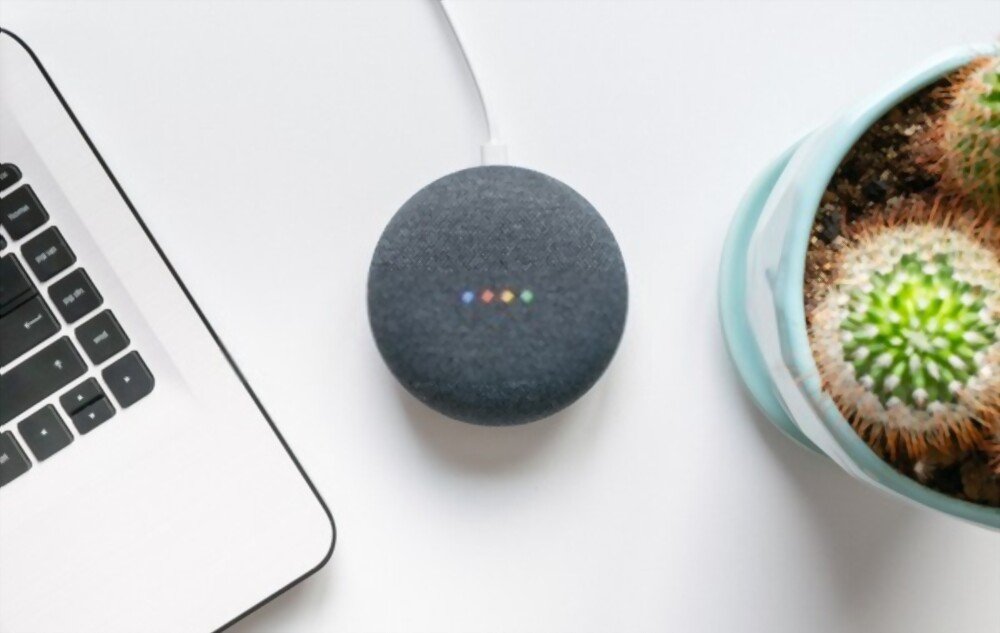
Akıllı hoparlörler
- Akıllı hoparlörünüzün WiFi ağınıza bağlı ve Android telefonunuz veya tabletinizle senkronize edildiğinden emin olun.
- Android telefonunuzda veya tabletinizde akıllı hoparlör uygulamanızı (örneğin, Google Home veya Amazon Alexa) açın
- Hoparlörünüzde "OK Google" komutunu yapılandırmak için ekrandaki yönergeleri izleyin
Akıllı hoparlörünüzde "Ok Google" komutu etkinleştirildikten sonra , bilgi istemek veya lamba veya akıllı priz gibi hoparlörünüze bağlı diğer cihazları kontrol etmek gibi sesli işlemler gerçekleştirmek için kullanabilirsiniz.
Google Asistanınızla kullanabileceğiniz en iyi akıllı hoparlör:

Televizyonlar

- Televizyonunuzun Wi-Fi ağınıza bağlı olduğundan ve Android telefonunuz veya tabletinizle senkronize edildiğinden emin olun .
- Televizyonunuzun ayarlarını açın ve " Asistan ve arama" seçeneğini seçin.
- "Asistan" bölümünde "Ok Google" seçeneğini etkinleştirin.
- Ekranda gösterilen yönergeleri izleyerek televizyonunuzda "OK Google" komutunu ayarlayın .
Televizyonunuzda "Ok Google" komutu etkinleştirildikten sonra, uygulama başlatmak veya kanal değiştirmek gibi sesli komutlar kullanarak işlemleri gerçekleştirebilirsiniz .
En iyi bağlantı özelliklerine sahip 4K TV!

Bu makale ilginizi çekebilir: Google TV'de Chromecast
Akıllı saatler

Android Wear akıllı saatler gibi bazı akıllı saatlerde "OK Google" komutunu etkinleştirerek akıllı saatinizi sesinizle kontrol edebilirsiniz. Örneğin, akıllı saatinize bir hatırlatıcı ayarlamak için "OK Google, bana saat 18:00'de ilacımı almamı hatırlat" diyebilirsiniz.
Akıllı saatte "OK Google" komutunu yapılandırmak için şu adımları izleyebilirsiniz:
- Akıllı saatinizin Android cihazınıza bağlı olduğundan ve Google hesabınıza giriş yaptığınızdan.
- Akıllı saatinizin ayarlarını açın.
- Seçenekler listesinden "Yardımcı ve arama"yı seçin.
- "Asistan" bölümünde "OK Google" seçeneğini etkinleştirin.
- Akıllı saatinizde "OK Google" komutunu ayarlamak için ekrandaki yönergeleri izleyin. Ses tanıma özelliğinin doğru çalışması için sesinizi kaydetmeniz gerekebilir.
Akıllı saatinize "Ok Google" komutu eklendikten sonra, isteğinizi belirttikten sonra "Ok Google" demeniz yeterli olacaktır.
En iyi akıllı saat: Google Pixel Watch

Ev otomasyon merkezleri

Google Nest Hub gibi akıllı ev merkezlerinde "OK Google" komutunu etkinleştirerek akıllı evinizi sesinizle kontrol edebilirsiniz. Örneğin, mutfak ışıklarınızı uzaktan açmak için "OK Google, mutfak ışıklarını aç" diyebilirsiniz.
Ev otomasyon merkezinde "OK Google" komutunu yapılandırmak için şu adımları izleyebilirsiniz:
- Akıllı ev merkezinizin WiFi ağınıza bağlı olduğundan ve Google hesabınıza giriş yaptığınızdan emin olun.
- Ev otomasyon merkezinizin ayarlarını açın.
- Seçenekler listesinden "Yardımcı ve arama"yı seçin.
- "Asistan" bölümünde "OK Google" seçeneğini etkinleştirin.
- Akıllı ev cihazınızda "OK Google" komutunu ayarlamak için ekrandaki yönergeleri izleyin. Ses tanıma özelliğinin doğru çalışması için sesinizi kaydetmeniz gerekebilir.
Diğer bağlı cihazlar
"Ok Google" komutunu etkinleştirebileceğiniz birçok başka cihaz da var; örneğin akıllı termostatlar, güvenlik kameraları, akıllı kilitlervb.
Bağlı bir cihazda "OK Google" komutunu etkinleştirmek için genellikle cihazı üreticinin talimatlarına göre yapılandırmanız gerekir. Bağlı bir cihazda "OK Google"ı etkinleştirmeye çalışmadan önce uygun cihazlara ve bağlantılara sahip olduğunuzdan emin olun.
"OK Google" komutunu birden fazla cihazda kullanın
Birden fazla bağlı cihazda "OK Google" komutunu etkinleştirdiyseniz , bu komutu cihazlardan birinde kullanarak diğerlerini kontrol edebilirsiniz. Örneğin, akıllı hoparlörünüzde ve televizyonunuzda "OK Google" komutunu etkinleştirdiyseniz, hoparlörünüzdeki "OK Google" komutunu kullanarak televizyonunuzda bir uygulamayı başlatabilirsiniz.

Bir cihazınızdaki "OK Google" komutunu kullanarak diğerini kontrol etmek için öncelikle Android telefonunuzun veya tabletinizin ayarlarından bu cihazları birbirine bağlamanız. İşte nasıl yapılır:
- Android cihazınızın ayarlarını açın.
- Seçenekler listesinden "Yardımcı ve arama"yı seçin.
- "Yardımcı" bölümünde "İlişkili Cihazlar"ı seçin.
- Eşleştirmek istediğiniz cihazları seçin ve yapılandırmak için ekrandaki yönergeleri izleyin.
Cihazlarınız eşleştirildikten sonra, birindeki "OK Google" komutunu kullanarak diğerlerini kontrol edebilirsiniz. Örneğin, televizyonunuzu açmak için hoparlörünüzden "OK Google, televizyonu aç" diyebilirsiniz.
"OK Google" komutunu farklı dillerde kullanın
"OK Google" komutu birden fazla dilde kullanılabilirve cihazınızı tercih ettiğiniz dilde kontrol etmenizi sağlar. "OK Google" komutunun dilini değiştirmek için şu adımları izleyin:
- Android cihazınızın ayarlarını açın.
- Seçenekler listesinden "Yardımcı ve arama"yı seçin.
- "Asistan" bölümünde "Dil"i seçin.
- "OK Google" komutunu kullanmak istediğiniz dili seçin.
"OK Google" komutunun dilini değiştirdikten sonra, cihazınızda işlem yapmak için bu dili kullanabilirsiniz. Örneğin, "OK Google" komutu için Fransızca'yı seçtiyseniz, bulunduğunuz yere en yakın metro hatları hakkında bilgi almak için "OK Google, en yakın metroyu bul" diyebilirsiniz.
"OK Google" komutunu internet bağlantısı olmadan kullanın
"OK Google" komutu genellikle düzgün çalışması için internet bağlantısı gerektirir. Ancak, " Çevrimdışı Asistan " özelliği sayesinde bu komutu çevrimdışı olarak kullanmak mümkündür . Bu özelliği şu şekilde etkinleştirebilirsiniz:
- Android cihazınızın ayarlarını açın.
- Seçenekler listesinden "Yardımcı ve arama"yı seçin.
- "Asistan" bölümünde, "Çevrimdışı Asistan" seçeneğini etkinleştirin.
Çevrimdışı Asistan etkinleştirildikten sonra, internet bağlantısı olmadan bile "OK Google" komutunu kullanabilirsiniz. Bu özellik
İnternet erişimi, internet bağlantısına ihtiyaç duymadan belirli bilgilere erişmenizi ve belirli işlemleri gerçekleştirmenizi sağlar. Örneğin, "OK Google" komutunu kullanarak takviminize erişebilir, zamanlayıcı ayarlayabilirsiniz.
Çevrimdışı Asistan'ın internet bağlantılı Asistan kadar kapsamlı olmadığını belirtmek önemlidir . Bazı işlemler çevrimdışı olarak kullanılamaz ve sağlanan bilgiler daha az doğru veya güncel olabilir. Bununla birlikte, Çevrimdışı Asistan, internet bağlantınız olmadığında veya veri planınızı korumak istediğinizde olduğu gibi belirli durumlarda çok yararlı olabilir.
Bluetooth kulaklıkla "OK Google" komutunu kullanın

"OK Google" komutu, Bluetooth kulaklıklarla da kullanılabilir ve telefonunuzu cebinizden çıkarmadan cihazınızı sesinizle kontrol etmenizi sağlar. " OK Google" komutunu Bluetooth kulaklıklarlaşu adımları izleyin:
- Bluetooth kulaklığınızın açık olduğundan ve Android telefonunuza veya tabletinize bağlı olduğundan.
- Android cihazınızın ayarlarını açın.
- Seçenekler listesinden " Asistan ve arama "yı seçin
- "Asistan" bölümünde "Ok Google" seçeneğini etkinleştirin.
- "Ok Google" komutunda seçenekler listesinden " Bluetooth Kulaklık "ı seçin
Bluetooth kulaklığınızda "OK Google" komutu etkinleştirildikten sonra , uygulama başlatma veya zamanlayıcı ayarlama gibi sesli işlemleri gerçekleştirmek için kullanabilirsiniz. Ses tanıma kalitesinin kullanılan Bluetooth kulaklığa bağlı olarak değişebileceğini belirtmek önemlidir. Bazı kulaklıklar diğerlerine göre daha iyi ses tanıma özelliği sunar.
Bu makale ilginizi çekebilir: 100 Euro Altındaki Oyun Kulaklıkları
"OK Google" komutunu farklı durumlarda kullanmak
İşte farklı durumlarda "OK Google" komutuyla gerçekleştirebileceğiniz bazı eylemlere örnekler:

- Eğer arabadaysanız : yolculuğunuz hakkında bilgi almak, müzik çalmak vb. için "Ok Google" komutunu kullanabilirsiniz .
- İş yerindeyseniz : takviminize erişmek, e-posta göndermek vb. işlemler için "Ok Google" komutunu kullanabilirsiniz.
- Eğer evdeyseniz : "Ok Google" komutunu kullanarak ışıkları açıp kapatabilir, sıcaklığı ayarlayabilir vb.
- Eğer seyahatteyseniz : "Ok Google" komutunu kullanarak cümleleri çevirebilir, gideceğiniz yer hakkında bilgi bulabilirsiniz, vb .
"OK Google" komutuyla farklı durumlarda gerçekleştirebileceğiniz birçok başka işlem de bulunmaktadır. Bu özelliğin tüm olanaklarını keşfetmekten çekinmeyin ve en iyi şekilde yararlanın.
Özetle, "OK Google" komutu, Android cihazınızı sesinizle kontrol. Çevrimdışı Asistan sayesinde internet bağlantısı olmadan, Bluetooth kulaklıklarla ve daha birçok durumda birden fazla dilde kullanılabilir. Bu komutu yapılandırmak ve etkili bir şekilde kullanmak için zaman ayırarak günlük hayatınızı daha kolay ve rahat hale getirebilirsiniz.
Üçüncü taraf uygulamalarla "OK Google" komutunu kullanma

"OK Google" komutu, birçok üçüncü taraf uygulamayla kullanılabilir ve bu uygulamaları sesinizle kontrol etmenizi sağlar. İşte "OK Google" komutuyla uyumlu uygulamalardan bazı örnekler:
- Medya uygulamaları: Spotify veya YouTube gibi bir yayın uygulamasında şarkı veya video başlatmak için "Ok Google" komutunu kullanabilirsiniz .
- Verimlilik uygulamaları: Evernote veya Todoist gibi bir uygulamada not veya yapılacaklar listesi oluşturmak için "Ok Google" komutunu kullanabilirsiniz .
- Seyahat uygulamaları: Expedia veya Airbnb gibi bir seyahat uygulamasında uçak bileti veya otel odası rezervasyonu yapmak için "Ok Google" komutunu kullanabilirsiniz .
Her uygulamanın farklı olduğunu ve bazı işlemlerin kullandığınız uygulamaya bağlı olarak kullanılabilir veya kullanılamayabileceğini belirtmek önemlidir. Belirli bir uygulamada "OK Google" komutuyla hangi işlemlerin uyumlu olduğunu öğrenmek için uygulamanın belgelerine bakabilir veya Google Asistan'a sorabilirsiniz.
Uyumlu bir uygulamayla "OK Google" komutunu kullanmak için , "OK Google" dedikten sonra isteğinizi belirtmeniz yeterlidir. Örneğin, YouTube'da bir video oynatmak istiyorsanız, "OK Google, YouTube'da sevimli yavru kediler videosunu oynat" diyebilirsiniz. Google Asistan daha sonra videoyu ilgili uygulamada oynatacaktır.
"OK Google" komutunu kullanarak özel komutlar oluşturun
"OK Google" komutu, özel komutlar . Örneğin, evinizdeki ışıkları otomatik olarak açan veya en sevdiğiniz müziği çalan bir komut oluşturabilirsiniz.
"OK Google" komutunu kullanarak özel bir komut oluşturmak için şu adımları izleyin:
- Android cihazınızın ayarlarını açın.
- Seçenekler listesinden " Asistan ve arama "yı seçin
- " Yardımcı " bölümü altında " Özel Komutlar "ı seçin .
- Yeni bir özel sipariş oluşturmak için " Sipariş ekle " seçeneğine tıklayın
- Ekrandaki yönergeleri izleyerek özel komutunuzu oluşturun. Bir sesli komut ve bu komutla ilişkili bir eylem tanımlamanız gerekecektir.
Özel komutunuzu oluşturduktan sonra, tanımladığınız sesli komutu " OK Google " diyerek ve ardından söyleyerek kullanabilirsiniz . Örneğin, evinizdeki ışıkları açan bir komut oluşturduysanız, bu işlemi gerçekleştirmek için "OK Google, ışıkları aç" diyebilirsiniz.
Özel komutlar oluşturmanın genellikle akıllı hoparlörler veya ev otomasyon merkezleri gibi diğer bağlı cihazların kullanımını gerektirdiğini belirtmek önemlidir . Özel bir komut oluşturmadan önce uygun cihazlara ve bağlantılara sahip olduğunuzdan emin olun.
"OK Google" komutunun ayarlarını yönetin
"OK Google" komutunu gelişmiş şekillerde yapılandırmanın ve kullanmanın yanı sıra, bu özelliğin davranışını tercihlerinize göre ayarlamak için ayarlarını da yönetebilirsiniz. Yönetebileceğiniz ayarlara bazı örnekler şunlardır:
- "OK Google" komutunun hassasiyeti : "OK Google" komutunun hassasiyetini ayarlayarak, hangi ses seviyesinde etkinleştirilmesi gerektiğini belirleyebilirsiniz. Hassasiyeti çok yüksek ayarlarsanız, "OK Google" komutu yanlışlıkla etkinleştirilebilir; hassasiyeti çok düşük ayarlarsanız, yeterince yüksek sesle konuşsanız bile etkinleştirilmeyebilir.
- "OK Google" komutu gizliliği : Google Asistan'ın topladığı bilgilerle neler yapabileceğini ve neler yapamayacağını belirlemek için "OK Google" komutunun gizlilik ayarlarını yönetebilirsiniz. Örneğin, Google Asistan'ın arama verilerinizi saklamasını veya bilgilerinizi üçüncü taraflarla paylaşmasını engelleyebilirsiniz.
- "OK Google" komutunu etkinleştirme : Tercihlerinize göre "OK Google" komutunu etkinleştirebilir veya devre dışı bırakabilirsiniz. Bu özelliği devre dışı bırakırsanız, cihazınızı sesinizle kontrol etmek için "OK Google" komutunu artık kullanamazsınız.
"OK Google" komutunun ayarlarını yönetmek için şu adımları izleyin:
- Android cihazınızın ayarlarını açın.
- Seçenekler listesinden "Yardımcı ve arama"yı seçin.
- "Asistan" bölümünün altında, "Asistan Ayarları"nı seçin.
- "Ok Google" komutunun ayarlarını görüntülemek için seçenekler listesinde aşağı doğru kaydırın.
"OK Google" komutunun ayarlarını yöneterek, davranışını ve gizlilik ayarlarını tercihlerinize uygun şekilde düzenleyebilirsiniz. Bu sayede gizliliğinizi korurken bu özelliğin keyfini tam olarak çıkarabilirsiniz.
Google Asistan için gelecek planları!
Kullanıcı deneyimini geliştirmeye devam etmek için Google'ın sesli asistanı için çok sayıda proje yürütülüyor. İşte en çok beklenen projelerden bazıları:
- Daha doğal etkileşimler: Google Asistan ile etkileşimleri daha sorunsuz hale getirmek için daha gelişmiş konuşma anlama teknikleri geliştiriliyor.
- Çokdillilik: Amaç, daha küresel ve erişilebilir bir deneyim için asistanın birden fazla dilde anlayabilme ve yanıt verebilme yeteneğini sağlamaktır.
- Ekranlarla entegrasyon: Ekranlarla daha iyi entegrasyon için daha zengin ve sürükleyici sesli kontrol deneyimleri geliştiriliyor.
- Bağlamın daha iyi anlaşılması: Daha alakalı yanıtlar verebilmek için Ok Google'ın sorgunun bağlamını daha iyi anlamasına olanak sağlayacak yöntemler geliştiriliyor.
- Bağlı nesnelerle etkileşim: Kullanıcıların evlerindeki bağlı cihazları kolayca kontrol edebilmeleri için geliştirmeler devam etmektedir.
Özetle, bu projeler Ok Google'ı daha da verimli hale getirmemize ve kullanıcı ihtiyaçlarına daha iyi uyarlamamıza olanak sağlayacak!
Son söz ise "OK Google" komutudur
Özetle, "OK Google" komutu, Android cihazınızı sesinizle kontrol etmenizi sağlayan çok kullanışlı bir özelliktir. Üçüncü taraf uygulamaları kullanmak veya özel komutlar oluşturmak gibi gelişmiş yöntemlerle bu komutu kullanarak ve bu özelliğin ayarlarını yöneterek, "OK Google" komutundan en iyi şekilde yararlanabilir ve günlük kullanım için daha da kullanışlı hale getirebilirsiniz.
Gizliliğinizi korumak için "OK Google" komut ayarlarınızı yönetmek ve gizliliğinizi göz önünde bulundurmak da önemlidir. Bu özelliği doğru şekilde yapılandırmak ve yönetmek için zaman ayırarak, gizliliğiniz konusunda endişelenmeden "OK Google"ın tüm avantajlarından yararlanabilirsiniz.
Sonuç olarak, "OK Google" komutu günlük hayatınızı kolaylaştırabilecek ve daha rahat hale getirebilecek çok pratik bir özelliktir. Bu özelliğin tüm olanaklarını keşfetmekten ve sizin için daha da kullanışlı hale getirmek üzere yapılandırmaktan çekinmeyin.


