
Google Lens, akıllı telefonunuzun kamerasını ve makine öğrenimini kullanarak çevrenizde gördüğünüz nesneleri tanımlayan ve anlayan yapay zeka destekli bir teknolojidir
Google Lens ile bilgi arayabilir , metin kopyalayabilir veya çevirebilir , bitki veya hayvanları tanımlayabilir , yerleri veya menüleri keşfedebilir , ürünleri keşfedebilir , görsel olarak benzer resimler bulabilir ve daha birçok faydalı şey yapabilirsiniz.
Bu yazıda, Google Lens'in nasıl kullanılacağını ve neler yapabileceğini ayrıntılı olarak açıklayacağız!
Google Lens nasıl çalışır?
Google Lens, fotoğrafınızdaki nesneleri diğer görüntülerle karşılaştırarak, benzerliklerine ve ilgili nesnelerle olan alaka düzeylerine göre sıralar. Uygulama ayrıca, tespit edilen nesneler hakkındaki anlayışını kullanarak çevrimiçi olarak diğer ilgili sonuçları da bulur. Lens, sonuçları sıralamak ve alaka düzeylerini belirlemek .
Google Lens'i kullanmak için çeşitli seçenekleriniz var:
- henüz yüklemediyseniz Google Play Store'dan indirebilirsiniz
- Google Fotoğraflar uygulamasını açın ve Google Lens'i kullanmak istediğiniz fotoğrafı seçin. Ardından ekranın altındaki Google Lens simgesine dokunun.
- Google Asistan uygulamasını açıp ekranın sağ alt köşesindeki Google Lens simgesine dokunabilirsiniz. Ardından kameranızı bir nesneye doğrultabilir veya fotoğraf çekebilirsiniz.
- Pixel veya uyumlu bir akıllı telefonunuz varsa Google Kamera uygulamasını açabilirsiniz. Ardından Daha Fazla düğmesine dokunun ve Google Lens'i seçin. Daha sonra kameranızı bir nesneye doğrultabilir veya fotoğraf çekebilirsiniz.
noktalar veya kartlar şeklinde görünecektir . Daha fazla bilgi almak veya metin kopyalama, kelime çevirme, ürün satın alma gibi işlemler gerçekleştirmek için bu sonuçlara dokunabilirsiniz.
İşte Google Lens'i 2 dakikadan kısa sürede nasıl kullanacağınızı gösteren bir video eğitim!
Google Lens neler yapabilir?
Google Lens, kameranızla birçok kullanışlı ve eğlenceli şey yapmanızı sağlar . İşte Google Lens ile yapabileceklerinizden birkaç örnek:
QR kod okuma
Lens, QR kodlarını okuyabilir ve size ilgili bağlantıları verebilir.
Metin çevirisi
Lens, 100'den fazla dilde metin çevirisi yapabilir . Kameranızı başka bir dilde yazılmış metne doğrultmanız veya fotoğraf çekmeniz yeterlidir; Lens size çevirisini gösterecektir.
Metnin kopyası
Lens, bir görüntüden metni kopyalayıp başka bir uygulamaya yapıştırabilir . Kameranızı metne doğrultmanız veya fotoğraf çekmeniz yeterlidir; Lens, kopyalamak istediğiniz metni seçmenize olanak tanır.
Bitki ve hayvan tanımlama
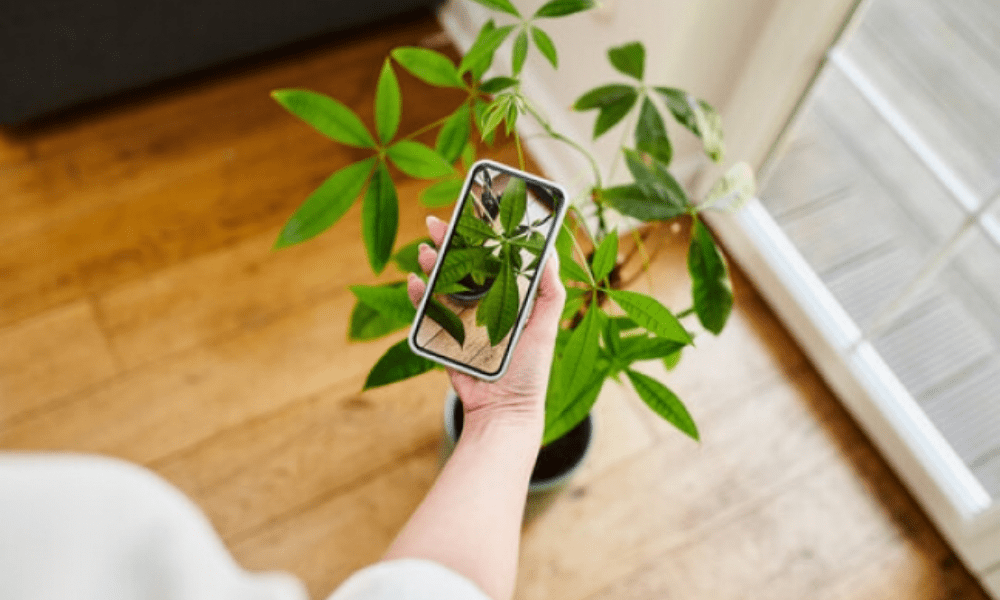
Lens, çevrenizde gördüğünüz bitkileri ve hayvanları tanıyabilir . Kameranızı bir bitkiye veya hayvana doğrultmanız veya fotoğrafını çekmeniz yeterlidir; Lens size adını ve ek bilgilerini verecektir.
Mekanları ve menüleri keşfetmek
Lens, restoranları, kulüpleri, kafeleri ve barları tanıyabilir ve yorumları, adresi ve açılış saatlerini içeren bir açılır pencere görüntüleyebilir. Ayrıca kameranızı bir menüye doğrulttuğunuzda, Lens size yemeklerin fotoğraflarını ve açıklamalarını gösterecektir.
Ürün keşfi
Lens, giyim, ayakkabı, kitap ve daha fazlası gibi belirli ürünleri tanıyabilir . Kameranızı bir ürüne doğrultmanız veya fotoğraf çekmeniz yeterlidir; Lens size ilgili alışveriş sonuçlarını gösterecektir. Ayrıca fiyatları karşılaştırabilir, yorumları okuyabilir ve ürünü doğrudan Lens'ten satın alabilirsiniz.
Görsel olarak benzer görseller bulun
Lens, çektiğiniz fotoğrafa benzer diğer görüntüleri size gösterebilir. Kameranızı bir görüntüye doğrultmanız veya fotoğraf çekmeniz yeterlidir; Lens size internette bulunan benzer görüntüleri gösterecektir.
Google Lens, "OK Google" komutuyla birlikte kullanılabilir mi?
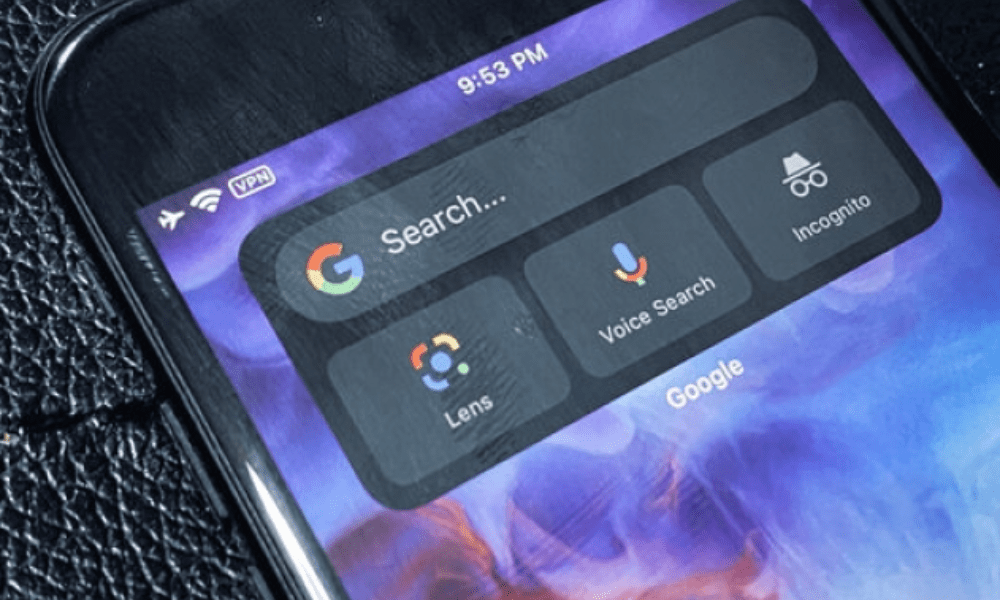
Evet, "OK Google, Google Lens'i aç" diyerek veya Google uygulamasının arama çubuğundaki Lens simgesine dokunarak "OK Google" komutuyla Google Lens'i kullanabilirsiniz. Öncelikle Android cihazınızda Google Asistan ve Ses Eşleştirme özelliklerini etkinleştirmeniz gerekir. Google Lens, telefonunuzun kamerasıyla gördüğünüz şeyleri aramanıza olanak tanır.
Google sesli kontrolünü nasıl etkinleştireceğinizle ilgili makalemizi dikkatlice okumanızı rica ederiz: Ok Google, configure my device
Google Lens nasıl özelleştirilir ve kullanılır?

Google Lens, kameranızla günlük hayatınızı zenginleştirmek için sayısız olanak sunuyor. Ancak Google Lens ayarlarını özelleştirebileceğinizi ve uygulamayı diğer Google uygulamalarıyla birlikte kullanabileceğinizi ? İşte Google Lens'ten en iyi şekilde yararlanmak için birkaç ipucu:
Görüntüden notlar oluşturun
Google Lens'i kullanarak bir görselden notlar oluşturabilirsiniz. Örneğin , ilginç bir poster görürseniz, Google Lens ile tarayıp Google Keep'e kaydedebilirsiniz. Bu sayede daha sonra görüntüleyebilir, düzenleyebilir veya paylaşabilirsiniz.
Matematik problemlerini çözmek
Google Lens'i matematik problemlerini çözmek için kullanabilirsiniz . Örneğin, bir matematik ödeviniz varsa, Google Lens ile tarayıp Google Hesap Makinesi'nde açabilirsiniz. Bu şekilde, çözümü adım adım görebilir ve cevaplarınızı kontrol edebilirsiniz.
Belgelerin taranması
Google Lens'i belge taramak için kullanabilirsiniz. Örneğin , bir makbuzunuz, faturanız veya sözleşmeniz varsa, bunu Google Lens ile tarayıp Google Drive'a kaydedebilirsiniz. Bu sayede belgeyi güvenli bir şekilde saklayabilir, düzenleyebilir veya paylaşabilirsiniz.
Görselleri paylaş

Google Lens'i görselleri paylaşmak için kullanabilirsiniz. Örneğin, güzel bir çiçek, sevimli bir hayvan veya çarpıcı bir manzara görürseniz, Google Lens ile fotoğrafını çekip Google Fotoğraflar'a yükleyebilirsiniz . Bu sayede daha sonra kolayca bulabilir, düzenleyebilir veya paylaşabilirsiniz.
Google Lens ayarlarını özelleştirin
Google Lens ayarlarını tercihlerinize göre özelleştirebilirsiniz flaşı , sesi veya dili açıp kapatabilirsiniz. Google Lens ayarlarına erişmek için ekranın sağ üst köşesindeki dişli çark simgesine dokunun.
SSS
İşte Google Lens hakkında sıkça sorulan bazı sorular:
Google Lens'i nasıl etkinleştirir veya devre dışı bırakırım?
Google Lens'i etkinleştirmek veya devre dışı bırakmak için Google uygulama ayarlarına erişmeniz gerekir . Ekranın sol üst köşesindeki üç yatay çizgi simgesine dokunun, ardından Ayarlar'a . Daha sonra Google Lens Önerileri'ni ve ilgili anahtarı açın veya kapatın.
Google Lens ile hangi uygulamalar uyumludur?
Google Lens, Google Fotoğraflar, Google Asistan ve Google Kamera gibi çeşitli Google uygulamalarıyla uyumludur . Ayrıca Pinterest, Snapchat ve Twitter gibi üçüncü taraf uygulamalarla da Google Lens'i kullanabilirsiniz. Bir uygulamanın Google Lens ile uyumlu olup olmadığını görmek için, uygulama içinde bir kamera veya büyüteç simgesi arayın.
Google Lens'in sınırlamaları nelerdir?

Google Lens güçlü ve akıllı bir araç , ancak kusursuz değil. Bazen bir nesneyi yanlış tanımlayabilir veya yanlış anlayabilir. Ayrıca belirli nesneler için alakalı veya yararlı sonuçlar bulmakta başarısız olabilir. Google Lens, makine öğrenimi ve kullanıcı geri bildirimleri sayesinde sürekli olarak geliştiriliyor.
Google Lens arama geçmişimi nasıl silerim?
Google Lens arama geçmişinizi silmek için Google hesabınıza erişmeniz gerekir. Ekranın sol üst köşesindeki üç yatay çizgi simgesine dokunun, ardından Hesap'a . Daha sonra Veri ve kişiselleştirme'yi , ardından Web ve Uygulama Etkinliği'ni . Ardından arama geçmişinizin tamamını veya bir kısmını silmeyi seçebilirsiniz.
Google Lens'i diğer Google uygulamalarıyla nasıl kullanabilirim?
Google Lens, size daha fazla özellik ve kolaylık sunmak için diğer Google uygulamalarıyla entegre olabilir. Örneğin, Google Lens'i kullanarak bir görüntüden notlar oluşturabilir ve bunları Google Keep'e , matematik problemlerini çözebilir ve Google Hesap Makinesi'nde Google Drive'a kaydedebilir Google Fotoğraflar'a gönderebilirsiniz . Google Lens'i diğer Google uygulamalarıyla kullanmak için, Google Lens'i kullandıktan sonra ekranın altındaki paylaş simgesine dokunun ve ardından istediğiniz uygulamayı seçin.
Özetle
Google Lens, kameranızla gördüğünüz şeyleri aramanıza olanak tanıyan çok yönlü ve kullanışlı bir Google Spaces gibi Google uygulamalarıyla . Google Lens ile yapabilecekleriniz sizi şaşırtacak!


