

Ekranınızda Google arama çubuğunun olmamasından mı rahatsızsınız akıllı telefonunuzda, tabletinizde veya bilgisayarınızda Google arama çubuğunu nasıl göstereceğinizi adım adım açıklayacağız . Anında arama yapmanın rahatlığını yeniden keşfetmeye hazır olun!
Google arama çubuğu neden önemlidir?
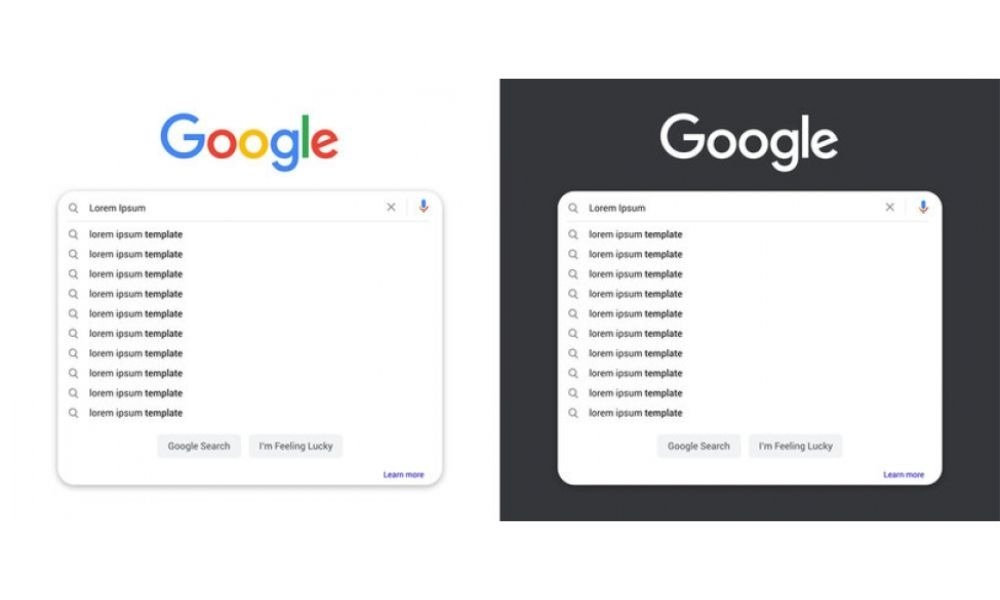
Google arama çubuğu, internette gezinmek için vazgeçilmez bir araçtır . Yeni bir sekme açmanıza veya web sitesi adresini yazmanıza gerek kalmadan, ana ekranınızdan veya tarayıcınızdan doğrudan arama yapmanızı sağlar. Kısacası, size değerli zaman kazandırır!
Android akıllı telefon veya tablette Google arama çubuğunu nasıl görüntüleyebilirim?
Cep telefonunuza Google arama çubuğunu nasıl ekleyeceğinizi gösteren video eğitim:
1. Ana ekrana Google arama çubuğunu ekleyin
Adım 1: Android cihazınızın ana ekranındaki bir alana uzun süre basılı tutun.
Adım 2: Açılan menüde "Widget'lar"a dokunun.
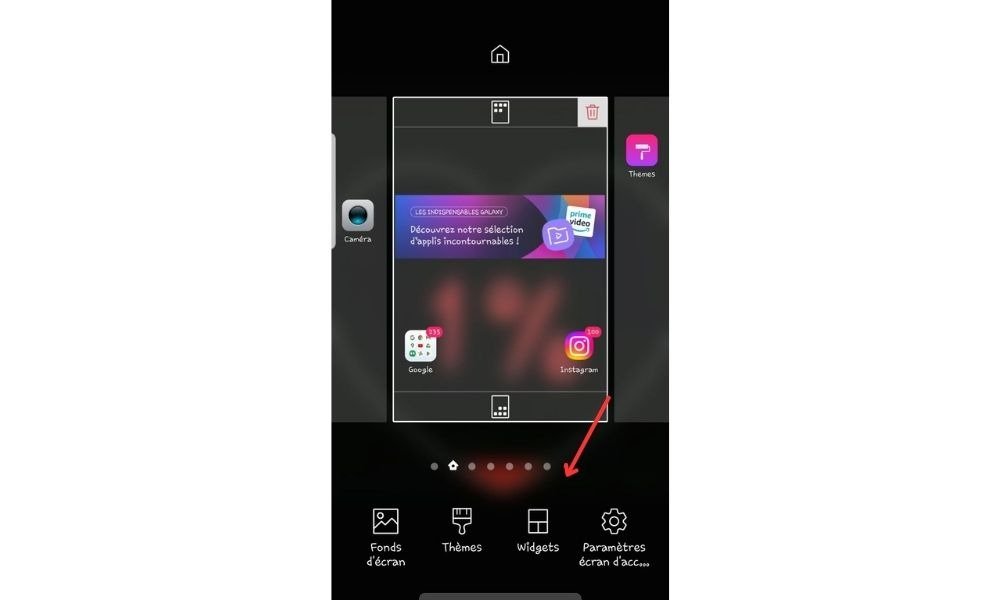
3. Adım: Mevcut widget'lar listesinden arama çubuğuna "Google Arama" yazın ve üzerine dokunun.

4. Adım: Widget'ı ana ekranda istediğiniz yere sürükleyin ve bırakın.

2. Uygulama başlatıcısında Google arama çubuğunu etkinleştirin
Android uygulama başlatıcıları, Google arama çubuğunu kalıcı olarak görüntüleme seçeneği sunar. İşte bunu nasıl etkinleştireceğiniz:
- Uygulama başlatıcı ayarlarınızı açın (genellikle ana ekrandaki boş bir alana uzun süre basarak erişebilirsiniz).
- Google arama çubuğuyla ilgili bir seçenek arayın (örneğin, "Arama çubuğu" veya "Google Arama").
- Uygulama başlatıcısında Google arama çubuğunun görüntülenmesi seçeneğini etkinleştirin.

iPhone veya iPad'imde Google arama çubuğunu nasıl gösterebilirim?

iOS cihazlarda Google arama çubuğu bir widget olarak mevcut değil, ancak hızlı aramalar yapmak için Google uygulamasını kullanabilirsiniz. İşte nasıl yükleyip kullanacağınız:
- App Store'u açın ve "Google" diye aratın.
- Google uygulamasını cihazınıza indirin ve kurun.
- Arama çubuğuna erişmek için Google uygulamasını açın.
Hızlı erişim için Google uygulamasını ana ekranınızdaki favoriler çubuğuna da ekleyebilirsiniz.
Bilgisayarda Google arama çubuğunu nasıl görüntüleyebilirim?
1. Google Chrome'u varsayılan tarayıcınız olarak kullanın
Bilgisayarınızda Google arama çubuğundan tam olarak yararlanmak için, varsayılan tarayıcınız olarak Google Chrome'u kullanmanız önerilir. İşte indirme ve yükleme adımları:
Adım 1: Resmi Google Chrome web sitesine gidin: https://www.google.com/chrome/
Adım 2: "Chrome'u İndir"e tıklayın ve tarayıcıyı bilgisayarınıza yüklemek için talimatları izleyin.
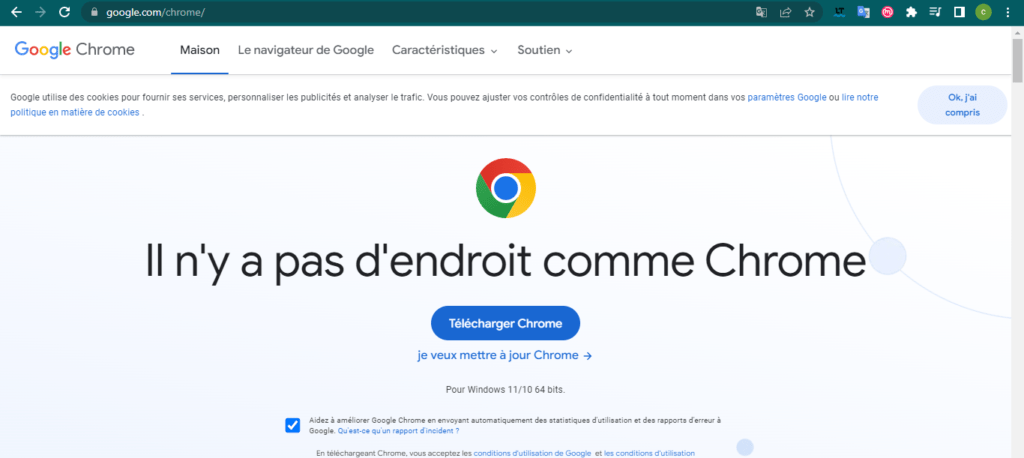
3. Adım: Google Chrome'u açın ve adres çubuğuna doğrudan entegre edilmiş Google arama çubuğundan (aynı zamanda "omnibox" olarak da adlandırılır) yararlanın.
2. Google arama çubuğunu diğer tarayıcılara ekleyin
Farklı bir tarayıcı kullanmayı tercih ederseniz, Google arama çubuğunu araç çubuğunuza veya ana sayfanıza ekleyebilirsiniz. İşte farklı tarayıcılarda bunu nasıl yapacağınız:
Mozilla Firefox

- Firefox'u açın ve pencerenin sağ üst köşesindeki üç yatay çizgiden oluşan simgeye tıklayın.
- "Seçenekler"i, ardından "Ara"yı seçin.
- "Varsayılan arama motoru" bölümünde, açılır listeden "Google"ı seçin.
Microsoft Edge
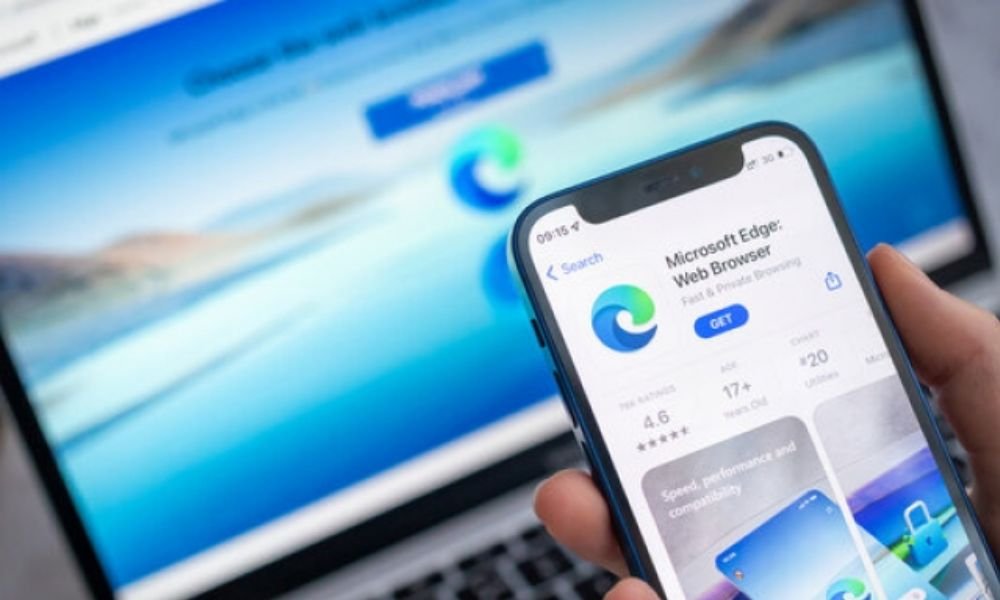
- Edge'i açın ve pencerenin sağ üst köşesindeki üç yatay nokta simgesine tıklayın.
- "Ayarlar"ı, ardından "Gizlilik, arama ve hizmetler"i seçin.
- "Arama Hizmetleri" bölümünde, "Arama motorlarını yönet" seçeneğine tıklayın.
- Listeden "Google"ı seçin ve varsayılan arama motorunuz olarak ayarlayın.
Safari

- Safari'yi açın ve ekranın üst kısmındaki menü çubuğunda "Safari"ye tıklayın.
- "Tercihler"i ve ardından "Arama Motorları" sekmesini seçin.
- "Arama motoru" açılır listesinden "Google"ı seçin.
Bu adımları izleyerek, kullandığınız cihaz veya tarayıcıdan bağımsız olarak artık ekranınızda Google arama çubuğunu kullanabileceksiniz. Yeni teknolojileri kullanma konusunda daha fazla ipucu ve tavsiye için diğer kılavuzlarımıza göz atmaktan çekinmeyin.
Bu makale ilginizi çekebilir: Windows kaybolan görev çubuğu nasıl geri yüklenir ?
SSS
Cihazımdaki Google arama çubuğunu nasıl özelleştirebilirim?
Google arama çubuğunu özelleştirmek, kullandığınız cihaza ve tarayıcıya bağlıdır. Google arama çubuğunu özelleştirmek için bazı genel adımlar şunlardır:
- Android'de,
Cihazınızda Google uygulamasını açın ve sağ üst köşedeki profil resminize veya baş harfinize dokunun, ardından Ayarlar > Arama widget'ı > Widget'ı özelleştir'e dokunun.

Ekranın alt kısmında, arama çubuğunuzun rengini, şeklini, şeffaflığını ve Google logosunu özelleştirmek için simgelere dokunun. Son olarak, değişikliklerinizi kaydetmek için Kaydet'e dokunun.
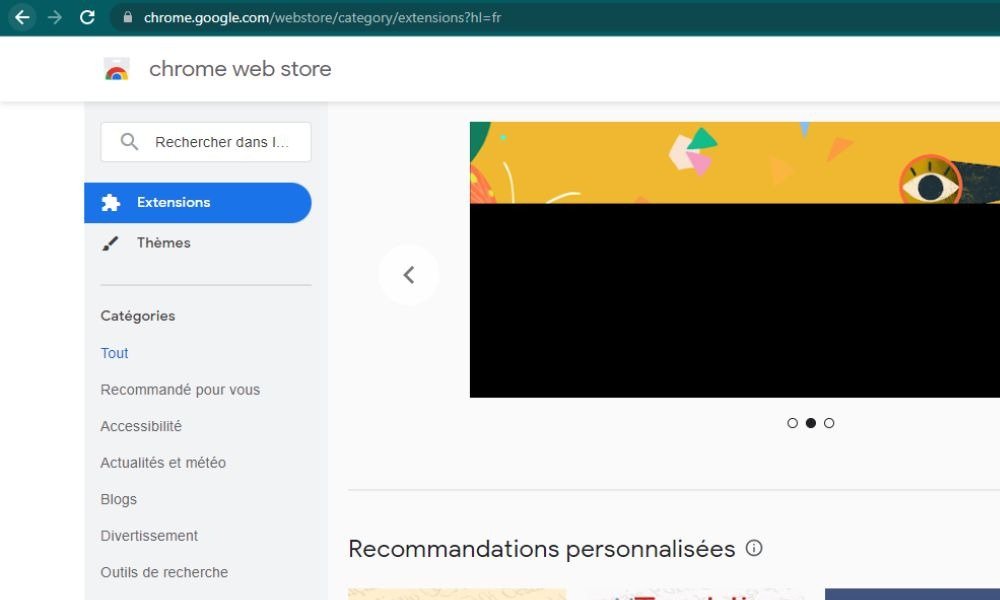
- Bilgisayarda Google arama çubuğunu özelleştirmek, kullandığınız tarayıcıya bağlıdır. Google Chrome için, Chrome Web Mağazası'ndan temalar yükleyerek tarayıcının görünümünü kişiselleştirebilirsiniz. Diğer tarayıcılar için, her tarayıcıya özgü özelleştirme seçeneklerine bakın.
Google arama çubuğuna, en sevdiğim sitelere hızlı erişim için kısayollar eklemek mümkün mü?

Google arama çubuğu, belirli web sitelerine kısayol oluşturmayı desteklemiyor. Ancak, tarayıcınızın yer imleri veya favoriler özelliklerini kullanarak favori sitelerinize kısayollar oluşturabilirsiniz. İşte farklı tarayıcılarda bunu nasıl yapacağınız:
- Google Chrome: Bir siteyi yer işaretlerinize eklemek için adres çubuğundaki yıldıza tıklayın. Daha sonra yer işaretlerinize yer işaretleri menüsünden veya yer işaretleri çubuğundan erişebilirsiniz.
- Firefox: Bir siteyi yer işaretlerinize eklemek için adres çubuğundaki yıldıza tıklayın. Ardından yer işaretlerinize yer işaretleri menüsünden veya yer işaretleri çubuğundan erişebilirsiniz.
- Edge: Bir siteyi favorilerinize eklemek için adres çubuğundaki yıldıza tıklayın. Daha sonra favorilerinize favoriler menüsünden veya favoriler çubuğundan erişebilirsiniz.
- Safari: Bir siteyi favorilerinize eklemek için adres çubuğundaki yıldıza tıklayın. Daha sonra favorilerinize favoriler menüsünden veya favoriler çubuğundan erişebilirsiniz.
Google arama çubuğundan arama geçmişimi nasıl silerim?
Google arama çubuğundan arama geçmişinizi silmek için şu adımları izleyin:
- Kimlik bilgilerinizle oturum açarak Google hesabınıza erişin.
- "Veri ve kişiselleştirme" bölümüne gidin.
- "Etkinlik ve Zaman Çizelgesi" bölümünde "Arama Geçmişi"ne tıklayın.
- Silmek istediğiniz geçmiş dönemini seçin (örneğin, "Tümünü sil" veya "Son saati sil").
- Seçilen arama geçmişinin silinmesini onaylamak için "Sil" düğmesine tıklayın.
Google arama çubuğu sesli arama için kullanılabilir mi?
Evet, akıllı telefonunuzda, tabletinizde veya bilgisayarınızda Google arama çubuğunu kullanarak sesli arama yapabilirsiniz. İşte nasıl yapılacağı:
- Android akıllı telefonunuzda veya tabletinizde, Google arama çubuğunun sağındaki mikrofon simgesine dokunun. Net bir şekilde konuşun ve sorunuzu belirtin. Google sesinizi yazıya dökecek ve aramaya başlayacaktır.
- iPhone veya iPad'inizde Google uygulamasını açın ve arama çubuğunun sağındaki mikrofon simgesine dokunun. Net bir şekilde konuşun ve sorunuzu belirtin. Google sesinizi yazıya dökecek ve aramaya başlayacaktır.
- Bilgisayarınızda Google Chrome'u açın ve Google ana sayfasına (https://www.google.com) gidin. Arama çubuğunun sağındaki mikrofon simgesine tıklayın. Net bir şekilde konuşun ve sorunuzu belirtin. Google sesinizi yazıya dökecek ve aramaya başlayacaktır.
Google arama çubuğunu, yazarken arama önerilerini gösterecek şekilde nasıl yapılandırabilirim?

Google arama çubuğunda arama önerileri genellikle varsayılan olarak etkinleştirilmiştir. Ancak, görünmüyorlarsa, farklı cihazlarda ve tarayıcılarda bunları nasıl etkinleştireceğiniz aşağıda açıklanmıştır:
- Android cihazlarda, Google arama çubuğuna basılı tutun ve arama çubuğu ayarlarına erişmek için dişli simgesini seçin. "Arama önerileri" veya "Otomatik tamamlama" seçeneğini etkinleştirin.
- iPhone veya iPad'inizde Google uygulamasını açın ve ayarlara erişmek için dişli çark simgesine dokunun. "Arama önerileri" veya "Otomatik tamamlama" seçeneğini etkinleştirin.
- Bilgisayarlarda, arama önerileri genellikle tarayıcınızda varsayılan olarak etkinleştirilmiştir. Etkinleştirilmemişse, arama önerilerini veya otomatik tamamlama özelliğini etkinleştirmek için tarayıcı ayarlarınızı kontrol edin.
Çözüm
Google arama çubuğunu nasıl kullanacağınızı ve özelleştireceğinizi daha iyi anlamanıza yardımcı olduğunu umuyoruz . Google arama çubuğuyla ilgili başka sorularınız varsa veya herhangi bir sorunla karşılaşırsanız, bu sayfaya geri dönmekten çekinmeyin. İyi gezintiler!


