
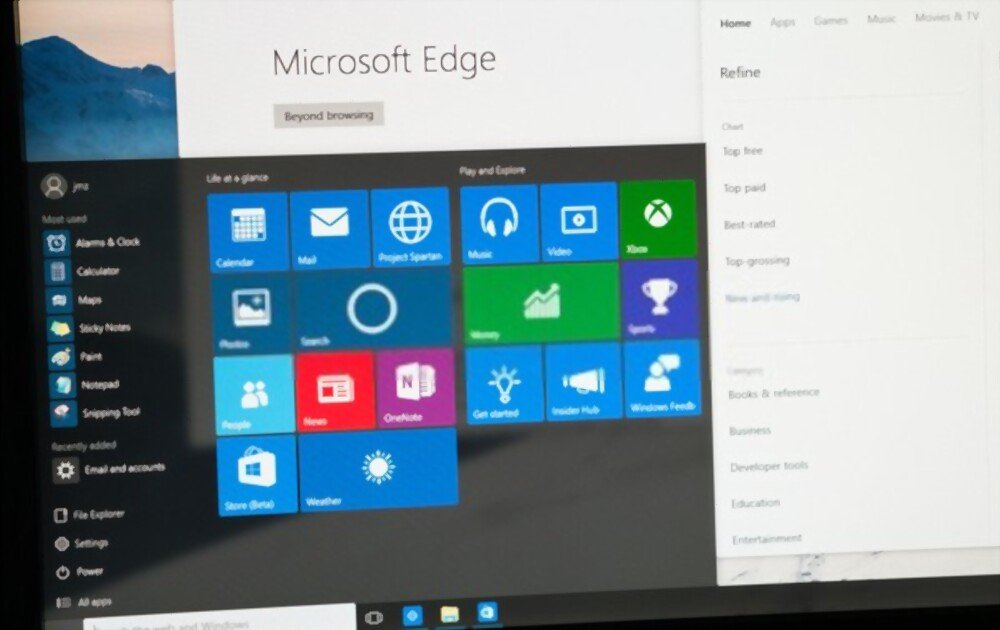
Görev çubuğunuz aniden kayboldu ve Başlat düğmesini artık göremiyor musunuz? Windows sorununukaybolan görev çubuğu Windows 10'da!
Not : Görev çubuğu masaüstünün önemli bir öğesidir. Başlat menüsünü, Windows ve Cortana, çalışan tüm uygulamalarınızı, tarihi, bildirim alanını vb.
Windows 10 görev çubuğunun kaybolmasına ne sebep olur?

Windows 10'da görev çubuğunun kaybolmasına çeşitli nedenler yol açabilir. İşte en yaygın olanları:
- Görev çubuğu muhtemelen bir güncelleme nedeniyle otomatik olarak gizlenmiştir
- Bilgisayarın normal görüntüleme modu değişti
- Sabit diskiniz dolu ve Windows Dosya Gezgini'ni başlattığınızda çöküyor
- Bilgisayar ekranınızın mevcut çözünürlüğü, orijinal boyutlarından kesinlikle daha yüksektir
- Bilgisayarınızdaki bazı sistem dosyaları bozulmuş. Çoğu zaman, sorunun kaynağı Explorer.exe dosyasıdır
Windows 10'da görev çubuğunu geri yüklemenin beş yöntemi

Windows 10'da görev çubuğunun kaybolmasına neyin sebep olabileceği konusunda artık net bir fikrimiz olduğuna göre, size yardımcı olabilecek bazı çözümleri inceleyelim.
Sorunu çözmek için ne yapmanız gerektiğini açıklayan bu video eğitimini izleyerek başlamanızı öneririz.
Hâlâ memnun kalmadınız mı? O zaman şu farklı çözümlerden birini deneyin:
Çözüm 1: Bilgisayarınızın masaüstünden eksik olan görev çubuğunu geri yükleyin
Bazen, bilgisayarınızda film izlerken rahatsız edilmemek için Windowsayarlarınızdan görev çubuğunu gizleyebilirsiniz. Otomatik olarak gizlendiğinde, imlecinizi ekranın alt kısmına götürmediğiniz sürece her zaman görünmez olacaktır. Bir süre sonra artık görünmediğini fark ederseniz, otomatik gizlemeyi devre dışı bırakın. Bunu yapmak için şu adımları izleyin:
Adım 1 basın Windows KlavyenizdekiAyarlar "ı arayın ve açmak için çift tıklayın.
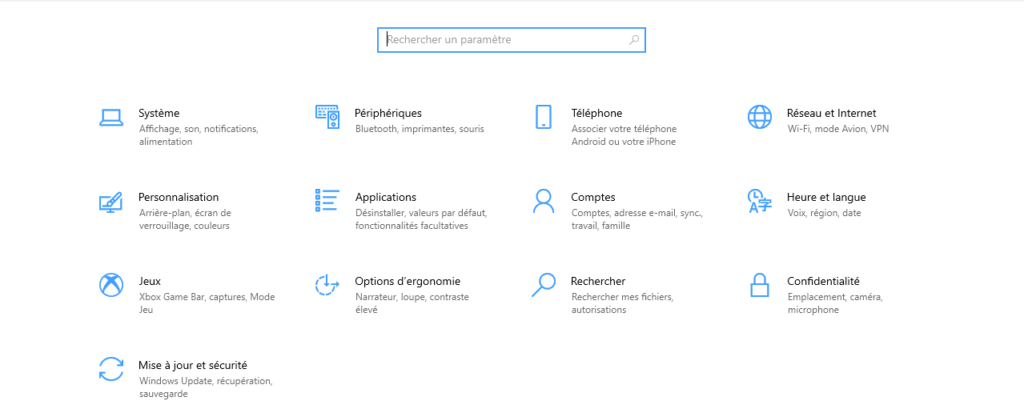
Adım 2: Arama çubuğuna " Denetim Masası " yazın ve erişmek için üzerine tıklayın.

3. Adım: “ Görünüm ve Kişiselleştirme ” seçeneğine tıklayın , ardından açılan yeni pencerede “ Görev Çubuğu ve Gezinme ”yi seçin.

4. Adım : Görev çubuğu ayarlarında şu seçeneği devre dışı bırakın: "Masaüstü modunda görev çubuğunu otomatik olarak gizle"
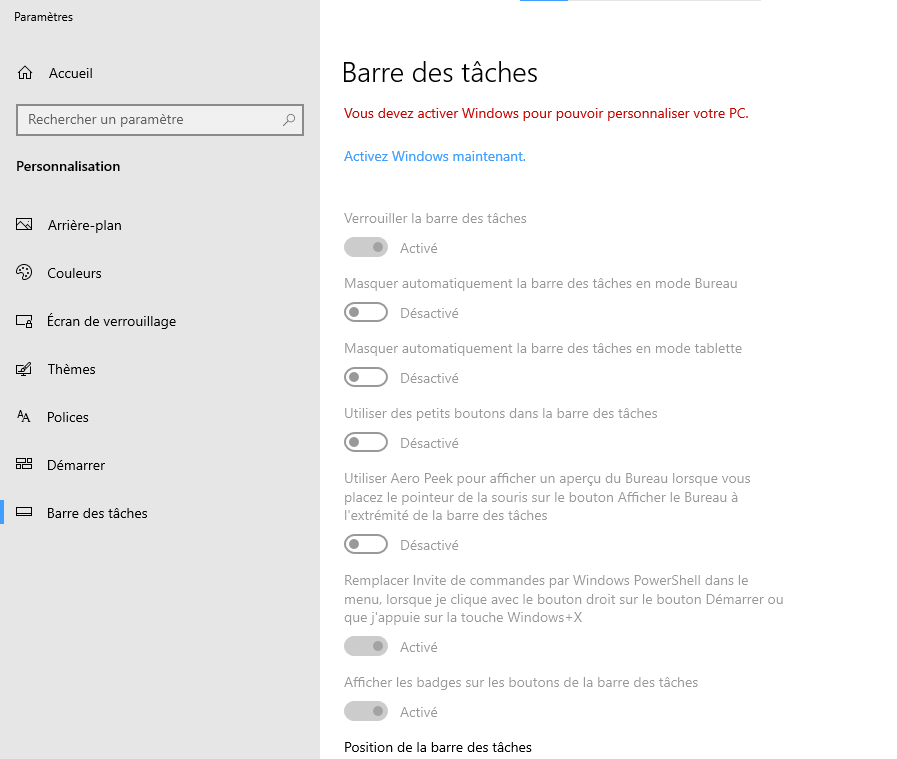
görev çubuğu Windows görünmelidir 10 yeniden !
Ayrıca bakınız: Bluetooth kayboldu Windows : Nasıl etkinleştirilir?
Çözüm 2: Windows Gezgini'ni (Explorer.exe) yeniden başlatın
" Gezgini Windows " olarak da bilinen Explorer.exe, Microsoft'un dosya düzenlemenize veya program başlatmanıza olanak tanıyan dosya yöneticisidir. Bazen, görünmez görev çubuğuna ek olarak, masaüstü simgeleriniz de kaybolur! Her ikisi de explorer.exe içinde işlevsel olduğundan, aynı anda gizlenmeleri anlaşılabilir bir durumdur. Bu sorunu kolayca çözmek için şu adımları izleyin:
Adım 1: Görev Yöneticisi'ne Windows Klavye kısayolunu kullanarakCtrl + Shift + Esc >>
Adım 2: Açtıktan sonra, “ İşlemler ” sekmesine gidin ve ardından “ Gezgini Windows ” seçeneğine tıklayın .
3. Adım: Şimdi Yönetici penceresinin sağ alt köşesinde bulunan " Yeniden Başlat " düğmesine basın
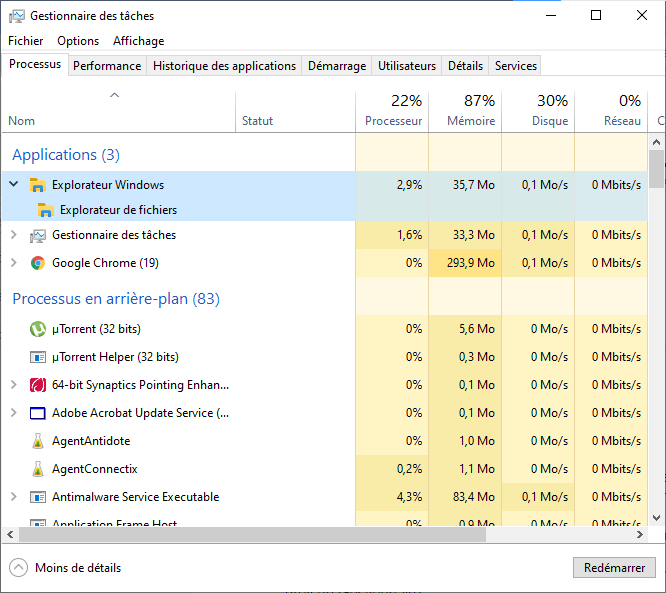
Bu işlem, tarayıcı sürecinin tamamını yeniden başlatacak ve bu nedenle görev çubuğunun görünmesine neden olacaktır. Bilginize, bu işlem sırasında birGezgini Windows, explorer.exe dosyasının doğru çalıştığı anlamına gelir.
Çözüm 3: Windows kaybolan görev çubuğunu geri yüklemek için Advanced SystemCare'i kullanın
Önceki yöntemlerden birini denediyseniz ve işe yaramadıysa, Advanced SystemCare'e başvurabilirsiniz. Bu, çok çeşitli sorunları çözmenize ve sisteminizi, oyunlarınızı, sabit diskinizi ve Windowsbaşlangıcını optimize etmenize olanak tanıyan güvenilir, güçlü ve kapsamlı bir araçtır.
Görev çubuğunun kaybolmasıyla ilgili olarak, Advanced SystemCare profesyonel araç seti WinFix ile size yardımcı olacaktır ! İşte nasıl kullanılacağı:
Adım 1: Advanced SystemCare yazılımını indirin, kurun ve yapılandırın.

Adım 2: “Araç Kutusu” penceresinde WinFix’i bulun ve tıklayın. Uygulama daha sonra otomatik olarak WinFix aracını kuracaktır ve bu araç sizin için çok faydalı olacaktır.
3. Adım: Obit WinFix sekmesinde , Gelişmiş Düzeltme >> Masaüstü seçeneklerini seçin
4. Adım: “ Masaüstü ” bölümünde, “ Görev çubuğu görüntülenemiyor ” seçeneğine tıklayın, ardından “ Onar ” seçeneğine tıklayın
Onarım düğmesine tıkladıktan sonra, WinFix Windows 10'da kaybolan görev çubuğunu otomatik olarak geri yükleyecektir!
Çözüm 4: Bilgisayarınızın ekran modunu değiştirin
Bilgisayarınıza harici bir monitör bağladığınızda, bilgisayarınızın görev çubuğu kaybolabilir ve bağlantı kurulduktan sonra tekrar görünebilir. Yanlışlıkla görev çubuğu hiç görünmeyebilir. Bilginiz olsun, bilgisayarda çeşitli görüntüleme modları vardır, ancak varsayılan seçenek " Yalnızca bilgisayar ekranı "dır. Bu nedenle, yeniden yapılandırmanız gerekir Windows yanlışlıkla değiştirdiyseniz bu moda . Bunu yapmak için aşağıdaki adımları izleyin:
Adım 1: Masaüstünün sağ tarafında kenar çubuğunu açmak için “ Windows + P ” tuş kombinasyonuna basın
Adım 2: Yalnızca "PC ekranı " seçeneğini seçtiğinizden emin olun.

Masaüstü başlangıç ekranınızı ayarladıktan sonra, Başlat menüsünün, görev çubuğunun ve simgelerinin yeniden göründüğünü görebilirsiniz.
Çözüm 5: Windows eksik görev çubuğunu düzeltmek için SFC'yi çalıştırın
Son olarak, görev çubuğunuzun görünmemesinin nedeni bir Windowsaracını sistem sorunu olabilir. Bu nedenle, sorunlu dosyaları bulmak ve onarmak için Sistem Dosya Denetleyicisi (SFC) kullanmak akıllıca olacaktır
Bozuk dosyaları tespit etme ve onarma adımlarından sonra, artık görev çubuğunu geri yüklemeye geçebilirsiniz . Görev çubuğu eksik olduğu için, komut istemini açmak için farklı bir yöntem kullanmanız gerekecektir. Bunu yapmak için,
Adım 1: Windows + R tuşu tuşlarına basın . Açılan Çalıştır penceresine " cmd " yazın ve ardından Tamam'a tıklayın . Komut İstemi açılacaktır!

Adım 2: komut istemine Windowskomutunu yazın sfc /scannow ve ardından SFC'yi çalıştırmak için klavyenizdeki Enter tuşuna basın.
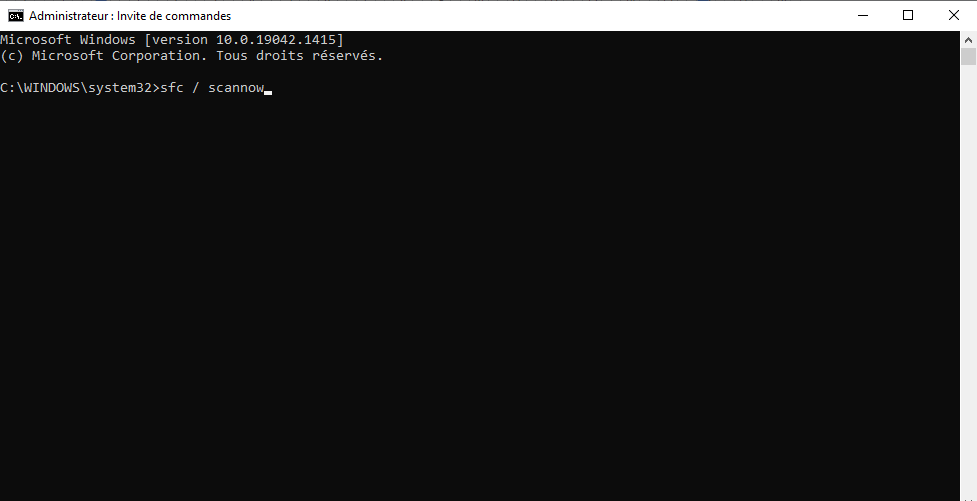
3. Adım: Ardından bilgisayarınızı yeniden başlatın ve ekranın alt kısmında kaybolan görev çubuğunun tekrar görünüp görünmediğini kontrol edin.
Sonuç olarak, yukarıda açıklanan yöntemler, görev çubuğunun kaybolmasının çeşitli nedenlerini dikkate almaktadır. Sorunun kaynağını hızlı bir şekilde belirlemek, kayıp görev çubuğunuzu geri yüklemenizi kolaylaştıracaktır.
Bu adımların hiçbiri işe yaramazsa, virüs veya kötü amaçlı yazılım gibi bir şeyle karşı karşıya olabilirsiniz . Bu durumda, hemen bir antivirüs veya kötü amaçlı yazılım önleme programı çalıştırmanızı öneririz. Bilgisayarınızda böyle bir program yok mu? İşte sizin için özenle seçtiğimiz en iyileri:


