

Google, dünyanın en popüler arama motoru olmasının yanı sıra, Android akıllı telefonunuzdan en iyi şekilde yararlanmanızı sağlayan bir hizmet ve uygulama ekosistemidir. İnternette gezinirken, Google Asistan'ı kullanırken, kişilerinizi, ödemelerinizi, aboneliklerinizi veya reklamlarınızı yönetirken, Google'ı ihtiyaçlarınıza ve tercihlerinize göre özelleştirebilirsiniz.
Android akıllı telefonunuzda Google ayarlarını nasıl kullanacağınızı ve deneyiminizi kişiselleştirmek için bunları nasıl değiştireceğinizi açıklayacağız . Bu kılavuz, telefonlarında Google hizmetlerini daha iyi kullanmayı öğrenmek isteyen yeni başlayanlar içindir.
Google Ayarlar uygulamasını neden kullanmalısınız?
Google Ayarlar uygulaması, Android akıllı telefonunuzdan Google uygulamalarınızı ve hizmetlerinizi yönetmenizi sağlayan bir uygulamadır . Örneğin, Google hesap ayarlarınızı, verilerinizi ve kişiselleştirme ayarlarınızı, güvenliğinizi, kişilerinizi ve paylaşımınızı, ödemelerinizi ve aboneliklerinizi, ayrıca reklamlar, otomatik doldurma, yedekleme veya ebeveyn denetimi gibi cihazınızda kullandığınız Google hizmetlerini değiştirebilirsiniz.
Google Ayarlar uygulaması, telefonunuzun kullanımını ve performansını etkileyen birçok ayarı özelleştirmek ve düzenlemek için kullanışlıdır . Bu sayede Google hizmetlerinden tam olarak yararlanabilir ve Android akıllı telefonunuzla olan deneyiminizi optimize edebilirsiniz.
Google Ayarlar uygulamasını nerede bulabilirim?
Google Ayarlar uygulaması genellikle Android telefonlarda önceden yüklenmiş olarak gelir . Telefonunuzda genellikle küçük bir dişli çark veya çarkı andıran Ayarlar simgesini aramanız yeterlidir. Eğer telefonunuzda Google Ayarlar uygulamasını bulamıyorsanız, Play Store'dan ücretsiz olarak indirebilirsiniz.

Android akıllı telefonunuzda Google ayarlarına erişmek için iki seçeneğiniz var:
- Ayarlar uygulamasını , ardından Google'a . Daha sonra Google hesabınızdan yönetebileceğiniz hizmetlerin ve seçeneklerin bir listesini göreceksiniz.
- Google Ayarları yüklüyse, doğrudan
Google hesabınızı yönetin

Google ayarlarınıza eriştikten sonra, " Google hesabınızı yönetin" . Ardından, çeşitli sekmelerin bulunduğu bir sayfaya erişeceksiniz:
- Ana Sayfa : Kullandığınız depolama alanı, aktif abonelikler, son bildirimler veya kişiselleştirilmiş ipuçları gibi hesabınızın özetini görüntüleyebilirsiniz.

- Kişisel bilgiler : Google hesabınızdaki adınız, profil resminiz, doğum tarihiniz, cinsiyetiniz, e-posta adresiniz veya telefon numaranız gibi genel bilgileri güncelleyebilirsiniz. Ayrıca Google hesap adınızı ve diğer bilgilerinizi de değiştirebilirsiniz.

- Veri ve gizlilik : Google hizmetlerindeki verilerinizi ve etkinliklerinizi görüntüleyebilir ve bunlardan en iyi şekilde yararlanmak için tercihlerinizi belirleyebilirsiniz. Örneğin, arama, tarama ve konum geçmişiniz gibi hesabınızda kaydedilen etkinlikleri yönetebilirsiniz. Ayrıca, hizmetlerinizi kişiselleştirmek için Google ile paylaşmak istediğiniz veri türlerini de seçebilirsiniz.

- Güvenlik : Hesabınızın güvenliğini sağlamak için ayarları ve önerileri kullanabilirsiniz. Örneğin, hesabınıza bağlı cihazları kontrol edebilir, iki adımlı doğrulamayı etkinleştirebilir, parolanızı değiştirebilir veya güvenlik uyarılarını görüntüleyebilirsiniz.

- Kişiler ve paylaşım : Google hizmetlerinde görünen etkileşimlerinizi ve bilgilerinizi yönetebilirsiniz. Örneğin, fotoğraflarınızı, videolarınızı veya belgelerinizi hangi kişilerle paylaşmak istediğinizi seçebilirsiniz. Ayrıca Google profilinizin görünürlük ayarlarını da yönetebilirsiniz.

- Ödemeler ve abonelikler : Ödeme yöntemlerinizi, işlemlerinizi, yinelenen ödemelerinizi, ön ödemeli planlarınızı ve rezervasyonlarınızı bulabilirsiniz. Ayrıca Play Store veya YouTube'daki satın alımlarınızı da yönetebilirsiniz.
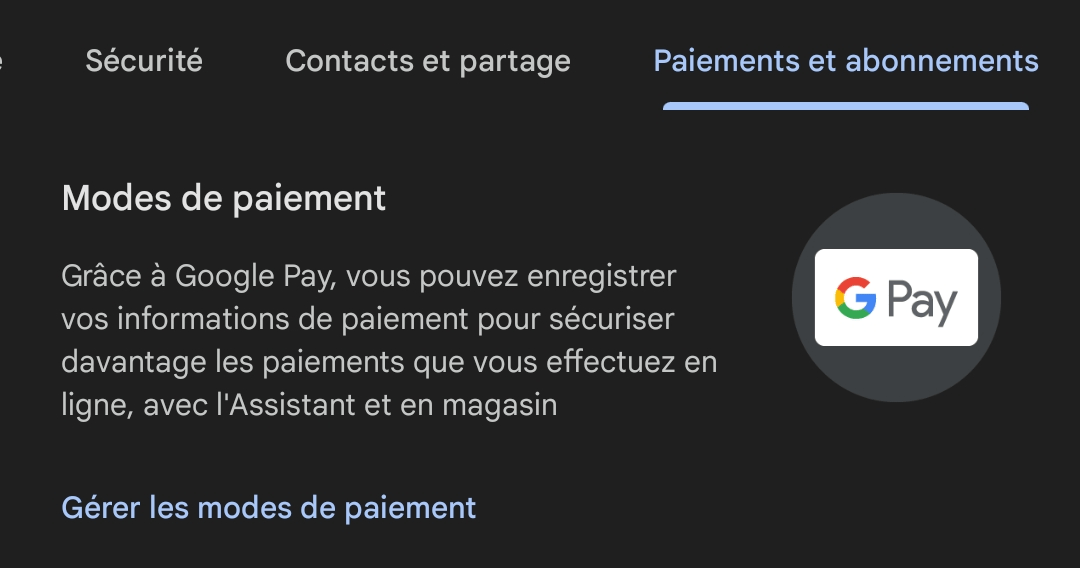
Google hizmetlerini yönetin
Google hesabınızı yönetmenin yanı sıra, Android akıllı telefonunuzda kullandığınız Google hizmetlerini de yönetebilirsiniz. Hizmetler , bu cihazda bulunan ve gerektiği gibi değiştirebileceğiniz hizmetlerin bir listesini göreceksiniz. İşte birkaç örnek:
- Reklamlar : Reklam kişiselleştirmesini devre dışı bırakabilir veya reklam kimliğinizi sıfırlayabilirsiniz. Bu sayede ilgi alanlarınızla daha az alakalı reklamlar görebilirsiniz. Ayrıca gizlediğiniz veya bildirdiğiniz reklamları da görüntüleyebilirsiniz.
- Otomatik Doldurma : Google'ın adresiniz, ödeme yönteminiz veya şifreleriniz gibi kişisel bilgilerinizle formları otomatik olarak doldurmak için kullandığı bilgileri yönetebilirsiniz. Ayrıca Chrome veya Haritalar gibi belirli hizmetler için otomatik doldurmayı etkinleştirebilir veya devre dışı bırakabilirsiniz.
- Yedekleme : Depolama alanını yönetebilir ve cihazınızın manuel yedeğini alabilirsiniz. Ayrıca, kişileriniz, mesajlarınız, fotoğraflarınız veya uygulamalarınız gibi hangi veri türlerini yedeklemek istediğinizi de seçebilirsiniz.
- Cihazımı Bul : Kayıp bir telefonun konum ayarlarını ve veri silme işlemlerini uzaktan yönetebilirsiniz. Ayrıca cihazınızın en son bilinen konumunu kontrol edebilir, çalmasını sağlayabilir, kilitleyebilir veya verilerini silebilirsiniz.
- Oyun Kontrol Paneli : Oyunlarınız sırasında Oyun Kontrol Paneli'nin ayarlarını ve bildirimlerini yönetebilirsiniz. Örneğin, Rahatsız Etmeyin modunu, Performans modunu, ekran görüntülerini veya video kaydını etkinleştirebilir veya devre dışı bırakabilirsiniz.
- Ebeveyn kontrolleri : Cihazınızda ebeveyn kontrollerini kurabilir ve yönetebilirsiniz. Örneğin, ekran süresini sınırlayabilir, belirli uygulamaları veya web sitelerini engelleyebilir veya çocuğunuzun etkinliklerini izleyebilirsiniz. Ayrıca Family Link ile çocuğunuzun Google hesabını da yönetebilirsiniz.
Google uygulamasının ayarlarını değiştirin
Google uygulaması, web'de arama yapmanıza, Google Asistan'ı kullanmanıza, haberleri veya hava tahminlerini kontrol etmenize ve daha birçok şeye olanak sağlayan uygulamadır. Google uygulamanızın ayarlarını şu adımları izleyerek değiştirebilirsiniz:
- Android akıllı telefonunuzda Google uygulamasını açın.
- Ekranın sağ üst köşesindeki profil resminize dokunun.
- Ayarlar'a dokunun .

- Değiştirmek istediğiniz ayarlar kategorisini seçin. Örneğin:
- Genel : Google uygulamasının dil, bölge, tema veya çevrimdışı mod gibi genel ayarlarını değiştirebilirsiniz.

- Sesli Arama : Dil, tetikleme veya hassasiyet gibi sesli arama ayarlarını değiştirebilirsiniz.

- Önceki aramalar : Google uygulamasında önceki aramalarınızı görüntüleyebilir veya silebilirsiniz.
- Güvenli Arama : Arama sonuçlarında açık içerikleri engelleyen Güvenli Arama filtresini etkinleştirebilir veya devre dışı bırakabilirsiniz.

- Bildirimler : Google uygulamasından hava durumu uyarıları, haberler veya hatırlatıcılar gibi bildirimleri etkinleştirebilir veya devre dışı bırakabilirsiniz.
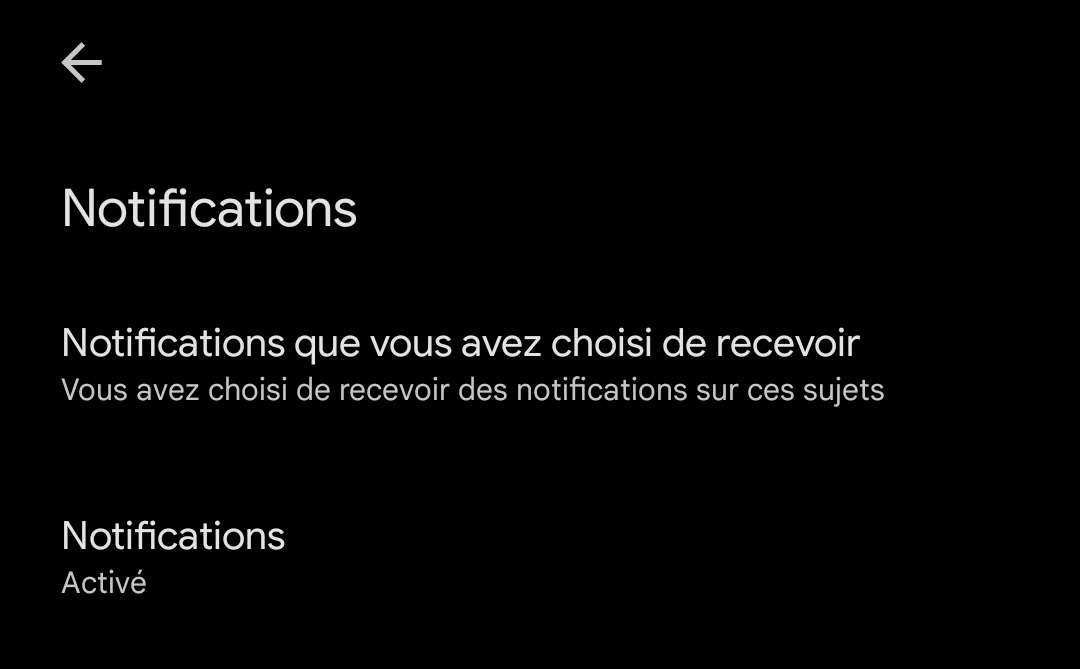
- Genel : Google uygulamasının dil, bölge, tema veya çevrimdışı mod gibi genel ayarlarını değiştirebilirsiniz.
SSS
Reklam kişiselleştirmeyi nasıl etkinleştirir veya devre dışı bırakırım?
Reklam kişiselleştirme, Google hizmetlerini kullanan web sitelerinde ve uygulamalarda ilgi alanlarınıza daha uygun reklamlar görmenizi sağlayan bir hizmettir. Bu hizmeti kullanmayı tercih etmiyorsanız, Android akıllı telefonunuzun Google ayarlarından devre dışı bırakabilirsiniz. İşte nasıl yapılacağı:
- Android akıllı telefonunuzda Google ayarlarına erişin.
- Google hesabınızı yönetin seçeneğine dokunun .
- Veri ve Kişiselleştirme dokunun .
- “Etkinlik Kontrolleri” altında, Reklam Ayarları'na .
- Reklam kişiselleştirme seçeneğini .
Google ve iş ortakları tarafından kişiselleştirilmiş reklamlar sunmak için kullanılan benzersiz bir tanımlayıcı olan reklam kimliğinizi de sıfırlayabilirsiniz. Bunu yapmak için Reklam kimliğini sıfırla seçeneğine dokunun.
Android akıllı telefonumda otomatik doldurma özelliğini nasıl yönetirim?
Otomatik doldurma, adresiniz, ödeme yönteminiz veya şifreleriniz gibi kişisel bilgilerinizle formları otomatik olarak doldurmanızı sağlayan bir özelliktir. Otomatik doldurmayı Android akıllı telefonunuzun Google ayarlarından yönetebilirsiniz. İşte nasıl yapılacağı:
- Android akıllı telefonunuzda Google ayarlarına erişin.
- Google hesabınızı yönetin seçeneğine dokunun .
- Hizmetler tıklayın .
- "Bu cihazdaki hizmetler" altında, Otomatik giriş seçeneğine .
- Ardından Chrome veya Haritalar gibi belirli hizmetler için otomatik doldurmayı etkinleştirebilir veya devre dışı bırakabilirsiniz. Ayrıca otomatik doldurmaya kaydedilen bilgileri düzenleyebilir veya silebilirsiniz.
Android akıllı telefonumu Google ile nasıl yedekleyebilirim?
Verilerinizin kaybolması, çalınması veya cihaz değiştirmeniz durumunda güvende kalması için Android akıllı telefonunuzu Google ile yedekleyebilirsiniz. Yedeklemeleri Android akıllı telefonunuzun Google ayarlarından yönetebilirsiniz. İşte nasıl yapılacağı:
- Android akıllı telefonunuzda Google ayarlarına erişin.
- Google hesabınızı yönetin seçeneğine dokunun .
- Hizmetler tıklayın .
- "Bu cihazdaki hizmetler" altında Yedekleme'ye .
- Ardından, kişileriniz, mesajlarınız, fotoğraflarınız veya uygulamalarınız gibi yedeklemek istediğiniz veri türlerini seçebilirsiniz. Ayrıca kullanılabilir depolama alanını kontrol edebilir ve cihazınızı manuel olarak yedekleyebilirsiniz.
Google'ı kullanarak kayıp Android akıllı telefonumu nasıl bulabilirim?
Android akıllı telefonunuzu kaybettiyseniz, daha önce "Cihazımı Bul" özelliğini etkinleştirdiyseniz Google'ı kullanarak bulabilirsiniz. Bu özelliği Android akıllı telefonunuzun Google ayarlarından yönetebilirsiniz. İşte nasıl yapılacağı:
- Android akıllı telefonunuzda Google ayarlarına erişin.
- Google hesabınızı yönetin seçeneğine dokunun .
- Hizmetler tıklayın .
- “Bu cihazdaki hizmetler” altında, Cihazımı bul seçeneğine .
- Ardından "Cihazımı Bul" özelliğini etkinleştirebilir veya devre dışı bırakabilirsiniz. Etkinleştirildiğinde, cihazınızın en son bilinen konumunu kontrol edebilir, zilini çaldırabilir, kilitleyebilir veya verilerini uzaktan silebilirsiniz.
Android akıllı telefonumda Google uygulamalarıyla ebeveyn denetimini nasıl yönetebilirim?
A: Android akıllı telefon kullanan bir çocuğunuz varsa, ekran süresini sınırlamak, belirli uygulamaları veya web sitelerini engellemek veya çocuğunuzun etkinliklerini izlemek için Google ile ebeveyn kontrollerini yönetebilirsiniz. Ebeveyn kontrollerini Android akıllı telefonunuzun Google ayarlarından yönetebilirsiniz. İşte nasıl yapılacağı:
Öncelikle, çocuğunuzun henüz bir Google hesabı yoksa, onun için bir hesap oluşturmanız gerekecek. Ardından, hem kendi cihazınıza hem de çocuğunuzun cihazına Family Link uygulamasını yüklemeniz gerekecek. Son olarak, iki cihazı birbirine bağlamanız ve çocuğunuzun hesabına uygulamak istediğiniz ayarları seçmeniz gerekecek.
Çocuğunuzun hesabına ilişkin seçtiğiniz ayarları, cihazınızdaki Family Link uygulamasından değiştirebilirsiniz. Örneğin, şunları yapabilirsiniz:
- Çocuğunuzun ekran süresini günlük bir sınır veya yatma saati belirleyerek kısıtlayın.
- Çocuğunuz için uygunsuz olduğunu düşündüğünüz belirli uygulamaları veya web sitelerini engelleyin.
- Çocuğunuzun internet geçmişini, kullandığı uygulamaları veya coğrafi konumunu kontrol ederek aktivitelerini izleyin.
- Çocuğunuzun Play Store'dan uygulama, oyun veya film indirme isteklerini onaylayın veya reddedin.
Öte yandan, Family Link'i kaldırmak istiyorsanız, şu makalemizi okumanızı öneririz: Google hesabınızı silmeden Family Link'i nasıl devre dışı bırakabilirsiniz?
Android akıllı telefonumda Google uygulamasının ayarlarını nasıl değiştirebilirim?
Google uygulaması, web'de arama yapmanıza, Google Asistan'ı kullanmanıza, haberleri veya hava tahminlerini kontrol etmenize ve daha birçok şeye olanak sağlayan uygulamadır. Android akıllı telefonunuzda Google uygulamasının ayarlarını değiştirebilirsiniz. İşte nasıl yapılacağı:
- Android akıllı telefonunuzda Google uygulamasını açın.
- Ekranın sağ üst köşesindeki profil resminize dokunun.
- Ayarlar'a dokunun .
- Değiştirmek istediğiniz ayarlar kategorisini seçin. Örneğin:
- Genel : Google uygulamasının dil, bölge, tema veya çevrimdışı mod gibi genel ayarlarını değiştirebilirsiniz.
- Sesli Arama : Dil, tetikleme veya hassasiyet gibi sesli arama ayarlarını değiştirebilirsiniz.
- Önceki aramalar : Google uygulamasında önceki aramalarınızı görüntüleyebilir veya silebilirsiniz.
- Güvenli Arama : Arama sonuçlarında açık içerikleri engelleyen Güvenli Arama filtresini etkinleştirebilir veya devre dışı bırakabilirsiniz.
- Bildirimler : Google uygulamasından hava durumu uyarıları, haberler veya hatırlatıcılar gibi bildirimleri etkinleştirebilir veya devre dışı bırakabilirsiniz.
Android akıllı telefonumda Google Asistan'ı nasıl etkinleştirir veya devre dışı bırakırım?
Google Asistan, bilgi bulmanıza ve birçok görevi yerine getirmenize yardımcı olan sanal bir asistandır. Android akıllı telefonunuzda Google Asistan'ı açıp kapatabilirsiniz. İşte nasıl yapılacağı:
- Android akıllı telefonunuzda Google uygulamasını açın.
- Ekranın sağ üst köşesindeki profil resminize dokunun.
- Ayarlar'a dokunun .
- Google Asistan'a dokunun .
- "Tüm ayarlar" altında, Genel'e .
- Google Asistan etkinleştirin veya devre dışı bırakın .
Android akıllı telefonumda Google Asistan'ı etkinleştirmek için "Hey Google" anahtar kelimesini nasıl değiştirebilirim?
A: "Hey Google" anahtar kelimesi, Android akıllı telefonunuzda Google Asistan'ı etkinleştirmek için kullanabileceğiniz anahtar kelimedir. Asistanı tetiklemek için farklı bir kelime veya ifade seçmek üzere bu anahtar kelimeyi değiştirebilirsiniz. İşte nasıl yapılacağı:
- Android akıllı telefonunuzda Google uygulamasını açın.
- Ekranın sağ üst köşesindeki profil resminize dokunun.
- Ayarlar'a dokunun .
- Google Asistan'a dokunun .
- “Tüm ayarlar” altında, Ses seçeneğine .
- "Hey Google" ses modeline dokunun .
Bu makale ilginizi çekebilir: Tamam Google, cihazımı yapılandır.
Çözüm
Artık Android akıllı telefonunuzda Google ayarlarını nasıl yapılandıracağınızı biliyorsunuz. Bu sayede deneyiminizi kişiselleştirebilir ve telefonunuzdaki Google hizmetlerinden ve uygulamalarından en iyi şekilde yararlanabilirsiniz. Farklı ayarları keşfetmekten ve ihtiyaçlarınıza ve tercihlerinize göre değiştirmekten çekinmeyin. İyi gezintiler!


