
Windows 10 kullanıyor ve fare sorunları ? Oyun oynarken veya çalışırken imleciniz donuyor, zıplıyor veya kayboluyor Windows 10 fare zıplama sorununu . Bu makalede, bu arızanın olası nedenlerini ve nasıl çözüleceğini açıklayacağız. Kılavuzu takip edin!
Windows 10'da farenin rastgele hareket etmesine ne sebep olur?

Windows 10'da farenin donmasına, takılmasına veya rastgele hareket etmesine neden olabilecek çeşitli sebepler vardır. İşte başlıcaları:
- Düşük pil Kablosuz bir fareniz varsa , pil seviyesi USB alıcısıyla iyi bir bağlantı kuramayacak kadar düşük olabilir. Pilleri değiştirmek veya fareyi şarj etmek sorunu çözmelidir .
- Arızalı bir USB bağlantı noktası : Kablolu veya kablosuz bir fareniz varsa, takılı olduğu USB bağlantı noktası hasar görmüş olabilir veya sistem tarafından tanınmıyor olabilir. Sorunun devam edip etmediğini görmek için fareyi
- Eski bir sürücü : Sürücü, bilgisayarınızın fareyi tanımasını ve onunla iletişim kurmasını sağlayan yazılımdır. Sürücü eski veya Windows fare arızalarına neden olabilir . Bu durumda, sorunu çözmek için sürücüyü güncellemeniz veya yeniden yüklemeniz gerekecektir.
- Kaybolan imleç özelliği : Windows 10 imlecin kaybolmasını sağlayan bir özelliğe . Bu özellik, yazarken yanlışlıkla fareye dokunmanız durumunda imlecin rastgele hareket etmesini önlemek için kullanışlıdır. Ancak, fare ve klavyeyi aynı anda kullanmak istediğinizde de sakıncalı olabilir. Bu durumda, imleci geri getirmek için bu özelliği devre dışı bırakmanız gerekir.
- Toz veya kalıntı Fare altlığı veya farenin kendisinde toz veya kalıntı birikebilir optik veya lazer sensörün doğru çalışmasını engelleyebilir. Fare altlığını ve fareyi düzenli olarak yumuşak bir bez ve az miktarda izopropil alkolle temizlemek bu sorunu önleyecektir.
- İmleç hızı çok yüksek : İmleç hızı, fare hareket ettikçe imlecin ekranda kat ettiği mesafeyi belirleyen ayardır. İmleç hızı çok yüksekse, imleç sıçrayabilir veya kontrol edilmesi zor olabilir . Bu durumda, tercihlerinize uygun olacak şekilde imleç hızını azaltmalısınız.
Windows 10'da farenin sürekli zıplaması sorununu nasıl çözebilirim?
Windows 10'da fare atlama sorununa artık bildiğinize göre , sorunu nasıl çözeceğimize bakalım. İşte izlenecek adımlar:
1. Kablosuz farenin pillerini değiştirin veya şarj edin

Kablosuz bir fare kullanıyorsanız ve imleç zıplamaya başladıysa, pili kontrol edin. Düşük pil seviyesi bu soruna neden olabilir. Pilleri değiştirin veya fareyi şarj edin ve sorunun çözülüp çözülmediğini tekrar kontrol edin.
2. Fareyi başka bir USB bağlantı noktasına takın
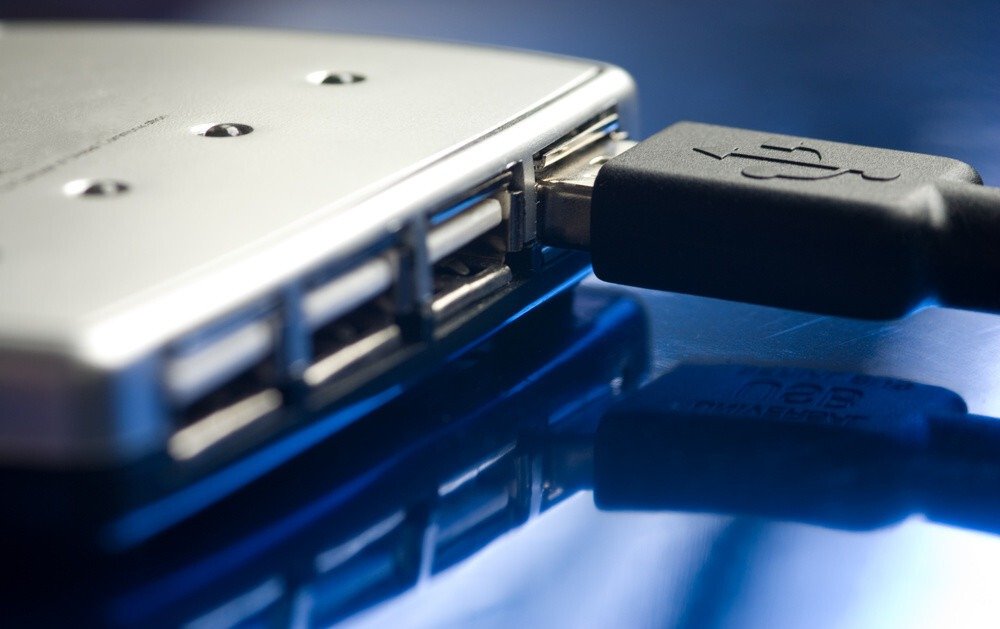
Kablolu veya kablosuz bir fareniz varsa, USB bağlantı noktası arızalı olabilir veya sistem tarafından tanınmıyor olabilir. Bu, fareyle bağlantı veya işlevsellik sorunlarına neden olabilir. Sorunun devam edip etmediğini görmek için fareyi farklı bir USB bağlantı noktasına veya başka bir bilgisayara takmayı deneyin. Sorun ortadan kalkarsa, sorun USB bağlantı noktasındadır. Ardından, USB bağlantı noktasını pamuklu çubukla temizlemeyi veya bilgisayarınızın USB sürücülerini güncellemeyi deneyebilirsiniz.
3. Fare sürücüsünü güncelleyin veya yeniden yükleyin
Sürücü, bilgisayarınızın fareyi tanımasını ve onunla iletişim kurmasını sağlayan yazılımdır. Sürücü güncel değilse veya Windows 10 ile uyumsuzsa, fare arızalarına neden olabilir. Fare sürücüsünü güncellemek veya yeniden yüklemek için şu adımları izleyin:
Adım 1: Ekranın sol alt köşesindeki "Başlat" menüsüne tıklayın.
Adım 2: Arama çubuğuna "Aygıt Yöneticisi" yazın ve "Aç" düğmesine tıklayın

3. Adım: Listede fare girişini bulun. Üzerine sağ tıklayın ve menüden "Sürücüyü güncelle" seçeneğini seçin.

Adım 4: Ekranda gösterilen yönergeleri izleyerek fareniz için güncel bir sürücü arayın ve yükleyin.
Bu işe yaramazsa, fare simgesine sağ tıklayın ve menüden "Cihazı kaldır" seçeneğini seçin.
Bilgisayarınızı yeniden başlatın ve Windows fare sürücüsünü otomatik olarak algılayıp yüklemesine izin verin.
4. İmlecin kaybolma özelliğini devre dışı bırakın
Windows 10'da, yazarken imlecin kaybolmasını sağlayan bir özellik bulunur. Bu özellik, yazarken yanlışlıkla fareye dokunduğunuzda imlecin hareket etmesini önlemek için kullanışlıdır. Ancak, fare ve klavyeyi aynı anda kullanmak istediğinizde de sakıncalı olabilir. Bu özelliği devre dışı bırakmak için şu adımları izleyin:
- Başlat menüsüne ve ardından Kontrol Paneli'ne tıklayın.
- Fare simgesine çift tıklayın ve ardından "İşaretçi Seçenekleri"ne tıklayın.
- “Yazarken imleci gizle” kutusunun işaretini kaldırın ve “Tamam”a tıklayın.

5. Fare altlığını ve fareyi temizleyin

Fare altlığı veya farenin kendisinde toz veya kir birikebilir ve optik veya lazer sensörün doğru çalışmasını engelleyebilir. Bu, doğruluk sorunlarına veya imlecin atlamasına neden olabilir. Bu sorunu önlemek için, fare altlığını ve fareyi düzenli olarak yumuşak bir bez ve az miktarda izopropil alkol ile . Kullanmadan önce alkolün altlık ve fare üzerinde kurumasını bekleyin.
6. İşaretçi hızını azaltın
İmleç hızı, fare hareket ettikçe imlecin ekranda kat ettiği mesafeyi belirleyen ayardır. İmleç hızı çok yüksekse, imleç sıçrayabilir veya kontrol edilmesi zorlaşabilir. İmleç hızını azaltmak için şu adımları izleyin:
- Başlat menüsüne ve ardından Kontrol Paneli'ne tıklayın.
- Fare simgesine çift tıklayın ve ardından "İşaretçi Seçenekleri"ne tıklayın.
- İmlecin hızını azaltmak için imleci sola doğru hareket ettirin ve "Tamam"ı tıklayın.

Bu makale ilginizi çekebilir: İzleme topu olan fare mi yoksa dikey fare mi?
Sıkça Sorulan Sorular: Windows 10'da Fare Sıçraması
Bilgisayarda fare imlecini nasıl görünür hale getirebilirim?
Ekranınızda fare imlecini görmüyorsanız Windows olabilir . İmleci görünür hale getirmek için şunları yapabilirsiniz:
- İmlecin yanıp sönmesini sağlamak için klavyenizdeki "Ctrl" tuşuna basın.
- Fareyi hareket ettirerek imleci de hareket ettirebilirsiniz.
- Yukarıda açıklanan adımları izleyerek imlecin kaybolma özelliğini devre dışı bırakın.
Çalışmayan bir fare nasıl tamir edilir?

Fareniz hiç çalışmıyorsa, yani hareketlere veya tıklamalara yanıt vermiyorsa, arızalı olabilir veya USB bağlantı noktası hasar görmüş olabilir. Bunu kontrol etmek için şunları yapabilirsiniz:
- Fareyi farklı bir USB bağlantı noktasına veya farklı bir bilgisayara takmayı deneyin.
- Aynı USB bağlantı noktasına veya aynı bilgisayara başka bir fare takmayı deneyin.
- Bu çözümlerin hiçbiri işe yaramazsa, fareniz tamir edilemeyecek durumda olabilir ve değiştirilmesi gerekebilir.
İmlecin şeklini veya rengini nasıl değiştirebilirim?
Fare imlecinin görünümünü özelleştirmek istiyorsanız şunları yapabilirsiniz:
- Başlat menüsüne ve ardından Kontrol Paneli'ne tıklayın.
- Fare simgesine çift tıklayın ve ardından "İşaretçiler" seçeneğine tıklayın.
- İstediğiniz işaretçi türünü açılır listeden seçin veya özel bir işaretçi dosyası seçmek için "Gözat" düğmesine tıklayın.
- İşaretçi rengini açılır menüden seçin veya bir renk seçici kullanarak renk seçmek için "Özel bir renk seçin" seçeneğine tıklayın.
- Seçimlerinizi onaylamak için "Tamam"ı tıklayın.
Fare tekerleğinin yönünü nasıl tersine çevirebilirim?
Fare kaydırma yönünü tersine çevirmek, yani aşağı gitmek için yukarı, yukarı gitmek için aşağı kaydırmak istiyorsanız, şunları yapabilirsiniz:
- Başlat menüsüne ve ardından Kontrol Paneli'ne tıklayın.
- Fare simgesine çift tıklayın ve ardından Kaydırıcı'ya tıklayın.
- “Kaydırma yönünü tersine çevir” kutusunu işaretleyin ve “Tamam”ı tıklayın.
Sağ fare tıklamasını nasıl etkinleştirir veya devre dışı bırakırım?
Sağ tıklamayı, yani sağ tıklama ile bağlam menüsünün görüntülenmesini etkinleştirmek veya devre dışı bırakmak istiyorsanız şunları yapabilirsiniz:
- Başlat menüsüne tıklayın ve arama çubuğuna "regedit" yazın. Kayıt Defteri Düzenleyicisini açmak için "Enter" tuşuna basın.
- Aşağıdaki anahtara gidin: HKEY_CURRENT_USER\Software\Microsoft\Windows\CurrentVersion\Policies\Explorer
- Sağ bölmedeki boş bir alana sağ tıklayın ve "Yeni" ardından "DWORD (32-bit) Değeri"ni seçin.
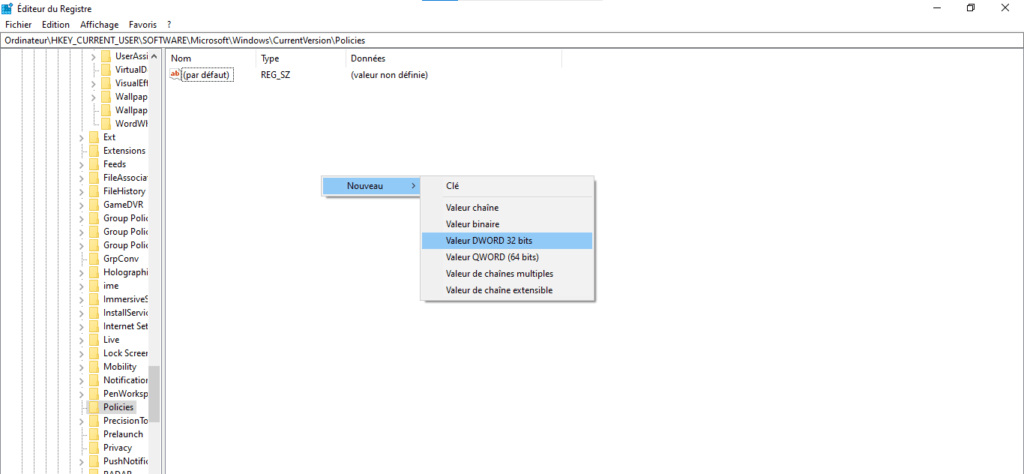
- Değere “ NoViewContextMenu ” adını verin ve üzerine çift tıklayın.
- Sağ tıklamayı devre dışı bırakmak için "Değer verisi" alanına "1", etkinleştirmek için ise "0" girin.

- “Tamam”ı tıklayın ve değişikliklerin geçerli olması için bilgisayarınızı yeniden başlatın.
Çözüm
Windows 10'da takılma yapan bir çok can sıkıcı olabilir ve düzgün çalışmanızı veya oyun oynamanızı engelleyebilir. Neyse ki, bu sorunu çözmek için basit çözümler var. Pil durumunu , USB bağlantı noktasını , sürücüyü , kaybolan fare özelliğini, fare altlığını ve işaretçi hızını kontrol edin. Bu ipuçlarını izleyerek farenizin tekrar mükemmel şekilde çalışmasını sağlayabilirsiniz.


