

Word belgesi yazarken veya düzenlerken , metnin bölümlerini açıklamak veya notlandırmak için yorumlar ekleyebilirsiniz . belgenizi yazdırmak , yorumları basılı sürüme dahil etmemeyi tercih edebilirsiniz. Yorumlar olmadan bir Word belgesini ? Bu makalede bunu ele alacağız.
Word belgesini yazdırmadan önce yorumları nasıl gizlerim?
İşte izlenecek adımlar:
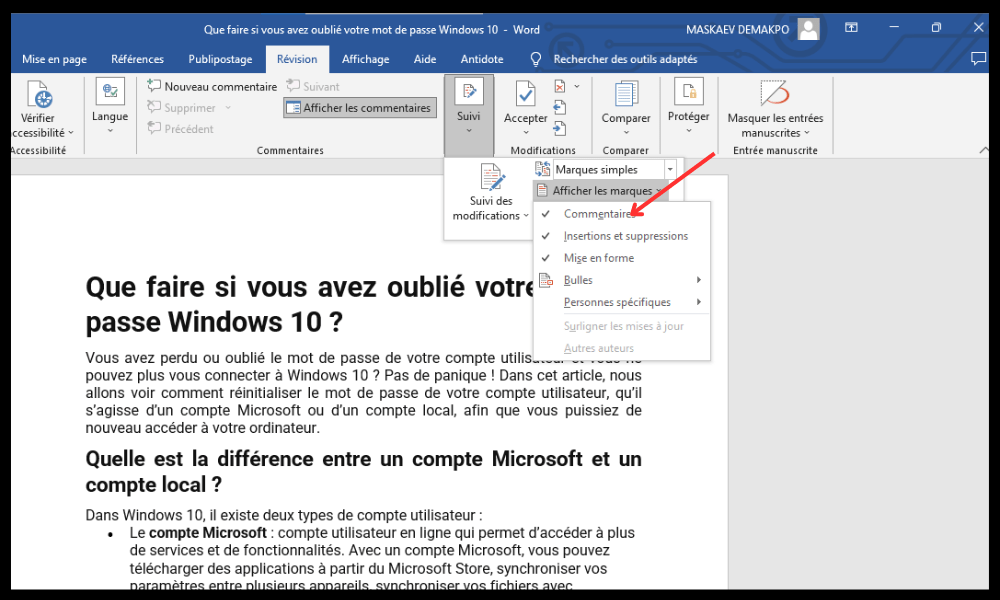
- Word belgenizi açın ve Gözden Geçir sekmesine gidin.
- İzleme grubundaki Etiketleme Seçenekleri'ne tıklayın ve Yorumlar kutusunun işaretini kaldırın.
- Dosya sekmesine gidin ve Yazdır'a .
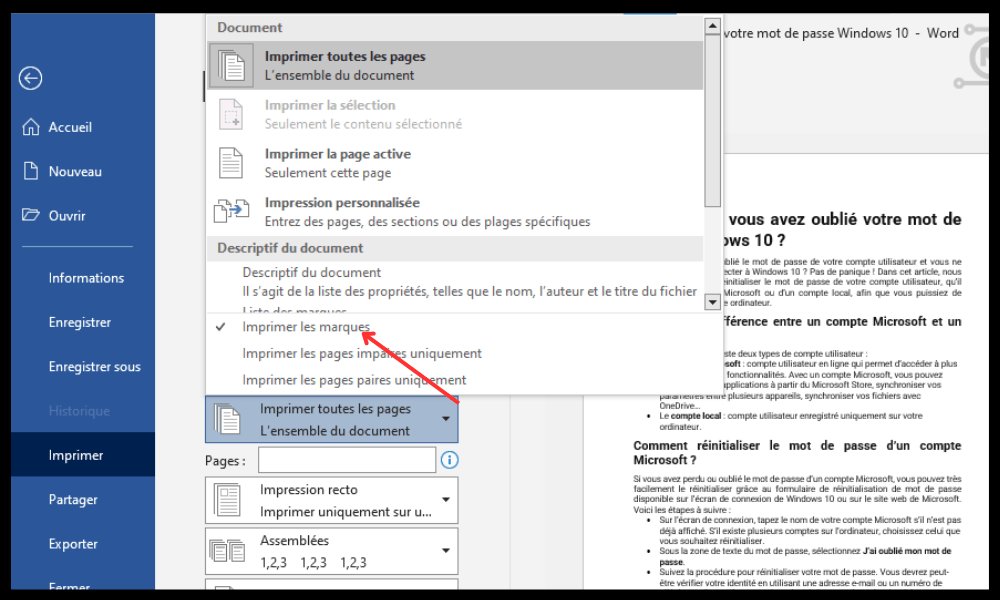
- Ayarlar bölümünde, "Tüm sayfaları yazdır" seçeneğinin yanındaki oka tıklayın ve "Yazdırma işaretleri" seçeneğinin .
- Yazdır'a tıklayın.
Word belgenizde yorumları gizlediyseniz yorumların ekranda nasıl görüntülendiğini değiştirmeden belgenizi yazdırmak istiyorsanız , şu adımları izleyebilirsiniz:
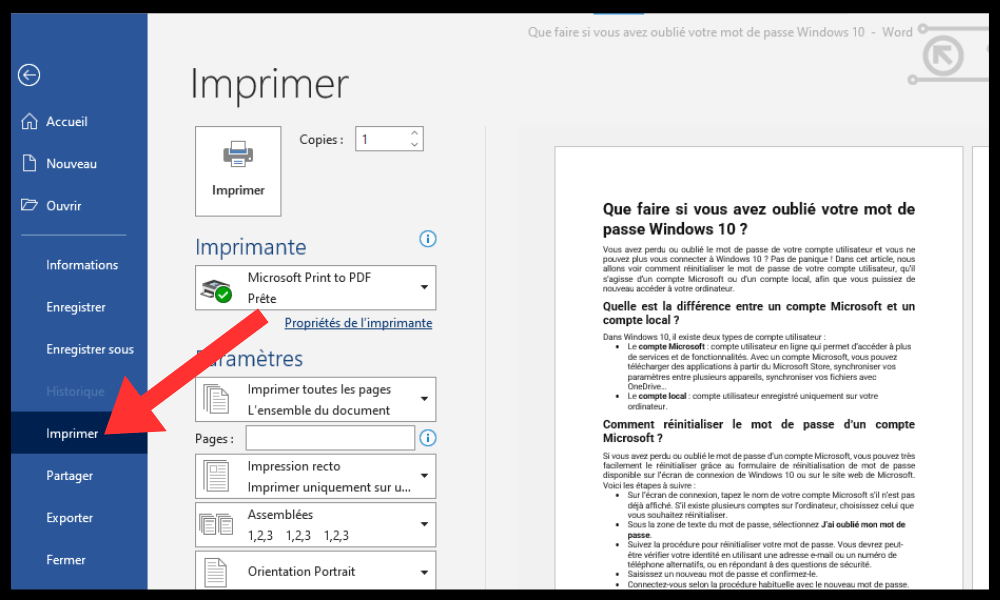
- Dosya sekmesine gidin ve Yazdır'a tıklayın.
- Ayarlar bölümünde, "Tüm belgeleri yazdır" altındaki açılır listeye tıklayın ve " Geçerli sayfayı yazdır" .
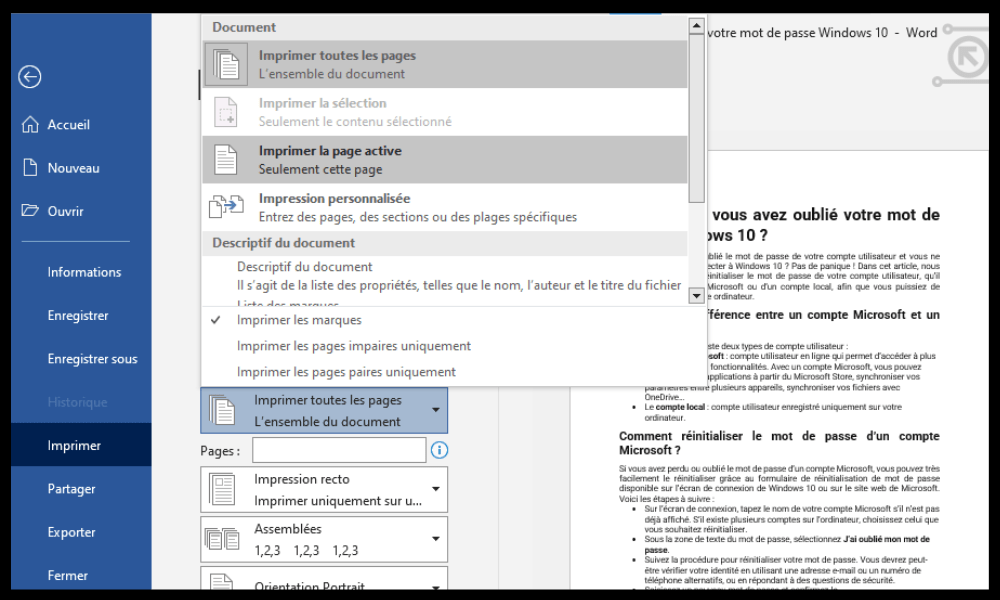
- Belge bilgileri altında bulunan "Yazdırma biçimlendirmesi" kutusunun işaretli olmadığından emin olun.
- Yazdır'a tıklayın .
Aynı seçeneklere, Hızlı Erişim Araç Çubuğu'ndaki Office düğmesine (Word 2007'de) veya Hızlı Yazıcı simgesine (Word 2010 veya 2016'da) tıklayarak da erişebilirsiniz.
Word'de yorumları nasıl gizlerim?
Word belgenizdeki yorumları görmek istemiyorsanız, bunları silmeden geçici olarak gizleyebilirsiniz. Bunu yapmanın birkaç yolu vardır:
- İnceleme sekmesine gidin ve İzleme grubunda İşaretlemeyi Göster'e tıklayın. Yorumları gizlemek için Yorumlar kutusunun işaretini kaldırın.
- İnceleme sekmesine gidin ve İzleme grubunda Tüm İşaretlemeler'e tıklayın. Tüm İşaretlemeler'i İşaretleme Yok olarak değiştirerek yorumlar dahil tüm inceleme öğelerini gizleyin.
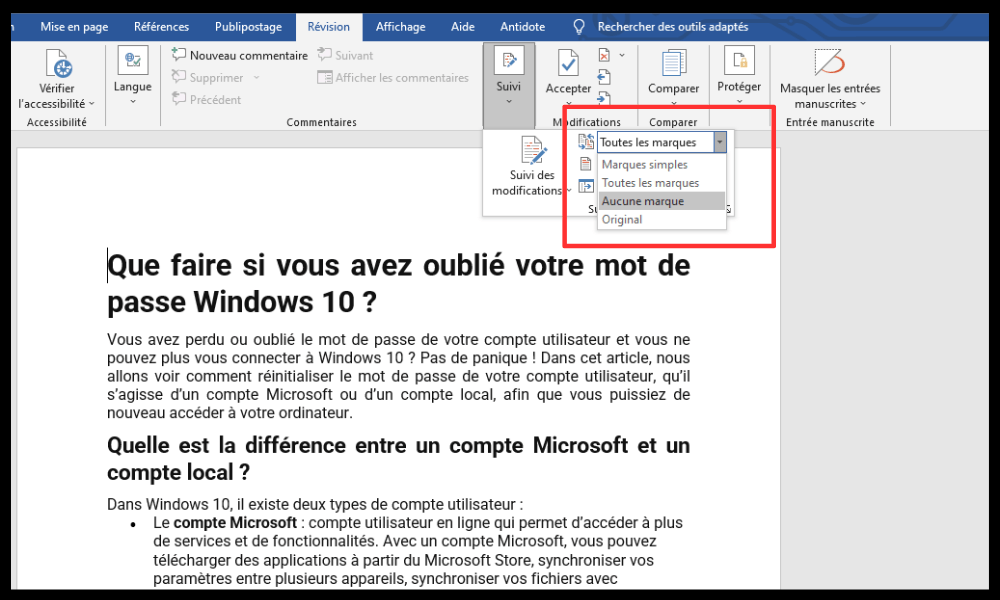
- Dosya sekmesine gidin ve Seçenekler'e tıklayın. Word Seçenekleri iletişim kutusunda, Görünüm kategorisine gidin ve Belge görüntüleme seçenekleri altında bulunan Yorumları veya ek açıklamaları göster kutusunun işaretini kaldırın.
Word'ün farklı sürümlerinin karşılaştırmalı tablosu ve izlenecek yol
| Sürüm | Yorumları gizle | Yorumsuz yazdır |
| Word 2007 | Yorumların işaretini kaldırın veya İşaretlemeyi Göster (İnceleme sekmesi) bölümünde İşaretleme Yok'u seçin | Belgeyi seçin ve Yazdırma biçimlendirmesini devre dışı bırakın (Office düğmesi > Yazdır) |
| Word 2010 | Yorumların işaretini kaldırın veya İşaretlemeyi Göster (İnceleme sekmesi) bölümünde İşaretleme Yok'u seçin | Belgeyi seçin ve Yazdırma işaretlemesini kaldırın (Dosya sekmesi > Yazdır veya Hızlı Yazıcı simgesi) |
| Word 2016 | Yorumların işaretini kaldırın veya İşaretlemeyi Göster (İnceleme sekmesi) bölümünde İşaretleme Yok'u seçin | Belgeyi seçin ve Yazdırma işaretlemesini kaldırın (Dosya sekmesi > Yazdır veya Hızlı Yazıcı simgesi) |
SSS
Word'de yorum nedir?
Word'de yorum, belgenin kenar boşluğuna, ilgili metnin yanına ekleyebileceğiniz bir not veya açıklamadır . Yorum, adınız ve yorumun içeriğiyle birlikte küçük bir baloncuk olarak görünür. Ayrıca, belgenin sağ tarafındaki ayrı bir bölmede tüm yorumları görüntüleyebilirsiniz.
Word'e yorum eklemek için şunları yapabilirsiniz:
- Yorum eklemek istediğiniz metni seçin .
- İnceleme sekmesine gidin ve Yorumlar grubunda Yeni Yorum'a tıklayın.
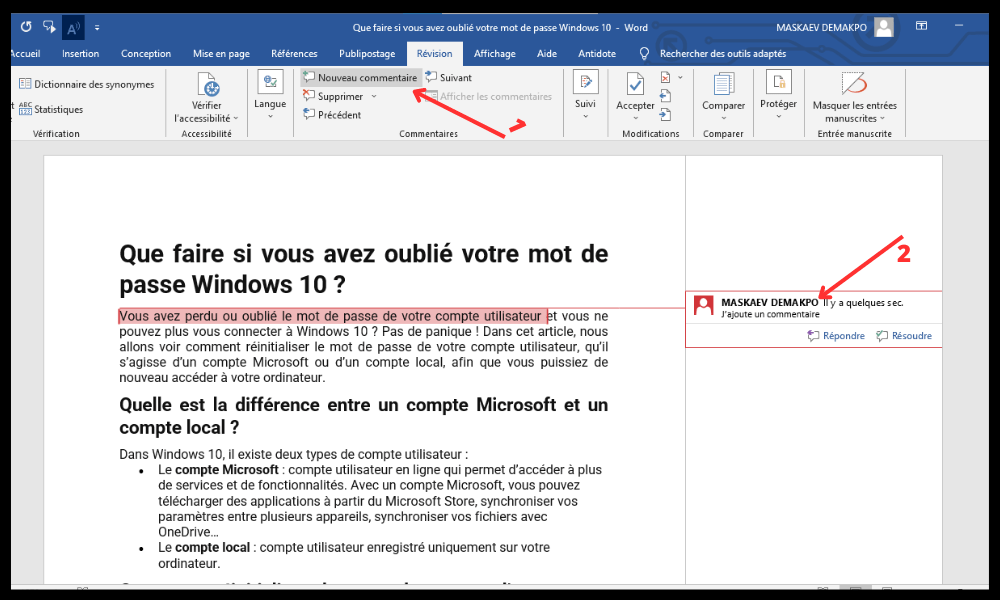
- Açılan yorum kutusuna yorumunuzu yazın.
Seçili metne sağ tıklayıp bağlam menüsünden "Yeni Yorum" seçeneğini seçerek de yorum ekleyebilirsiniz.
Word belgesindeki yorumları kalıcı olarak nasıl silerim?
Bir Word belgesinden yorumları kalıcı olarak kaldırmak istiyorsanız şunları yapabilirsiniz:
- İnceleme sekmesine gidin ve Yorumlar .
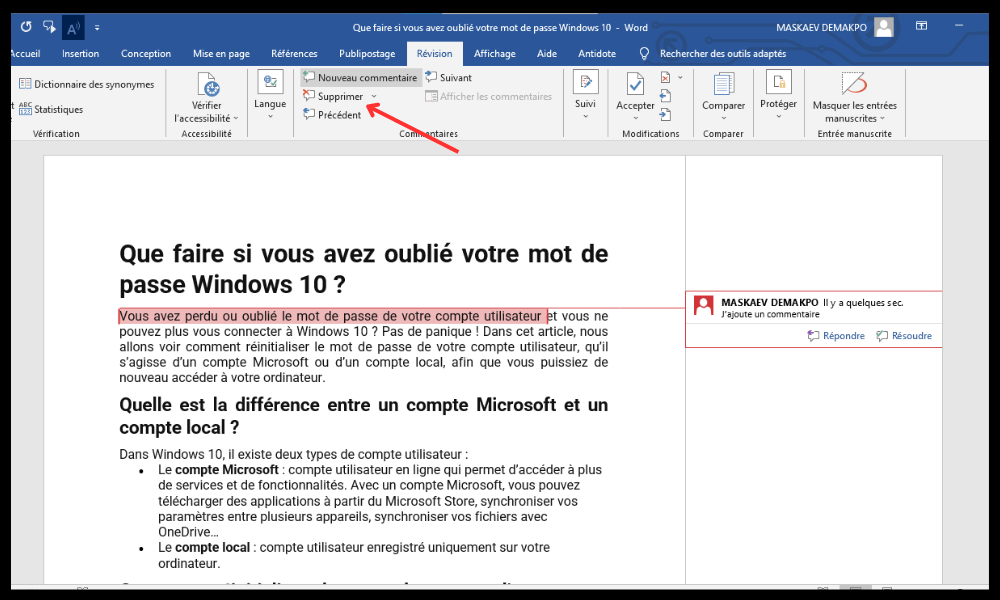
- Belgedeki tüm yorumları tek seferde silmek için "Belgedeki tüm yorumları seçeneğini seçin
- Veya yorumları tek tek silmek için Sil, Sonraki veya Önceki seçeneklerinden birini seçin.
Word'de bir yoruma nasıl cevap verebilirim?
Word'de bir yoruma yanıt vermek istiyorsanız şunları yapabilirsiniz:
- Yanıtlamak istediğiniz yorumu seçin.
- İnceleme sekmesine gidin ve Yorumlar grubunda Yanıtla seçeneğine tıklayın.

- Yanıtınızı, orijinal yorumun altında görünen balona yazın.
Bir yoruma sağ tıklayarak ve bağlam menüsünden "Yoruma yanıtla" seçeneğini seçerek de yanıt verebilirsiniz.
Word'de bir yorumu nasıl düzenleyebilir veya silebilirim?
Word'de bir yorumu düzenlemek veya silmek istiyorsanız şunları yapabilirsiniz:
- Düzenlemek veya çözmek istediğiniz yorumu seçin .
- İnceleme sekmesine gidin ve Yorumlar grubunda Düzenle veya Çöz'e tıklayın.
- Yorum içeriğinde istediğiniz değişiklikleri yapın veya yorumu tamamlanmış olarak işaretlemek için "Çözüldü" kutusunu işaretleyin.
Bir yoruma sağ tıklayıp bağlam menüsünden "Yorumu Düzenle" veya "Yorumu Çöz" seçeneğini belirleyerek de yorumu düzenleyebilir veya çözebilirsiniz.
Tüm yorumları ayrı bir panelde nasıl görüntüleyebilirim?
Tüm yorumları belgenin sağ tarafında ayrı bir bölmede görüntülemek istiyorsanız, şunları yapabilirsiniz:
- İnceleme gidin ve İzleme grubundaki İnceleme Bölmesi'ne tıklayın.
- Belgenin sağ tarafında ayrı bir bölmede tüm yorumları görüntülemek için Dikey Bölme – Belge Revizyonları'nı seçin.
- Yatay bölme – Belge revizyonları seçeneğini belirleyerek tüm yorumları belgenin alt kısmında ayrı bir bölmede görüntüleyebilirsiniz.
Yorumları içeren bir Word belgesini nasıl yazdırabilirim?
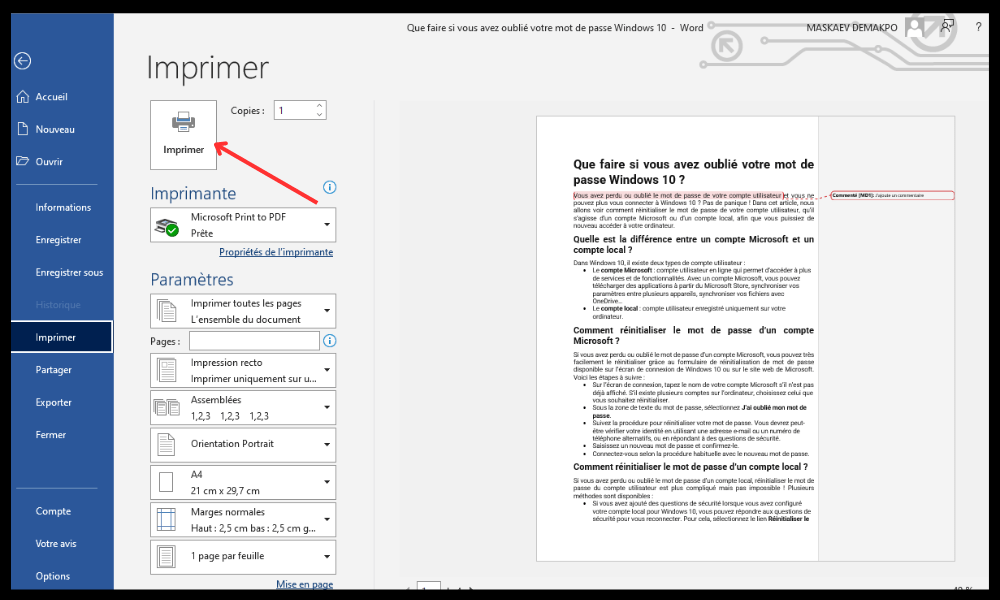
Açıklamalar içeren bir Word belgesini yazdırmak istiyorsanız, şu adımları izleyebilirsiniz:
- Dosya sekmesine gidin ve Yazdır'a tıklayın.
- Ayarlar bölümünde, "Tüm belgeleri yazdır" altındaki açılır listeye tıklayın ve "İşaretleme gösteren belge"yi seçin.
- Belge Bilgileri altında bulunan "Yazdırma işaretlemesi" kutusunu işaretleyin.
- Yazdırma işlemini başlatmak için Yazdır'a tıklayın.
Aynı seçeneklere, Hızlı Erişim Araç Çubuğu'ndaki Office düğmesine (Word 2007'de) veya Hızlı Yazıcı simgesine (Word 2010 veya 2016'da) tıklayarak da erişebilirsiniz.
Bilgisayarınızda Word yüklü değilse, basit ve ücretsiz bir kelime işlem yazılımı olan WordPad'i kullanarak da yazdırabilirsiniz
Çözüm
Yorumlar, bir Word belgesini açıklamak veya notlandırmak için kullanışlı araçlardır. Gerektiğinde gizlenebilir veya ekranda gösterilebilirler. Ayrıca, tercihinize bağlı olarak belgeyle birlikte yazdırılabilir veya yazdırılmayabilirler. Word'de yorumları yönetmek için, Gözden Geçir sekmesinde veya Dosya menüsünde bulunan komutları kullanabilirsiniz. Ayrıca, tüm yorumları ayrı bir bölmede görüntülemek için Gözden Geçir bölmesini de kullanabilirsiniz. Bu makalenin, yorumsuz bir Word belgesini nasıl yazdıracağınızı öğrenmenize yardımcı olduğunu umuyoruz. Çekici ve özgün bir belge oluşturmak istiyorsanız, ipuçlarımız ve püf noktalarımızla Word'de nasıl broşür yapacağınızı da öğrenebilirsiniz .


