

Bilgisayarınızda yüksek CPU kullanımı fark ettiniz ve nedenini bilmiyor musunuz? WSAPPX bunun sebebi olabilir!
WSAPPX nedir ve neden bir sorundur?
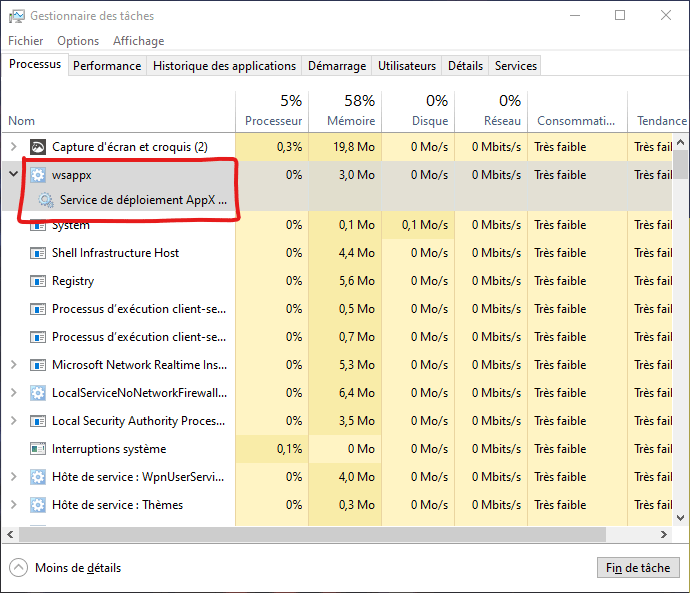
WSAPPX, Microsoft Store'dan uygulama yükleme , güncelleme ve kaldırma yöneten Windows sistem işlemidir . Bazen bu işlem, işlemci kaynaklarınızın büyük bir kısmını tüketebilir ve bu da bilgisayarınızda yavaşlamalara ve performans sorunlarına neden olabilir.
WSAPPX tarafından kullanılan CPU kullanımını azaltmaya yönelik çözümler
İşte WSAPPX'in işlemci kullanımını azaltmak için bazı basit ve etkili yöntemler:
- Microsoft Store'dan otomatik güncellemeleri devre dışı bırakın
- Bilgisayarınızın performans ayarlarını optimize edin
- Disk hatalarını arayın ve onarın
- Virüsten koruma yazılımı kullanarak zararlı yazılımları kontrol edin
Microsoft Store'dan otomatik güncellemeleri devre dışı bırakın
Otomatik uygulama güncellemeleri, WSAPPX tarafından yüksek CPU kullanımına neden olabilir . Bu özelliği devre dışı bırakmak için şu adımları izleyin:
- Microsoft Store'u açın ve pencerenin sağ üst köşesindeki üç noktaya tıklayın.

- "Ayarlar"a gidin ve "Uygulamaları otomatik olarak güncelle" kutusunun işaretini kaldırın.

- Değişikliklerin geçerli olması için bilgisayarınızı yeniden başlatın.
Bilgisayarınızın performans ayarlarını optimize edin
optimize etmek için sistem ayarlarınızı değiştirebilirsiniz. İşte nasıl yapılacağı:
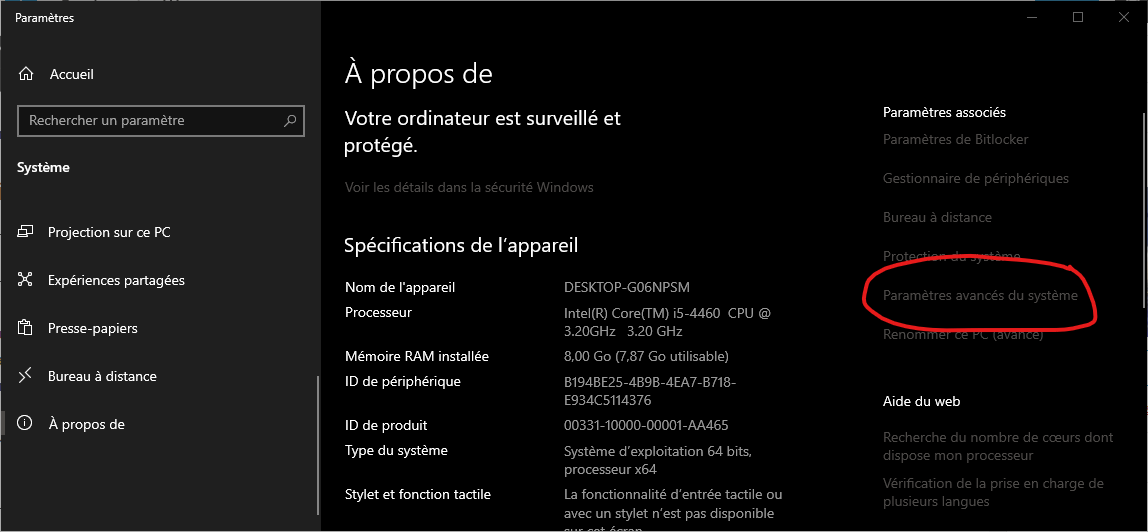
- "Bu Bilgisayar" veya "Bilgisayar" üzerine sağ tıklayın ve "Özellikler"i seçin.

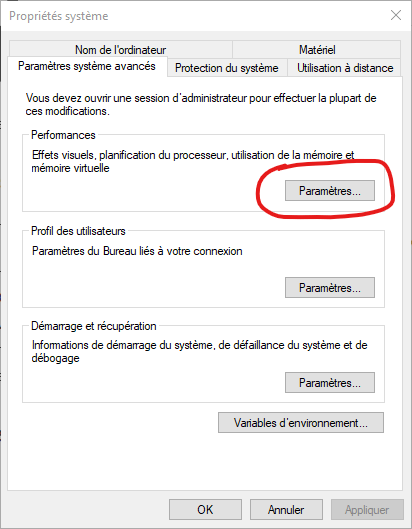
- "Gelişmiş sistem ayarları"na, ardından "Performans" altındaki "Ayarlar"a tıklayın.
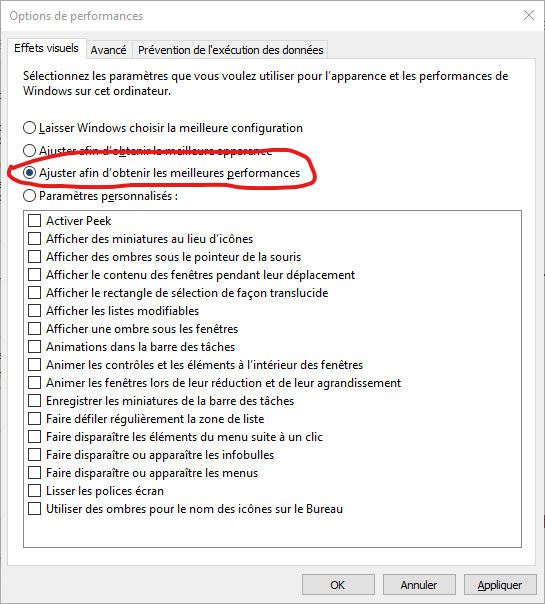
- "En iyi performans için ayarla" kutusunu işaretleyin ve "Tamam"ı tıklayın.
- Değişikliklerin geçerli olması için bilgisayarınızı yeniden başlatın.
Şu makale ilginizi çekebilir: Ekrandaki Windows Etkinleştir" filigranını nasıl kaldırabilirsiniz
Disk hatalarını arayın ve onarın
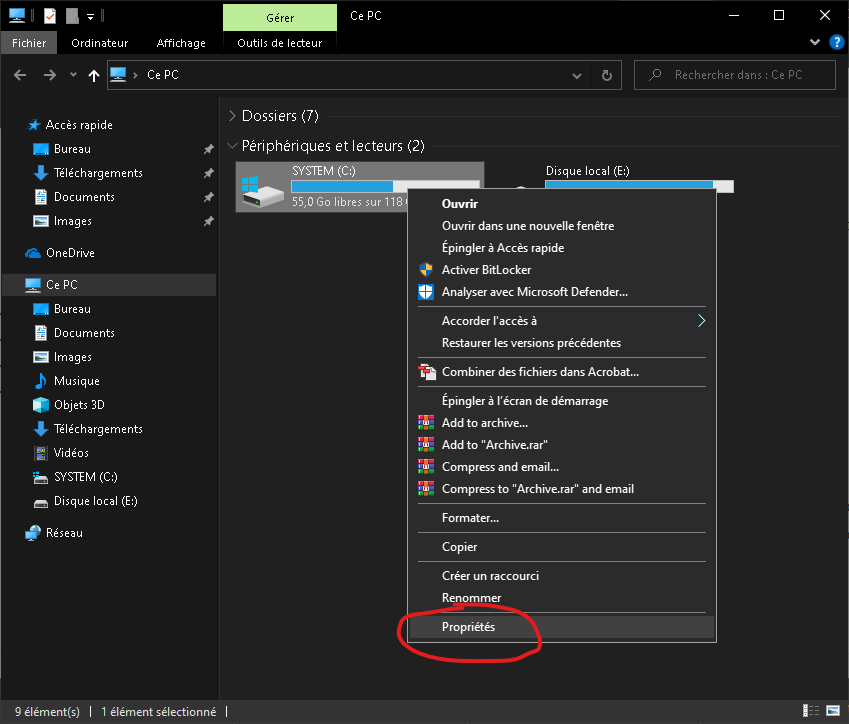
Disk hataları WSAPPX ile ilgili sorunlara neden olabilir. Disk hatalarını kontrol etmek ve onarmak için şu adımları izleyin:
- Dosya Gezgini'ni açın ve Windows kurulu olduğu sürücüye (genellikle C:) sağ tıklayın.
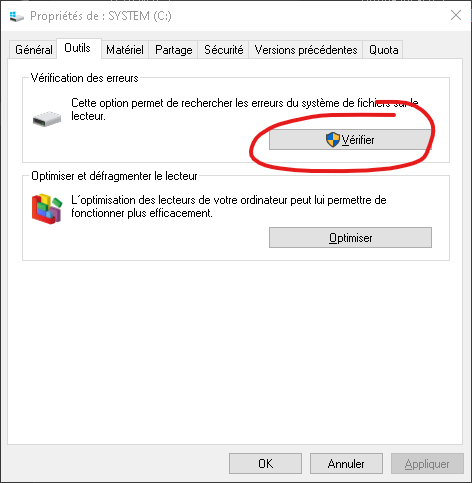
- "Özellikler"i seçin ve ardından "Araçlar" sekmesine gidin.
- "Hata Kontrolü" başlığı altındaki "Kontrol Et" seçeneğine tıklayın ve ekrandaki yönergeleri izleyin.
- Herhangi bir hata tespit edilip onarıldığında bilgisayarınızı yeniden başlatın.
Virüsten koruma yazılımı kullanarak zararlı yazılımları kontrol edin
Kötü amaçlı yazılımlar, WSAPPX tarafından yüksek CPU kullanımına da neden olabilir. Bilgisayarınızın virüslerden arındırılmış olduğundan emin olmak için tam bir virüs taraması gerçekleştirin. Bunu yapmak için güvenilir ve güncel bir virüs koruma programı kullanın.
Popüler antivirüs programlarının karşılaştırmalı tablosu
| Antivirüs | Fiyat | Gerçek zamanlı koruma | Müşteri desteği |
|---|---|---|---|
| Norton | 49,99 ABD doları/yıl | Evet | 24/7 |
| McAfee | 39,99 ABD doları/yıl | Evet | 24/7 |
| Bitdefender | 29,99 ABD doları/yıl | Evet | 24/7 |
| Avast | Özgür | Evet | Sınırlı |
Bu ipuçlarını takip ederek WSAPPX'in CPU kullanımını azaltabilir ve bilgisayarınızın performansını artırabilirsiniz. Olası performans sorunlarından kaçınmak için güncel
Ayrıca okuyun: Windows fare zıplaması : Bu sorun nasıl çözülür?
SSS
WSAPPX dışında yüksek CPU kullanımına başka ne sebep oluyor?
Yüksek CPU kullanımına neden olabilecek çeşitli faktörler şunlardır:
- Kötü amaçlı yazılımlar: Virüsler ve diğer zararlı yazılımlar önemli miktarda işlemci kaynağı tüketebilir.
- Kaynak yoğun uygulamalar: Video oyunları veya video düzenleme yazılımları gibi çok fazla işlem gücü gerektiren uygulamalar da yüksek CPU kullanımına neden olabilir.
- İşletim sistemi güncellemeleri: Windows güncellemeleri, kurulum sırasında geçici olarak CPU kullanımını artırabilir.
- Arka plan işlemleri: Bazı arka plan işlemleri ve Windows hizmetleri, işlemci kaynaklarının önemli bir bölümünü tüketebilir.
- Arızalı donanım: Nadir durumlarda, arızalı bir işlemci veya aşırı ısınma, işlemci kullanımının yüksek olmasına neden olabilir.
WSAPPX de çok fazla bellek ve bant genişliği kullanıyor mu?
WSAPPX, özellikle Microsoft Store'dan uygulama yüklerken, güncellerken veya kaldırırken önemli miktarda bellek ve bant genişliği tüketebilir. Bu yüksek kaynak kullanımı genellikle geçicidir ve bu işlemler tamamlandıktan sonra azalmalıdır. Ancak, WSAPPX'in çok fazla bellek ve bant genişliği kullanmaya devam ettiğini fark ederseniz, Microsoft Store'dan otomatik güncellemeleri devre dışı bırakmayı veya bu makalede belirtilen diğer ipuçlarını izlemeyi deneyebilirsiniz.
WSAPPX ile ilgili sorunlardan kaçınmak için Microsoft Store'dan bir uygulamayı tamamen nasıl kaldırabilirim?
Microsoft Store'dan bir uygulamayı tamamen kaldırmak için şu adımları izleyin:
- "Başlat" düğmesine tıklayın ve "Tüm uygulamalar" listesini açın.
- Kaldırmak istediğiniz uygulamayı bulun ve üzerine sağ tıklayın.
- "Kaldır" seçeneğini belirleyin ve uygulamayı kaldırmak için ekrandaki yönergeleri izleyin.
- Tüm uygulama bileşenlerinin kaldırıldığından emin olmak için bilgisayarınızı yeniden başlatın.
WSAPPX ve diğer işlemlerin CPU kullanımını gerçek zamanlı olarak nasıl izleyebilirim?
WindowsGörev Yöneticisi'ni kullanarak CPU kullanımını gerçek zamanlı olarak izleyebilirsiniz. Görev Yöneticisi'ni açmak için Ctrl + Shift + Esc tuşlarına basın veya görev çubuğuna sağ tıklayıp "Görev Yöneticisi"ni seçin. "İşlemler" sekmesinde, WSAPPX dahil olmak üzere çalışan her işlemin CPU kullanımını görebilirsiniz. Ayrıca, hangi uygulamaların veya hizmetlerin en çok kaynak tükettiğini belirlemek için işlemleri CPU kullanımına göre sıralayabilirsiniz.
WSAPPX tüm Windows sürümlerinde mevcut ve etkin mi?
WSAPPX, Windows 8, Windows 8.1 ve Windows 10 gibi Microsoft Store'u içeren Windows sürümlerine özgüdür. Windows 7 gibi daha eski Windowssürümlerinde, Microsoft Store entegre edilmediği için WSAPPX işlemi bulunmaz.
Bu makaledeki adımları uyguladıktan sonra bile bilgisayarım yavaş çalışıyor, başka ne yapabilirim?
Önerilen çözümlere rağmen bilgisayarınız yavaş çalışmaya devam ediyorsa, aşağıdaki seçenekleri deneyebilirsiniz:
- Disk alanını kontrol edin ve geçici ve gereksiz dosyaları silin.
- Veri okuma ve yazma hızlarını artırmak için sabit diskinizi birleştirin (defragmentasyon yapın).
- Bilgisayarınızın RAM'ini artırarak genel performansı iyileştirin.
- Donanım sürücülerinizin güncel olduğundan emin olun.
- Donanımınız eski ise işlemcinizi veya ekran kartınızı yükseltmeyi düşünün.
İşletim sistemimde sorunlara yol açmadan WSAPPX'i tamamen devre dışı bırakmak mümkün mü?
WSAPPX'i tamamen devre dışı bırakmak genellikle önerilmez, çünkü bu Microsoft Store ve ona bağlı uygulamalarla ilgili sorunlara neden olabilir. Ancak, Microsoft Store için otomatik güncellemeleri devre dışı bırakarak ve bu makaledeki diğer ipuçlarını izleyerek, WSAPPX'in bilgisayarınızın performansına etkisini en aza indirebilirsiniz.
Microsoft Store'da en çok kaynak tüketen uygulamaları nasıl belirleyebilirim?
Microsoft Store uygulamalarından en çok kaynak tüketenleri belirlemek için WindowsGörev Yöneticisi'ni kullanabilirsiniz. İşlemleri CPU, bellek veya bant genişliği kullanımına göre sıralayarak en çok kaynak tüketen uygulamaları belirleyebilir ve bunları kaldırmayı veya daha az kaynak tüketen alternatiflerle değiştirmeyi düşünebilirsiniz.
WSAPPX kullanmadan uygulama yüklemek için Microsoft Store'a alternatif herhangi bir yöntem var mı?
Windowsbilgisayarınıza uygulama yüklemek için Microsoft Store'a birçok alternatif bulunmaktadır. Uygulamaları doğrudan geliştiricilerin web sitelerinden indirebilir veya Steam, GOG veya Amazon Appstore gibi alternatif platformları kullanabilirsiniz. Ancak, kötü amaçlı yazılımlardan ve güvenlik sorunlarından kaçınmak için yalnızca güvenilir kaynaklardan uygulama indirmek önemlidir.
WSAPPX çok fazla kaynak kullandığında bilgisayarım çok ısınıyor, endişelenmeli miyim?
WSAPPX'in yoğun işlemci kullanımı sırasında bilgisayarınızın sıcaklığında hafif bir artış normaldir. Ancak, bilgisayarınız dokunulamayacak kadar ısınırsa veya aniden kapanırsa, bu aşırı ısınma sorununa işaret edebilir. Aşırı ısınma sorunlarını önlemek için şunlardan emin olun:
- Bilgisayarınızın fanları düzgün çalışıyor ve tozdan ve kirden arındırılmış durumda.
- Bilgisayarınız iyi havalandırılan bir alana ve doğrudan ısı kaynaklarından uzak bir yere yerleştirilmiştir.
- Bilgisayarınızın soğutma sistemi, örneğin ısı dağıtıcı ve termal macun, düzgün çalışıyor.
Bu önlemlere rağmen aşırı ısınma sorunları devam ederse, sorunun teşhis ve çözümü için bir uzmana danışın.
Çözüm
WSAPPX'in yüksek CPU kullanımıyla ilgili sorunlar can sıkıcı olabilir, ancak bilgisayarınızın performansına etkisini azaltmak için çeşitli çözümler mevcuttur. Bu makaledeki tavsiyeleri izleyerek ve işletim sisteminizin ve uygulamalarınızın güncel olduğundan emin olarak, daha sorunsuz ve akıcı bir bilgisayar deneyiminin tadını çıkarabilirsiniz.


