

WordPad'de yeni bir sayfa ekleme konusunda kafanız mı karıştı ? Endişelenmeyin, size yardımcı olmak için buradayız! Bu yazıda, WordPad'de yeni bir sayfa eklemenin adım adım nasıl yapılacağını ve düzenleme deneyiminizi kolaylaştıracak bazı ipuçlarını açıklayacağız.
Adım 1: WordPad'in sınırlamalarını anlamak
WordPad'in, Microsoft Word gibi daha gelişmiş kelime işlem yazılımları kadar çok özellik sunmayan bir metin düzenleyici  belirtmek önemlidir . Bu, WordPad'de sayfa eklemek için özel bir işlev olmadığı anlamına gelir. Bununla birlikte, yeni bir sayfa illüzyonu yaratmak için kullanabileceğiniz basit bir yöntem
Adım 2: Manuel sayfa sonu ekleyin
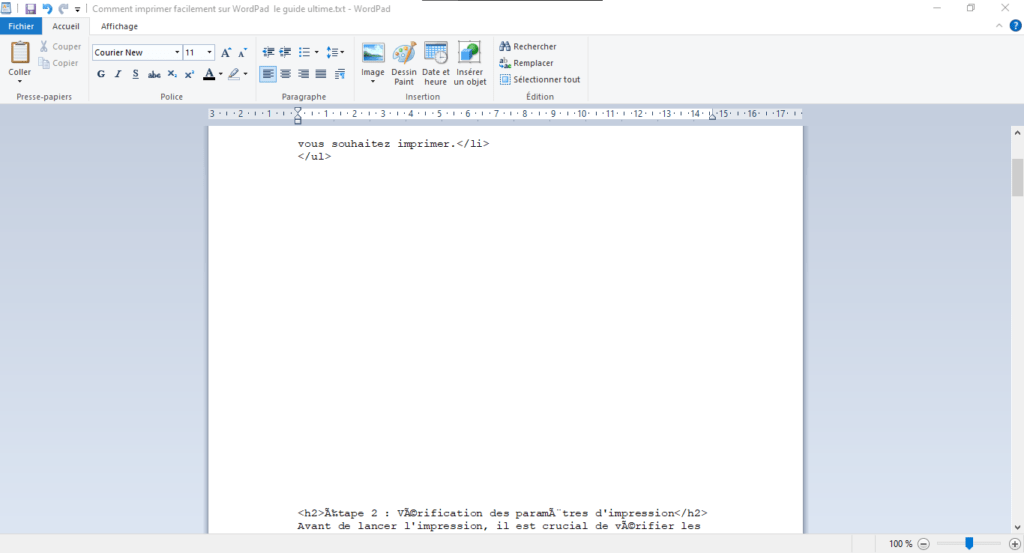
manuel sayfa sonu eklemek için şu adımları izleyin : İmleci sayfa sonu eklemek istediğiniz yere yerleştirin. Yeni bir boş "sayfa" görünene kadar "Enter" tuşuna basın. Bu yöntemin gerçek bir özellikten ziyade bir geçici çözüm olduğunu belirtmek önemlidir. Ancak, belgenizi yeni bir sayfa eklemiş gibi düzenlemenizi sağlayacaktır.
Bu makale ilginizi çekebilir: Windows Terminal açılış sorunlarını
3. Adım: WordPad'e alternatifler kullanın
WordPad'in kelime işlem ihtiyaçlarınızı karşılamadığını düşünüyorsanız, sayfa ekleme de dahil olmak üzere daha gelişmiş özellikler sunan birçok ücretsiz ve ücretli alternatif bulunmaktadır. İşte birkaç örnek:
- Microsoft Word: Microsoft 365 aboneliğinin bir parçası olarak sunulan, oldukça popüler ve kapsamlı bir kelime işlem yazılımı.
- LibreOffice Writer: Birçok gelişmiş özellik sunan, ücretsiz ve açık kaynaklı bir kelime işlem yazılımı.
- Google Docs: Belgeler oluşturmanıza, düzenlemenize ve diğer kişilerle paylaşmanıza olanak tanıyan ücretsiz bir çevrimiçi metin düzenleyici.
SSS
WordPad'de otomatik sayfa sonu nasıl eklerim?
Maalesef WordPad otomatik sayfa sonu özelliğini desteklemiyor. Ancak basit bir çözüm yolu var: sayfa sonlarını manuel olarak eklemek. Bunu yapmak için, imleci sayfa sonu eklemek istediğiniz yere yerleştirin ve yeni bir boş sayfaya ulaşana kadar "Enter" tuşuna basın.
WordPad'e resim eklenebilir mi?
Evet, WordPad'e resim ekleyebilirsiniz. Bunu yapmak için şu adımları izleyin:
- İmleci resmi eklemek istediğiniz yere yerleştirin.
- WordPad penceresinin üst kısmındaki "Ekle" menüsüne tıklayın.
- Açılır menüden "Resim"i seçin.
- Eklemek istediğiniz resme gidin ve ardından "Aç" düğmesine tıklayın.
Görüntü daha sonra imlecin konumuna eklenecektir. Görüntünün etrafında beliren tutamaçları tıklayıp sürükleyerek görüntüyü yeniden boyutlandırabilir ve taşıyabilirsiniz.
WordPad'de metni nasıl biçimlendiririm?
WordPad'de metni biçimlendirmek için, pencerenin üst kısmındaki araç çubuğunda bulunan biçimlendirme seçeneklerini kullanabilirsiniz. Metninize uygulayabileceğiniz bazı biçimlendirme örnekleri şunlardır:
- Yazı tipini ve yazı tipi boyutunu değiştirin
- Metni kalın, italik veya altı çizili olarak biçimlendirin
- Metni sola, ortaya veya sağa hizala
- Metin rengini değiştir
Biçimlendirme uygulamak için, değiştirmek istediğiniz metni seçin ve ardından araç çubuğundaki uygun biçimlendirme seçeneğine tıklayın.
WordPad'e nasıl tablo eklerim?
WordPad tablo eklemeyi desteklemiyor. Tablo oluşturmanız gerekiyorsa, Microsoft Word, LibreOffice Writer veya Google Docs gibi daha gelişmiş kelime işlem yazılımları kullanmanız gerekecektir. Bu programlar, ihtiyaçlarınıza uygun tablolar oluşturmanıza ve özelleştirmenize olanak tanıyan tablo ekleme ve biçimlendirme özellikleri sunar.
WordPad'de başlık ve altbilgi eklemek mümkün mü?
Hayır, WordPad başlık ve altbilgi ekleme özelliği sunmuyor. Belgenize başlık veya altbilgi eklemeniz gerekiyorsa, Microsoft Word, LibreOffice Writer veya Google Docs gibi daha gelişmiş kelime işlem yazılımları kullanmanız gerekecektir. Bu programlar, başlık ve altbilgi ekleme ve biçimlendirme özelliklerinin yanı sıra sayfa numaraları, tarihler ve logolar gibi öğeleri ekleme olanağı da sunar.
WordPad'de madde işaretli veya numaralı listeler nasıl oluştururum?
WordPad'de madde işaretli veya numaralı liste oluşturmak için şu adımları izleyin:
- Listeyi başlatmak istediğiniz yere imleci yerleştirin.
- Madde işaretli bir liste için, önce tire (-) veya yıldız (*) işaretini yazın, ardından bir boşluk bırakın ve ilk liste öğenizi yazmaya başlayın.
- Numaralı bir liste için, "1." yazıp ardından bir boşluk bırakın ve listedeki ilk öğeyi yazmaya başlayın.
- Listeye yeni bir öğe eklemek için "Enter" tuşuna basın. WordPad, numaralı listeler için numaralandırmayı otomatik olarak ayarlayacaktır.
WordPad'in, daha gelişmiş kelime işlem yazılımlarının aksine, iç içe madde işaretli veya numaralı listeleri desteklemediğini unutmayın.
WordPad'de Microsoft Word belgelerini açıp düzenleyebilir misiniz?
WordPad bazı Microsoft Word dosya türlerini (.doc ve .docx) açabilir, ancak uyumluluk sınırlıdır. Word belgelerinin biçimlendirmesi ve bazı gelişmiş özellikleri WordPad'de doğru şekilde görüntülenmeyebilir veya düzenlenemeyebilir. Word belgeleriyle daha iyi uyumluluk için Microsoft Word, LibreOffice Writer veya Google Docs kullanabilirsiniz.
WordPad belgesini PDF dosyasına nasıl dönüştürürüm?
WordPad belgesini PDF dosyasına dönüştürmek için, üçüncü taraf PDF dönüştürme yazılımları kullanabilir veya WordPad belgesini RTF (Zengin Metin Biçimi) dosyası olarak kaydedip, Microsoft Word veya LibreOffice Writer gibi daha gelişmiş kelime işlem yazılımları kullanarak RTF dosyasını PDF'ye dönüştürebilirsiniz. Çoğu gelişmiş kelime işlem programı, PDF biçimini seçmenize olanak tanıyan "Farklı Kaydet" veya "Dışa Aktar" seçeneği sunar.
WordPad'de nasıl köprü eklerim?
WordPad, köprü eklemeyi desteklemez. Belgenize köprü eklemeniz gerekiyorsa, Microsoft Word, LibreOffice Writer veya Google Docs gibi daha gelişmiş kelime işlem yazılımları kullanmanız gerekecektir. Bu programlar, web sitelerine, e-posta adreslerine veya diğer belgelere bağlantılar oluşturmanıza olanak tanıyan köprü ekleme ve biçimlendirme özellikleri sunar.
Linux kullanıcıları için WordPad'e alternatifler nelerdir?
Linux kullanıcıları için WordPad'e benzer veya daha gelişmiş özellikler sunan çeşitli alternatifler mevcuttur. En popüler seçeneklerden bazıları şunlardır:
- LibreOffice Writer: Birçok gelişmiş özellik sunan, ücretsiz ve açık kaynaklı bir kelime işlem yazılımı.
- AbiWord: WordPad'e benzer, hafif ve açık kaynaklı bir metin editörü.
- KWrite veya Kate: KDE masaüstü ortamı için, belge oluşturma ve düzenleme konusunda temel özellikler sunan metin editörleridir.
- gedit: GNOME masaüstü ortamı için basit bir metin editörü olup, temel metin düzenleme görevleri için idealdir.
Linux kullanıcıları için WordPad'e benzer veya daha gelişmiş özellikler sunan çeşitli alternatifler mevcuttur. En popüler seçeneklerden bazıları şunlardır:
- LibreOffice Writer: Birçok gelişmiş özellik sunan, ücretsiz ve açık kaynaklı bir kelime işlem yazılımı.
- AbiWord: WordPad'e benzer, hafif ve açık kaynaklı bir metin editörü.
- KWrite veya Kate: KDE masaüstü ortamı için, belge oluşturma ve düzenleme konusunda temel özellikler sunan metin editörleridir.
- gedit: GNOME masaüstü ortamı için basit bir metin editörü olup, temel metin düzenleme görevleri için idealdir.
- LibreOffice Writer: Birçok gelişmiş özellik sunan, ücretsiz ve açık kaynaklı bir kelime işlem yazılımı.
- AbiWord: WordPad'e benzer, hafif ve açık kaynaklı bir metin editörü.
- KWrite veya Kate: KDE masaüstü ortamı için, belge oluşturma ve düzenleme konusunda temel özellikler sunan metin editörleridir.
- gedit: GNOME masaüstü ortamı için basit bir metin editörü olup, temel metin düzenleme görevleri için idealdir.
Ayrıca okuyun: Ekrandaki Windows Etkinleştir" filigranını nasıl kaldırabilirsiniz
Çözüm
Bu SSS, WordPad ve özellikleriyle ilgili en sık sorulan soruların bazılarını ele almaktadır. WordPad, temel metin düzenleme görevleri için basit ve kullanışlı bir araç olsa da, sınırlamalarını bilmek ve belirli ihtiyaçlar için daha gelişmiş kelime işlem yazılımlarını kullanmayı düşünmek önemlidir. Microsoft Word, LibreOffice Writer ve Google Docs gibi alternatifler, belgeleri daha verimli ve daha çok yönlü bir şekilde oluşturmanıza ve düzenlemenize olanak tanıyan daha geniş bir özellik yelpazesi sunar.
| Yazılım | Sayfa ekleme | Maliyet | Uyumluluk |
|---|---|---|---|
| Microsoft Word | Evet | Microsoft 365 Aboneliği | Windows, macOS, iOS, Android |
| LibreOffice Yazarı | Evet | Özgür | Windows, macOS, Linux |
| Google Dokümanlar | Evet | Özgür | Çevrimiçi (tüm işletim sistemleri) |


