

WinVNC, Sanal Ağ Hesaplama Windows başka bir cihazdan uzaktan kontrol etmenizi sağlayan bir yazılımdır . VNC sunucusu görevi görerek , Windows VNC Viewer gibi bir VNC istemcisi aracılığıyla erişim sağlar. Bu makalede, WinVNC'nin ne olduğunu, nasıl kullanılacağını ve artık ihtiyacınız yoksa nasıl kaldırılacağını açıklayacağız.
WinVNC nedir?

WinVNC Windows , macOS, Linux, iOS veya Android işletim sistemlerinden birini kullanan başka bir cihazla Windows bilgisayarınızın ekranını paylaşmanıza olanak tanıyan ücretsiz ve açık kaynaklı bir yazılımdır. Kontrol edilecek bilgisayara kurulması gereken bir VNC sunucusudur Windows kontrol eden cihaza kurulu bir VNC istemcisiyle iletişim kurar . İletişimin çalışması için, hem VNC portunun yapılandırılması gerekir ; genellikle varsayılan olarak 5900 portu kullanılır.
Windows 95, Windows NT 4.0 ve Windows çalışır . Sistem dosyalarının değiştirilmesini veya işletim sistemine özgü program sürümlerinin çalıştırılmasını gerektirmez. Başlat ve aynı kolaylıkla kapatılabilen standart bir uygulamadır.
mevcut Windows uzaktan kontrol etmenizi sağlar Bağımsız sanal masaüstleri oluşturmak istiyorsanız TightVNC veya UltraVNC gibi diğer çözümleri kullanabilirsiniz .
WinVNC'yi nasıl kullanırım?
WinVNC'yi kullanmak için şu adımları izlemelisiniz:
- Uzaktan kontrol etmek istediğiniz bilgisayara WinVNC'yi indirip MIT web sitesinden
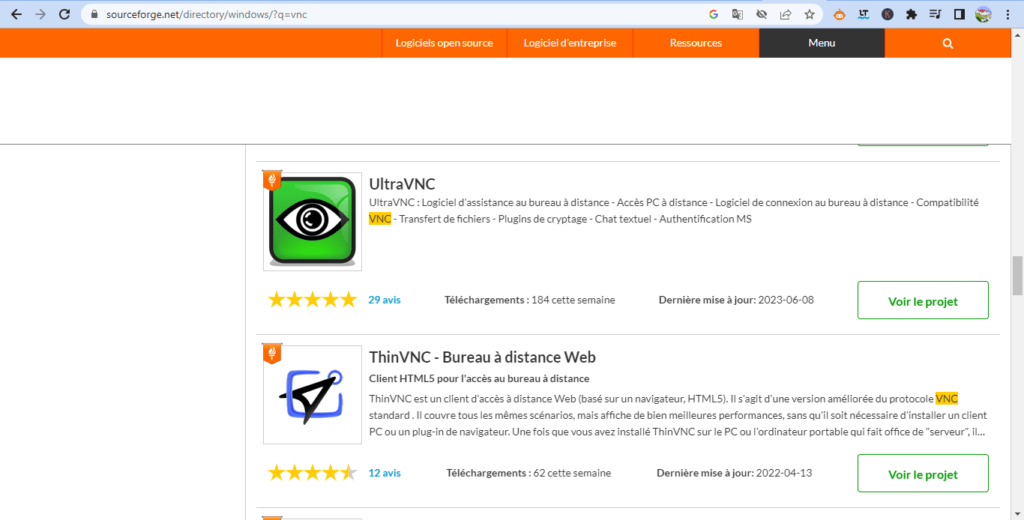
- WinVNC'yi Başlat menüsünden başlatın . Bildirim alanında göz şeklinde bir simge göreceksiniz.
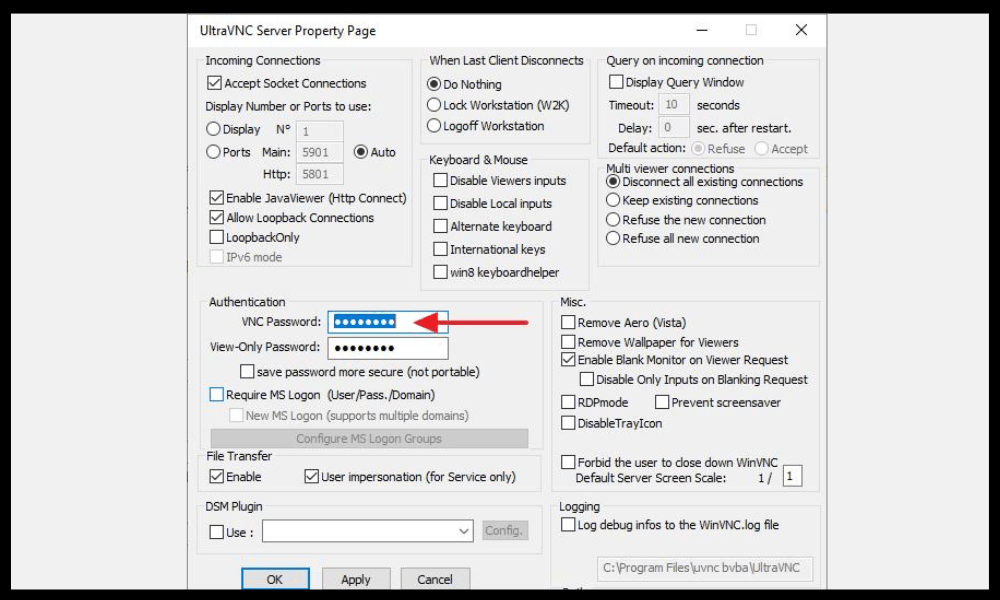
- WinVNC simgesine sağ tıklayın ve Özellikler'i . Ardından parola, port, görüntü kalitesi vb. gibi VNC sunucu seçeneklerini yapılandırabilirsiniz.

- Uzak bilgisayarı kontrol etmek istediğiniz cihaza bir VNC istemcisi indirip kurun. WinVNC ile uyumlu olan VNC Viewer'ı

- VNC istemcisini başlatın ve uzak bilgisayarın IP adresini veya ana bilgisayar adını, gerekirse bağlantı noktası numarasını da ekleyerek girin. Örneğin, IP adresi 192.168.1.10 ve bağlantı noktası 5900 ise, 192.168.1.10:5900 yazın. Uzak bilgisayarın IP adresini veya ana bilgisayar adını bilmiyorsanız, ping veya nslookup komutunu kullanarak bulmayı deneyebilirsiniz . Bulamıyorsanız, ağ bağlantısı veya DNS yapılandırma . Bu durumda, şu hata mesajını görebilirsiniz: Sunucunun IP adresi bulunamadı .
- WinVNC özelliklerinde belirlediğiniz şifreyi girin ve Tamam'ı , uzak bilgisayarın Windows görüntülenecektir
- Klavyenizi ve farenizi kullanarak, uzaktaki bilgisayarı kontrol edebilirsiniz . Mobil cihaz kullanıyorsanız dokunmatik hareketleri de kullanabilirsiniz.
WinVNC'yi nasıl kaldırabilirim?
WinVNC'ye artık ihtiyacınız yoksa, bilgisayarınızdan kolayca kaldırabilirsiniz. Bunu yapmak için yapmanız gerekenler şunlardır:
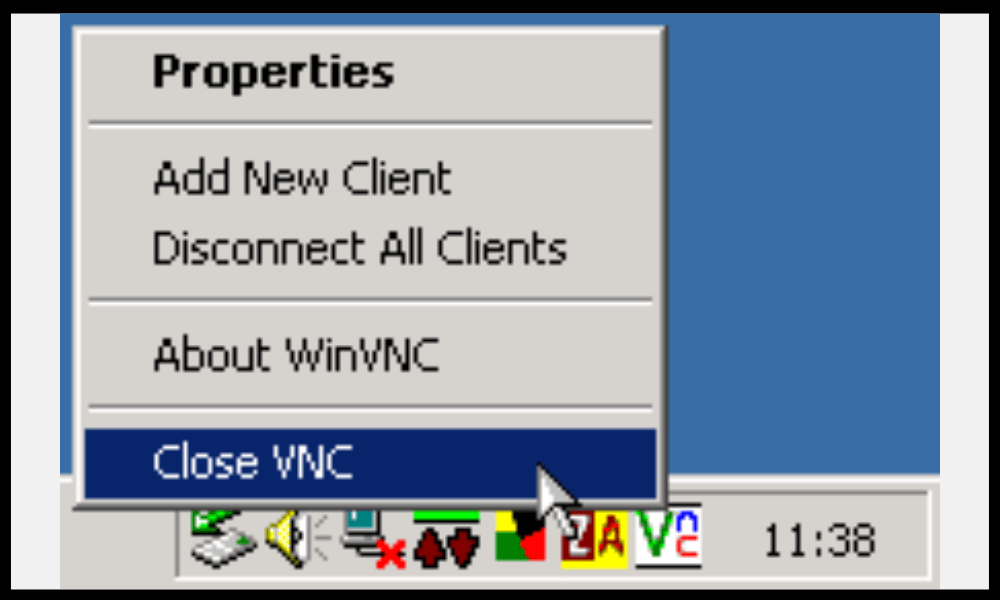
- Bildirim alanındaki simgesine sağ tıklayıp " Kapat" .
- WinVNC'yi Windows kontrol panelini WinVNC kurulum klasöründeki uninstall.exe programını çalıştırarak Windows
- İsteğe bağlı olarak, kurulum klasöründeki veya kayıt defterindeki kalan dosyaları silebilirsiniz.
WinVNC SSS
Bu makaleyi tamamlayıcı nitelikte, WinVNC hakkında sıkça sorulan sorular ve cevapları aşağıda yer almaktadır:
WinVNC güvenli mi?
WinVNC, sunucu ve istemci arasında değiş tokuş edilen verileri korumak için 8 bit şifreleme kullanır WinVNC'yi internet üzerinden kullanıyorsanız bağlantınızın güvenliğini güçlendirmek için VPN veya SSH tüneli kullanmanızı öneririz .
WinVNC diğer VNC sunucuları veya istemcileriyle uyumlu mu?

VNC istemcisiyle uyumludur RealVNC Server veya TigerVNC Server gibi diğer VNC sunucuları tarafından da kontrol edilebilir sürüme ve protokollere bazı gelişmiş özellikler desteklenmeyebilir
WinVNC kullanarak birden fazla bilgisayara nasıl erişebilirim?
WinVNC ile birden fazla bilgisayarı kontrol etmek istiyorsanız VNC sunucusunu kurup yapılandırmanız gerekir VNC istemcisine ilgili IP adresini ve port numarasını girmeniz gerekir .
WinVNC kullanarak uzak ekranın çözünürlüğünü veya rengini nasıl değiştirebilirim?
WinVNC ile uzak ekranın çözünürlüğünü veya rengini değiştirebilirsiniz . Siyah beyazdan 32 bit'e kadar çeşitli renk modları arasından seçim yapabilirsiniz. Ayrıca çözünürlüğü ekran boyutunuza veya bant genişliğinize göre ayarlayabilirsiniz .
WinVNC kullanarak yerel bilgisayar ile uzak bilgisayar arasında dosya nasıl aktarılır?

WinVNC, yerel bilgisayar ile uzak bilgisayar arasında dosya aktarımına izin vermez. Bu işlemi gerçekleştirmek istiyorsanız, FTP , SMB veya Dropbox , TightVNC Viewer veya UltraVNC Viewer gibi dosya aktarım işlevi içeren bir VNC istemcisi de kullanabilirsiniz .
WinVNC kullanarak uzak bir bilgisayardan nasıl yazdırabilirim?
WinVNC, uzak bilgisayardan yazdırmaya izin vermez . Bunu yapmak istiyorsanız, Google Cloud Print veya Remote Print kullanmalısınız. Ayrıca RealVNC Viewer veya UltraVNC Viewer gibi uzaktan yazdırma işlevi içeren bir VNC istemcisi de kullanabilirsiniz.
WinVNC ile uzak bilgisayardan gelen sesi nasıl kullanabilirim?
WinVNC, uzak bilgisayardan ses kullanımına izin vermez . Bunu yapmak istiyorsanız, TeamViewer veya AnyDesk gibi başka bir yazılım kullanmalısınız. Ayrıca RealVNC Viewer veya UltraVNC Viewer .
WinVNC ile uzak bilgisayarın panosunu nasıl kullanabilirim?
WinVNC, uzak bilgisayarın panosunu kullanmanıza olanak tanır; yani iki cihaz arasında metin kopyalayıp yapıştırabilirsiniz. Bunu yapmak için, alışılagelmiş klavye kısayollarını ( Ctrl+C ve Ctrl+V ) veya bağlam menülerini ( Kopyala ve Yapıştır ) kullanmanız yeterlidir. Ancak, bu işlev kullanılan sürüme ve uygulamalara bağlı olarak her zaman doğru çalışmayabilir.
İşte bu kadar, artık WinVNC hakkında her şeyi biliyorsunuz: ne olduğunu, nasıl kullanıldığını ve nasıl kaldırılacağını. Bu makalenin faydalı olduğunu ve Windows bilgisayarınızı uzaktan başarıyla . Herhangi bir sorunuz veya yorumunuz varsa, lütfen bize bildirmekten çekinmeyin.


