

Setup.exe, yazılım yüklemek veya güncellemek için Windows kullanılan bir yürütülebilir dosyadır . Genellikle kurulum programının Windowsve yazılımı bilgisayara dağıtmak için gereken talimatları ve kaynakları içerir. Setup.exe adı, " ana dosyasıdır kurulum yürütülebilir dosyası " anlamına gelir ve yapılandırma işlemini yürüten bir dosya demektir.
İndirdiğiniz dosya türüne, sisteminizin uyumluluk moduna ve kişisel tercihlerinize bağlı olarak setup.exe dosyasını kullanmanın birkaç yolu vardır. İşte setup.exe dosyasını kullanmanın bazı yaygın yöntemleri :
setup.exe dosyasına çift tıklayın

Bu, yükleyiciyi başlatmanın en basit ve sezgisel yoludur. Kaydettiğiniz klasörde (genellikle İndirilenler klasörü) bulunan setup.exe dosyasını bulun ve çift tıklayın. Ardından, kurulum sürecinde size yol gösterecek bir pencere açılacaktır. Kullanım koşullarını kabul etmeniz, hedef klasörü seçmeniz, kurulacak bileşenleri seçmeniz vb. gerekebilir. Kurulum tamamlandıktan sonra, yazılıma Başlat menüsünden veya masaüstünden erişebilirsiniz
setup.exe dosyasına sağ tıklayın ve "Yönetici olarak çalıştır" seçeneğini seçin
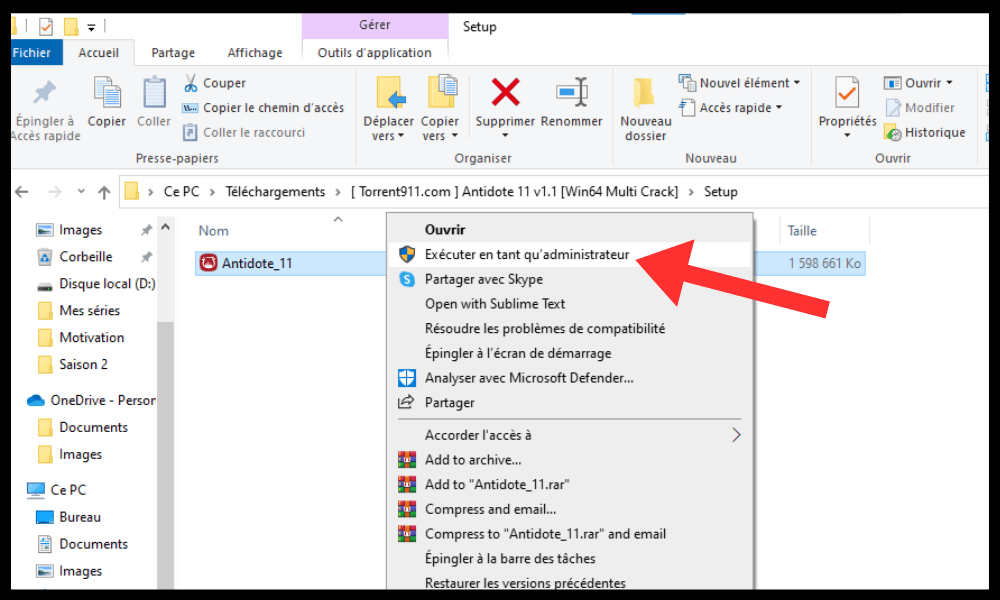
Önceki yöntemi kullanırken izin veya erişim sorunlarıyla karşılaşırsanız bu yöntem önerilir. Gerçekten de, bazı yazılımların Windows. Bunu yapmak için, setup.exe dosyasına sağ tıklayın ve bağlam menüsünden " Yönetici olarak çalıştır"ı . Bir iletişim kutusunda yönetici hesabınızın parolasını girmeniz veya seçiminizi onaylamanız istenebilir. Ardından, önceki yöntemde olduğu gibi aynı adımları izleyebilirsiniz.
Komut istemini kullanarak setup.exe dosyasını çalıştırın
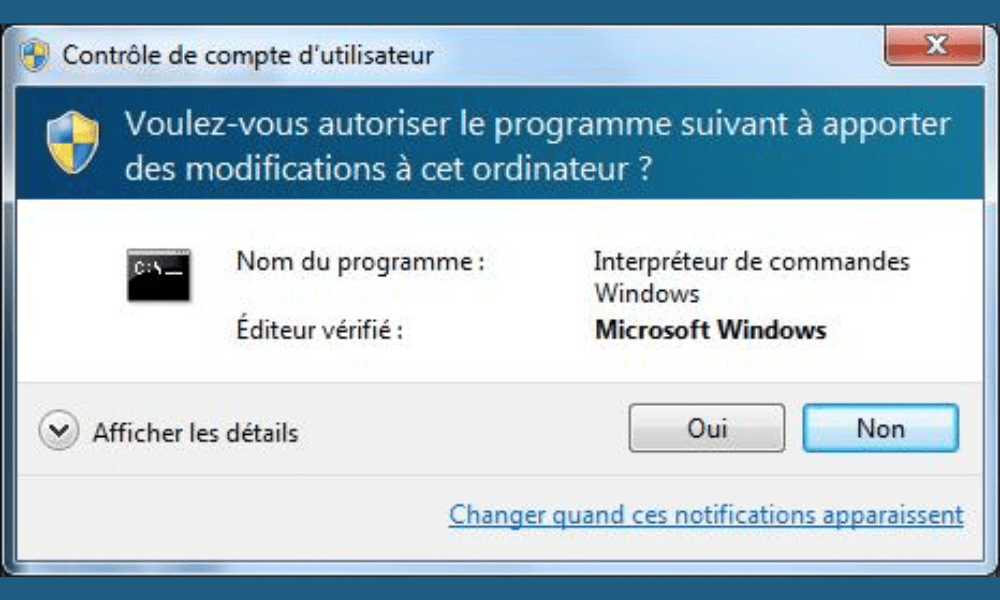
Bu yöntem, setup.exe dosyasını çalıştırırken belirli ayarları veya gelişmiş seçenekleri kullanmak istediğinizde faydalıdır.
Örneğin, yazılımın grafik arayüzü göstermeden veya kullanıcıdan herhangi bir etkileşim istemeden yüklenmesine olanak tanıyan sessiz modu seçebilirsiniz
Bunun için:
- Başlat menüsüne sağ tıklayıp Komut İstemi (yönetici) seçeneğini belirleyerek komut istemini açmanız gerekiyor .
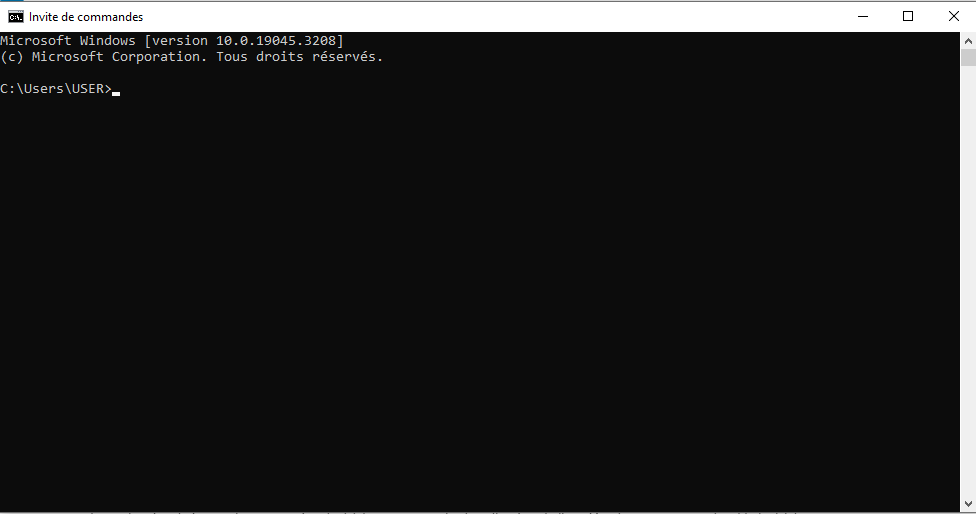
- Ardından, cd (dizin değiştir) komutunu kullanarak setup.exe dosyasının bulunduğu klasöre gitmeniz gerekiyor . Örneğin, setup.exe dosyası İndirilenler klasöründe bulunuyorsa , cd C:\Users\Username\Downloads yazmanız gerekir .
- Son olarak, kurulum dosyasının adını ve kullanmak istediğiniz parametreleri yazmanız gerekiyor. Örneğin, yazılımı sessiz modda kurmak istiyorsanız, setup.exe /s yazmanız gerekir.
setup.exe dosyasını uyumluluk modunda çalıştırın

Bu yöntem, mevcut sürümünüzle uyumlu olmayan bir yazılımı yüklemeye çalışıyorsanız gereklidir Windowsyüklemek istiyorsanız . Örneğin, Windows XP Windows 10 veya 11'e için tasarlanmış bir yazılımı , setup.exe dosyası doğru çalışmayabilir veya hatalara neden olabilir. Bu sorunu çözmek için:
- Uyumluluk modunu kullanarak, bir programı Windowsönceki bir sürümünde çalışıyormuş gibi çalıştırabilirsiniz. Bunu yapmak için, setup.exe dosyasına sağ tıklayın ve bağlam menüsünden Özellikler'i seçin.

- Ardından, Uyumluluk sekmesine gidin ve " Bu programı şu uyumluluk modunda çalıştır..." kutusunu işaretleyin. Daha sonra, Windows açılır listeden seçin. Örneğin, yazılım Windows seçeneğini seçmelisiniz yüklemek istediğiniz yazılıma karşılık gelen sürümünü XP için tasarlanmışsa, Windows XP (Service Pack 3) .
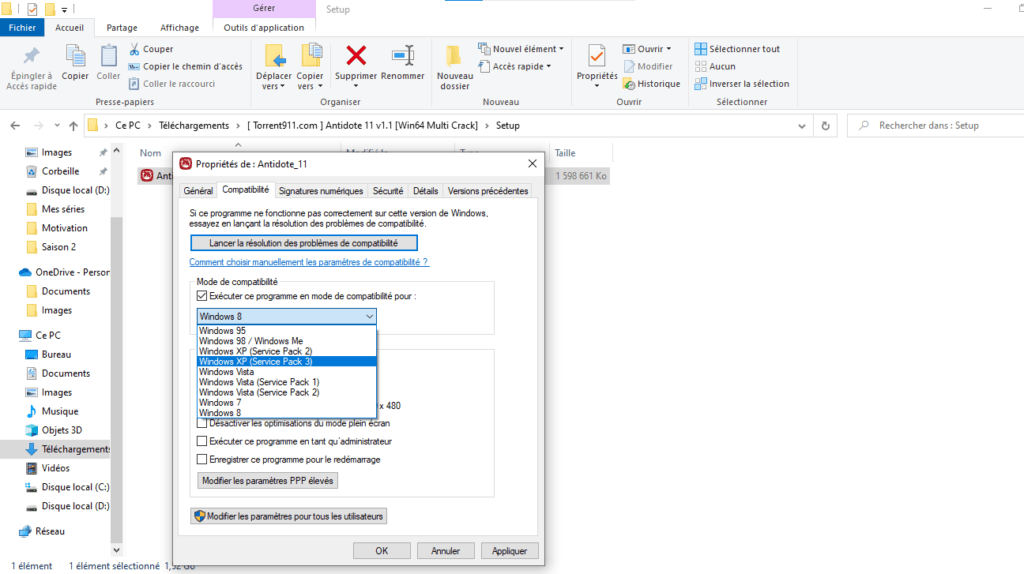
- Son olarak, Tamam'ı ve yükleyiciyi başlatmak için setup.exe dosyasına çift tıklayın.
SSS
Bir setup.exe dosyasının güvenli olup olmadığını nasıl anlayabilirim?
Bir setup.exe dosyasının güvenli olup olmadığını anlamanın kesin bir yöntemi yoktur , ancak çalıştırmadan önce alınması gereken bazı önlemler vardır.
- Dosyanın kaynağını, yani dosyayı indirdiğiniz web sitesini veya ortamı kontrol etmeniz gerekiyor.
- Şüpheli web sitelerinden veya kötü amaçlı yazılım içerebilecek istenmeyen bağlantılardan kaçınmalısınız.
- Dosyayı açmadan önce bir virüs veya kötü amaçlı yazılım önleme programıyla taramanız da gerekir
- Ayrıca, bir enfeksiyon girişimini gösterebilecek uyarı mesajlarına veya izin isteklerine de dikkat etmelisiniz.
Setup.exe kullanarak yüklenen yazılımları nasıl kaldırabilirim?
Setup.exe ile yüklenen yazılımları kaldırmak için çeşitli yöntemler mevcuttur.
Denetim Masası'nı Windows, bilgisayarınıza yüklenmiş programları yönetmenizi sağlayan Başlat veDenetim Masası'nı.
Ardından, Programlar ve Özellikler'e tıklayın ve listeden kaldırmak istediğiniz yazılımı seçin. Daha sonra Kaldır'a tıklayın ve ekrandaki yönergeleri izleyin.
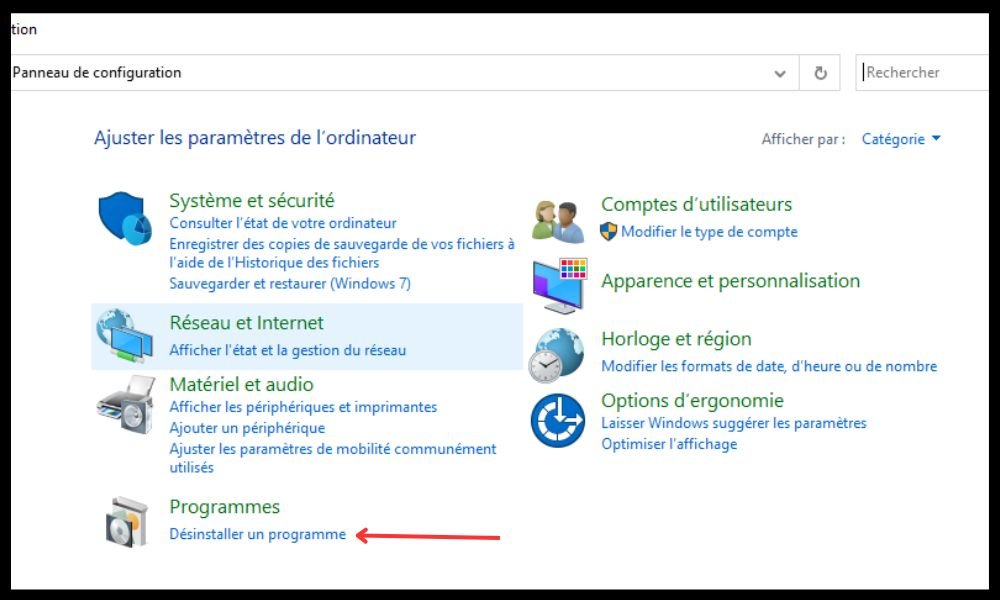
Bir diğer yöntem ise, yazılımın kendi bünyesinde sağladığı kaldırma programını kullanmaktır (eğer böyle bir program varsa).
Bunu yapmak için Başlat menüsüne gidin ve programlar listesinden yazılım adını bulun. Ardından, yazılım adına tıklayın ve alt menüden Kaldır seçeneğini seçin . Son olarak , ekrandaki yönergeleri izleyin.
Hasar görmüş veya bozulmuş setup.exe dosyasını nasıl onarabilirsiniz?
Kurulum dosyası (setup.exe) çalıştırmakta sorun yaşıyorsanız, dosya eksik indirme , elektrik kesintisi, virüs veya başka bir nedenden dolayı hasar görmüş veya bozulmuş olabilir . Hasar görmüş veya bozulmuş bir kurulum dosyasını onarmak için çeşitli olası çözümler mevcuttur
İlk adım, internet bağlantısının stabil olduğundan ve indirme işleminin tamamlandığından emin olarak dosyayı orijinal kaynaktan yeniden indirmektir.
İkinci yöntem ise , setup.exe dosyalarındaki hataları tarayabilen ve onarabilen EXE Repair Tool veya File Repair Tool gibi bir yürütülebilir dosya onarım aracı kullanmaktır
Üçüncü seçenek ise yazılımın teknik desteğiyle iletişime geçmektir ; onlar size kişiselleştirilmiş yardım veya kurulum dosyasının alternatif bir sürümünü sağlayabilirler.
Setup.exe dosyasının varsayılan ayarlarını nasıl değiştirebilirim?
Kurulum dosyasının varsayılan ayarlarını (örneğin hedef klasör, yüklenecek bileşenler veya gelişmiş seçenekler) değiştirmek istiyorsanız , komut istemini kullanarak kurulum dosyasını belirli parametrelerle çalıştırabilirsiniz.
Bunu yapmak için şunlara ihtiyacınız var:
- Başlat menüsüne sağ tıklayıp Komut İstemi (yönetici) seçeneğini belirleyerek komut istemini açın .
- Ardından, cd (dizin değiştir) komutunu kullanarak setup.exe dosyasının bulunduğu klasöre gitmeniz gerekiyor . Örneğin, setup.exe dosyası İndirilenler klasöründe bulunuyorsa , cd C:\Users\Username\Downloads yazmanız gerekir .
- Son olarak, kurulum dosyasının adını ve kullanmak istediğiniz parametreleri yazmanız gerekiyor. Örneğin, yazılımı varsayılan klasörden farklı bir klasöre kurmak istiyorsanız, setup.exe /D=C:\Program Files\MySoftware yazmanız gerekir.
Her bir setup.exe dosyası için mevcut parametrelerin listesini, yazılımın dokümanına bakarak veya komut isteminde setup.exe /? yazarak bulabilirsiniz.
Çözüm
Setup.exe, yazılım yüklemek veya güncellemek için kullanılan Windows bir yürütülebilir dosyadır . İndirdiğiniz dosya türüne, sisteminizin uyumluluk moduna ve kişisel tercihlerinize bağlı olarak setup.exe'yi kullanmanın birkaç yolu vardır. Setup.exe dosyasına çift tıklayabilir, yönetici olarak çalıştırabilir, komut istemini kullanabilir veya uyumluluk modunu etkinleştirebilirsiniz. Seçtiğiniz yöntem ne olursa olsun, yükleyicinin talimatlarını izlemek ve kurulumdan sonra yazılımın doğru çalıştığını doğrulamak önemlidir . Örneğin, Java platformunu kullanan bir yazılım yüklüyorsanız, javaw.exe dosyasının kurulum klasöründe bulunduğunu ve antivirüs veya güvenlik duvarınız tarafından engellenmediğini kontrol etmeniz gerekebilir.


