
Cortana Windows 10'daki , Microsoft tarafından oluşturulmuş akıllı bir sesli asistandır! Ancak bazı kişiler için işe yaramaz, hatta çok rahatsız edici olabilir. Bilgisayarınızda Cortana'yı devre dışı bırakmak isteyenlerden misiniz? Bu eğitim, Windows 10'da Cortana'yı kalıcı olarak nasıl kaldıracağınızı açıklıyor!
Öncelikle, Cortana'nın ne olduğunu görmenizi rica ediyoruz !
Cortana'yı neden kaldırmalıyım?
- Cortana her zaman çalışmadığı için bilgisayarınızda gereksiz yer kaplar.
- Microsoft, Cortana aracılığıyla tüm kişisel bilgilerinizi toplama yeteneğine sahiptir
- Cortana bazen sınırlı özelliklere sahipolduğundan gereksiz bir program haline geliyor.
- Cortana sistem kaynaklarınızı gereksiz yere kullanıyor .
Windows 10'da Cortana'yı tamamen nasıl kaldırabilirim?

Cortana'yı bilgisayarınızdan kalıcı olarak kaldırmanıza olanak sağlayacak çeşitli seçenekler mevcuttur . Bu kılavuzda, oldukça etkili ve uygulaması kolay bazı yöntemler sunuyoruz. Bunları aynen uygulayarak Cortana'yı tamamen kaldırabilir ve gerekirse daha sonra yeniden yükleyebilirsiniz .
Hızlı kaldırma işlemi için videoyu izlemenizi öneririz! Daha fazla ayrıntı için makalenin geri kalanını okuyun!
Windows 10'da Cortana'yı PowerShell kullanarak kalıcı olarak kaldırma

Cortana'yı PowerShell kullanarak bilgisayarınızdan tamamen kaldırmak için şu adımları izleyin:
Adım 1: arama çubuğuna Windowsyazın.PowerShell"
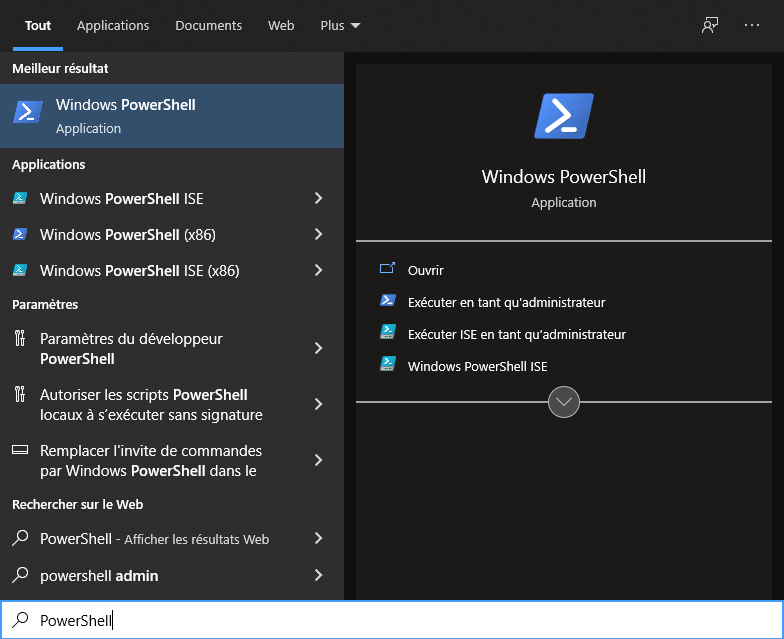
Adım 2: Programa sağ tıklayın.
3. Adım: " Yönetici olarak çalıştır " seçeneğini seçin
4. Adım: Bu uygulamanın cihazınızda değişiklik yapmak için kullanılıp kullanılamayacağı sorusunu " Evet " olarak onaylayın.
Adım 5: Ardından PowerShell uygulamasının mavi giriş penceresi açılacaktır!
Adım 6: Sistem bilgilerinden sonra aşağıdaki komutu kopyalayıp yapıştırın: " Get-AppxPackage -allusers Microsoft.549981C3F5F10 | Delete-AppxPackage ".
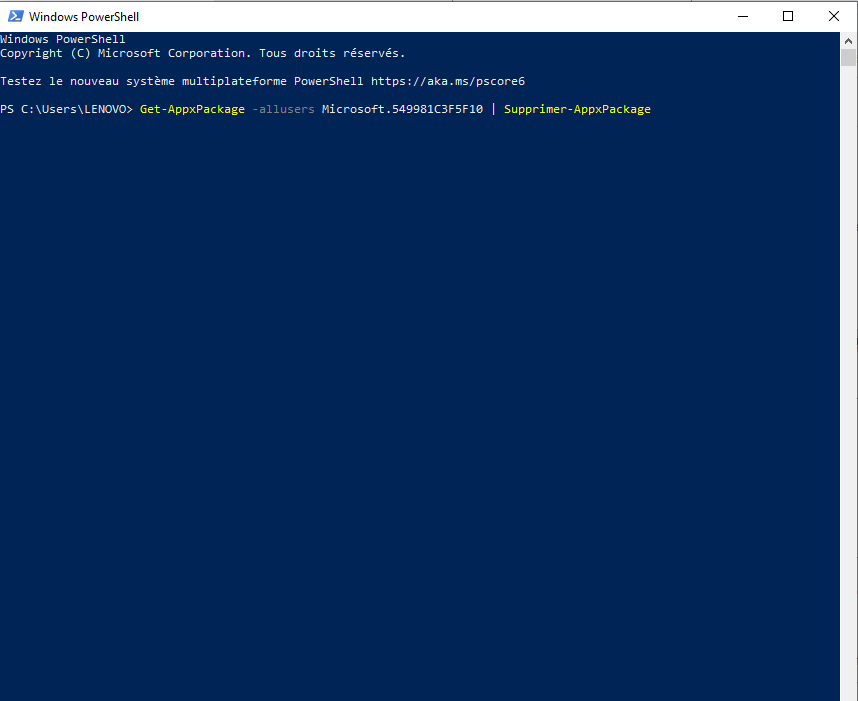
7. Adım: "Enter" tuşuyla onaylayın. Microsoft Kişisel Verimlilik Asistanı daha sonra bilgisayarınızdan kaldırılacaktır.
Not : Bu adımları izledikten sonra, PowerShell'in doğru çalıştığını bildiren yeşil arka planlı bir durum mesajı göreceksiniz ! Önceki ekran tekrar görünecektir! Bu durumda, Cortana'yı sisteminizden başarıyla kaldırdınız Windows . Cortana simgesini kaldırmak için bilgisayarınızı yeniden başlatın. 10
Kayıt defterini kullanarak Cortana'yı devre dışı bırakın
kalıcı olarak kaldırmak zorunda mısınız Windows ? Cevap açık ve net: HAYIR ! Cortana'nın tamamen kaldırılmasının gerekli olmadığını bilmelisiniz. Kullanım verilerinizi Microsoft'a göndermesini engellemek için devre dışı bırakmak yeterlidir. Cortana'yı bilgisayarınızdan devre dışı bırakmak istiyorsanız, yapmanız gerekenler şunlardır:
Adım 1: arama çubuğuna Windowsyazın<regedit>>

Adım 2: Ardından, " aç " seçeneğine tıklayın .
3. Adım: Ardından, bu uygulamanın cihazınızda değişiklik yapmak için kullanılıp kullanılamayacağını soran bir pencere göreceksiniz. Bu noktada çok dikkatli olmalısınız! Kayıt defterinde değişiklik yapmamalısınız, çünkü bunu yapmak istemeden hasara neden olabilir.
Adım 4: Onaydan sonra << HKEY_LOCAL_MACHINE >> klasörünü açın .
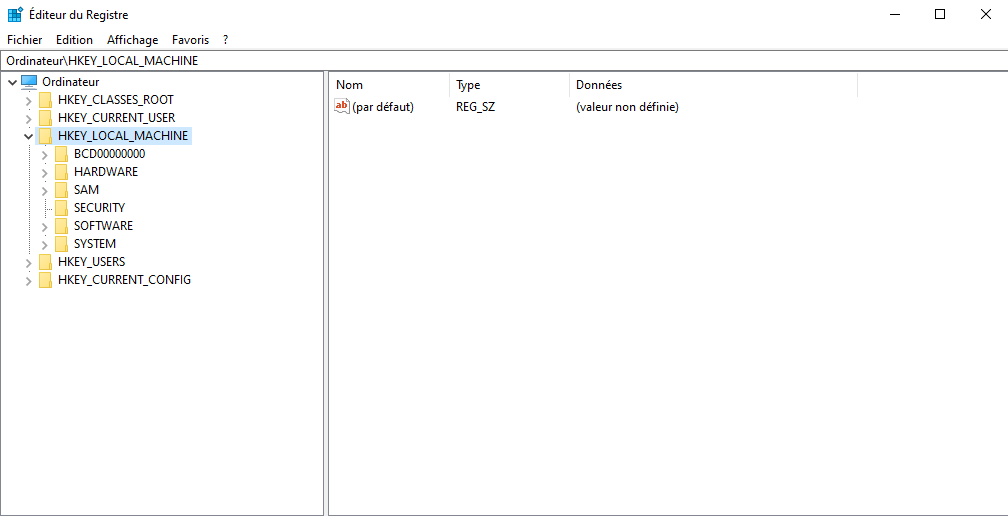
Adım 5: Ardından, şu seçeneklere tıklayarak devre dışı bırakma işlemini gerçekleştirin: Yazılım → Politikalar → Microsoft → Windows → Windows Arama
Adım 6: anahtarı Windows mevcut değilse, Windows kendiniz oluşturmak için Yeni → Anahtar
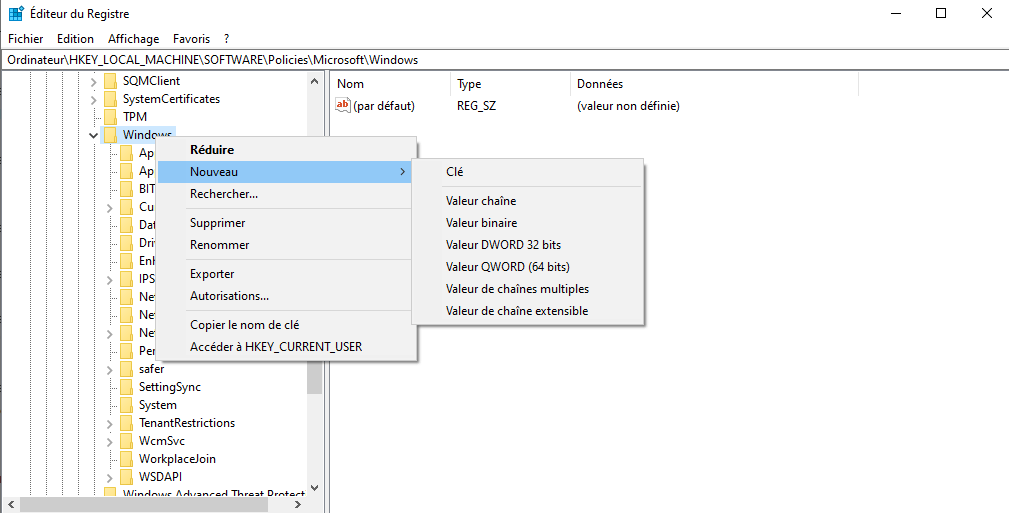
Adım 7: Anahtarınızı oluşturduktan sonra, ona "Arama Windows" adını vermelisiniz.
Adım 8: Ardından “ Enter ” tuşuyla onaylayın
Adım 9: Ardından, klasöre sağ tıklayın ve sağ taraftaki bölmede " DWORD (32-bit) Değeri"

Adım 10: Burada, bu değere " AllowCortana " adını verin , değeri " 0 " olarak bırakın ve " Enter " tuşuyla onaylayın
Önemli not : Tuş " 0 " değerini döndürür veya tamamen devre dışı kalır. " 1 " değeri Cortana'yı yeniden etkinleştirir. Dilerseniz değeri tekrar silebilirsiniz.
İşte bu kadar! Cortana'yı zorla kaldırmanıza gerek kalmadan başarıyla devre dışı bıraktınız. Bilgisayarınızı yeniden başlattığınızda, Cortana'nın artık aktif olmadığını fark edeceksiniz.
Ayrıca bakınız: Windows nasıl devre dışı bırakılır Windows Defender
Cortana'yı görev çubuğundan nasıl kaldırabilirim?

Belki de Cortana'yı bilgisayarınızdan kalıcı olarak silmek veya devre dışı bırakmak yerine gizlemek istersiniz? Sistem tepsisinden kaldırarak onu gözden uzak tutabilirsiniz.
Bunu yapmak için şu adımları izleyin:
Adım 1: Görev çubuğuna sağ tıklayın.
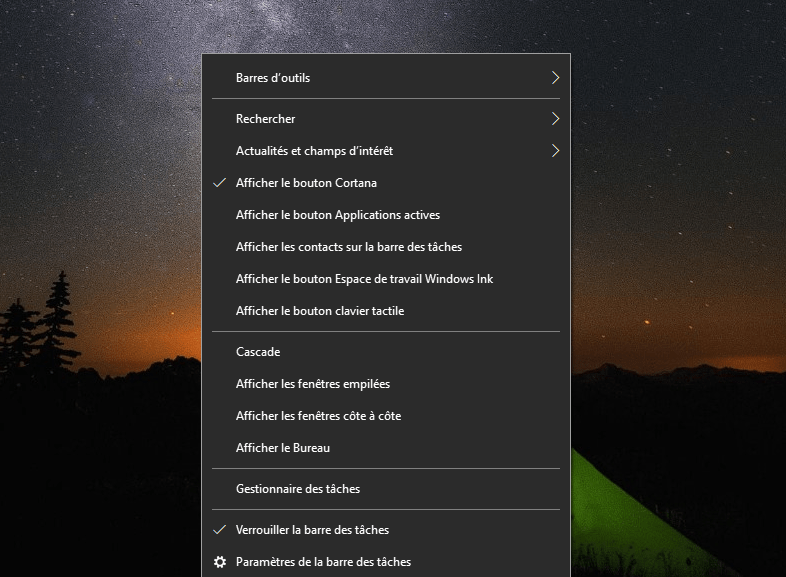
Adım 2: Ardından, " Cortana düğmesini göster " seçeneğini seçin . Bu, Cortana'yı görev çubuğundan kaldırmanıza olanak tanır. Microsoft asistanı daha sonra görünmez olacaktır.
Cortana programını görev çubuğuna tekrar eklemek istiyorsanız, aşağıdaki adımları izleyin:
Adım 1: Bilgisayarınızın görev çubuğuna sağ tıklayın.
Adım 2: " Cortana düğmesini göster " seçeneğine tıklayarak Cortana'yı görev çubuğuna ekleyin .
Başlat menüsünden Cortana nasıl kaldırılır?
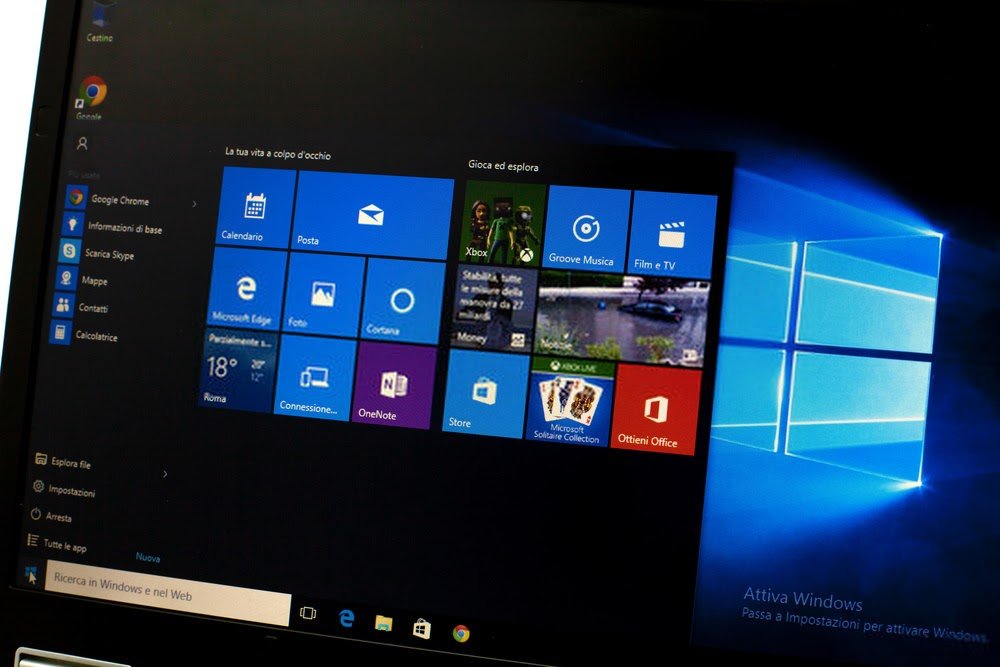
Şimdilik Cortana'yı kullanmaya devam etmek istiyorsunuz, ancak bilgisayarınızı her başlattığınızda çalışmasını istemiyor musunuz? Onu Başlat menüsünden kaldırmak mümkün. İşte nasıl yapılacağı:
Adım 1: Bilgisayarınızın arama çubuğuna "Cortana"
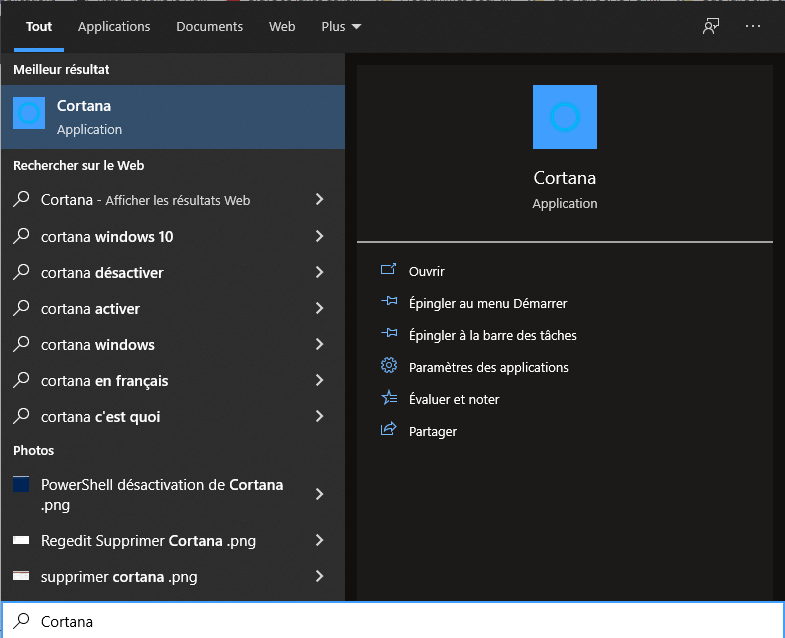
Adım 2: Microsoft Asistanı ayarlarında, "Oturum açıldığında çalıştır" seçeneğini bulun ve kaydırıcıyı kapatın.

Bundan sonra Windowsyeniden başlatın. Cortana artık bilgisayarınız açıldığında otomatik olarak çalışmayacaktır!
Cortana'yı kaldırdıktan sonra yeniden yükleme yöntemi
Herhangi bir nedenle Cortana'yı kalıcı olarak kaldırdıktan veya devre dışı bıraktıktan sonra yeniden yüklemek isterseniz, programı Microsoft Store'dan indirebilirsiniz.
Cortana'yı yeniden yüklemek için:
Adım 1 : Öncelikle, görev çubuğundan veya doğrudan yazılımı aratarak Microsoft Store'u açın.

Adım 2: Microsoft Mağazası'na girdikten sonra, arama çubuğuna " Cortana " yazın ve çıkan aynı adlı uygulamayı seçin
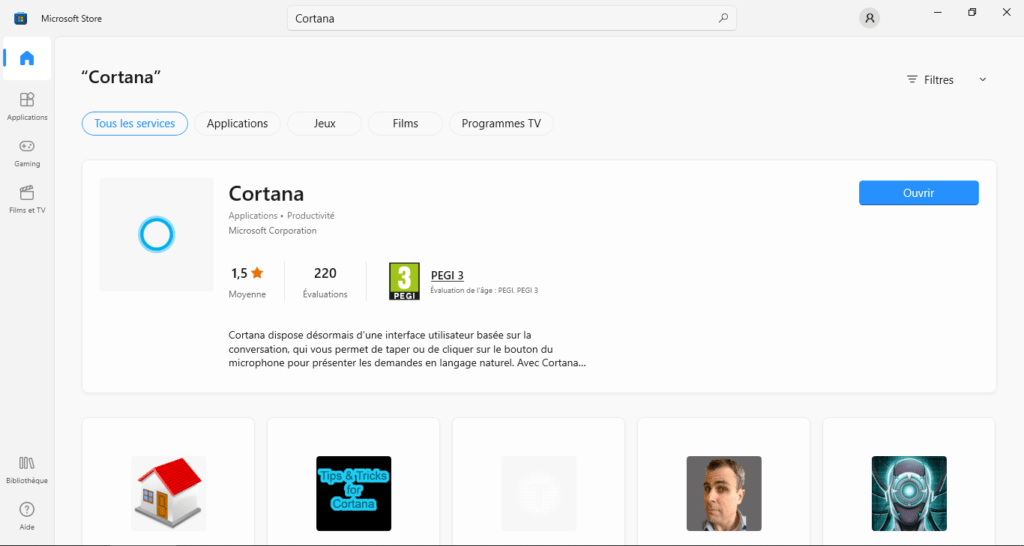
3. Adım: Diğer uygulamalar gibi, tek bir fare tıklamasıyla kolayca indirip kurabilirsiniz.
4. Adım: Kurulumdan sonra, Cortana düğmesini görüntülemek için görev çubuğuna sağ tıklayın ve "Cortana düğmesini göster" seçeneğini seçin. İşte bu kadar! Microsoft'un sesli asistanı artık bilgisayarınızda tekrar kullanılabilir durumda.
Bu rehber faydalı oldu mu? Yorum bırakarak bize bildirmekten çekinmeyin!


