

VLC, video ve ses dosyası formatlarını medya oynatıcısıdır gelişmiş özelliğe sahiptir kare kare ilerletme veya geri sarma yeteneğidir birer kare ileri veya geri sarabilirsiniz . Bu seçenek, bir sahneyi ayrıntılı olarak analiz etmek, hassas bir anlık görüntü yakalamak veya sadece bir videonun görsel ayrıntılarını takdir etmek istiyorsanız faydalı olabilir.
 Bu yazıda, VLC Media Player kullanarak bir videoda kare kare nasıl gezineceğinizi iki yöntemle açıklayacağız: klavye kısayolu ve ekrandaki bir düğme . Ayrıca, kare kare oynatmayı optimize etmek ve VLC ile ekran görüntüsü almak için bazı ipuçları da vereceğiz.
Videoda kare kare gezinmek için klavye kısayollarını kullanın
VLC Media Player ile bir videoyu kare kare gezmenin en kolay ve hızlı yolu, klavye kısayolunu kullanmaktır. Varsayılan olarak bu E tuşudur , ancak yazılımın tercihlerinden değiştirebilirsiniz. İşte izlenecek adımlar:
- Bilgisayarınızda VLC Media Player'ı başlatın.

- Kare kare görüntülemek istediğiniz videoyu açmak için üst menü çubuğundaki "Medya" seçeneğine tıklayın, ardından "Dosya Aç"ı seçin.
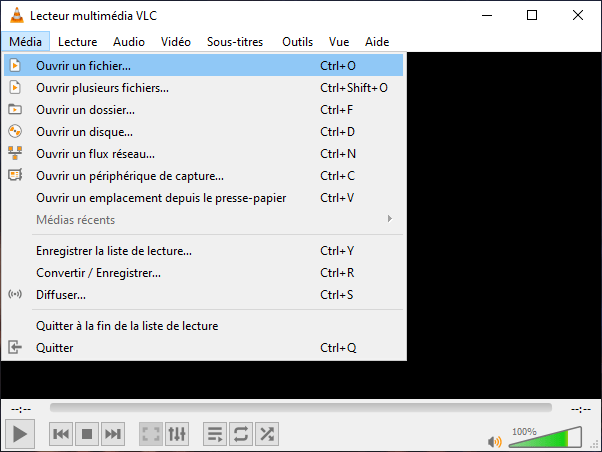
- Üst menü çubuğundaki "Oynat"a tıklayın, ardından "Hız"ı ve son olarak "Kare Kare İlerlet"i seçin. Klavyenizdeki E tuşuna da basabilirsiniz. Video duraklatılacaktır.

- Bundan böyle, E tuşuna her basıldığında video bir kare ileri sarılacaktır. Ayrıca Shift + E tuşlarına basarak da videoyu bir kare geri sarabilirsiniz.
- Videoyu normal şekilde yeniden başlatmak için klavyenizdeki boşluk tuşuna basmanız yeterlidir.
Kare kare görüntüleme seçeneği için klavye kısayolunu değiştirmek istiyorsanız, işte nasıl yapacağınız:
- Klavye kısayollarının listesini açmak için Araçlar > Tercihler > Klavye kısayolları'na tıklayın.

- Aşağı kaydırarak "Sonraki Görüntü" seçeneğine gelin ve çift tıklayarak bir pencere açın.
- Kare kare görüntüleme seçeneğine atamak istediğiniz yeni klavye kısayolunu tuşlamanız yeterlidir.
- Basit Tercihler penceresinde "Kaydet"e tıklayın.
Şu makale de ilginizi çekebilir: Windows Geri Bildirim Merkezi ?
Ekrandaki bir düğmeyi kullanarak videoda kare kare gezinebilirsiniz
VLC Media Player ile video kareleri arasında gezinmek için ekrandaki bir düğmeyi kullanmayı tercih ediyorsanız, öncelikle bunu yazılım ayarlarında etkinleştirmeniz gerekir. İşte nasıl yapılır:
- Araçlar > Arayüzü Özelleştir seçeneğine tıklayarak "Araç Çubukları Düzenleyicisi" penceresini açın.
- Araç çubuğu öğeleri listesinde aşağı doğru kaydırarak "Kare Kare" seçeneğini bulun.
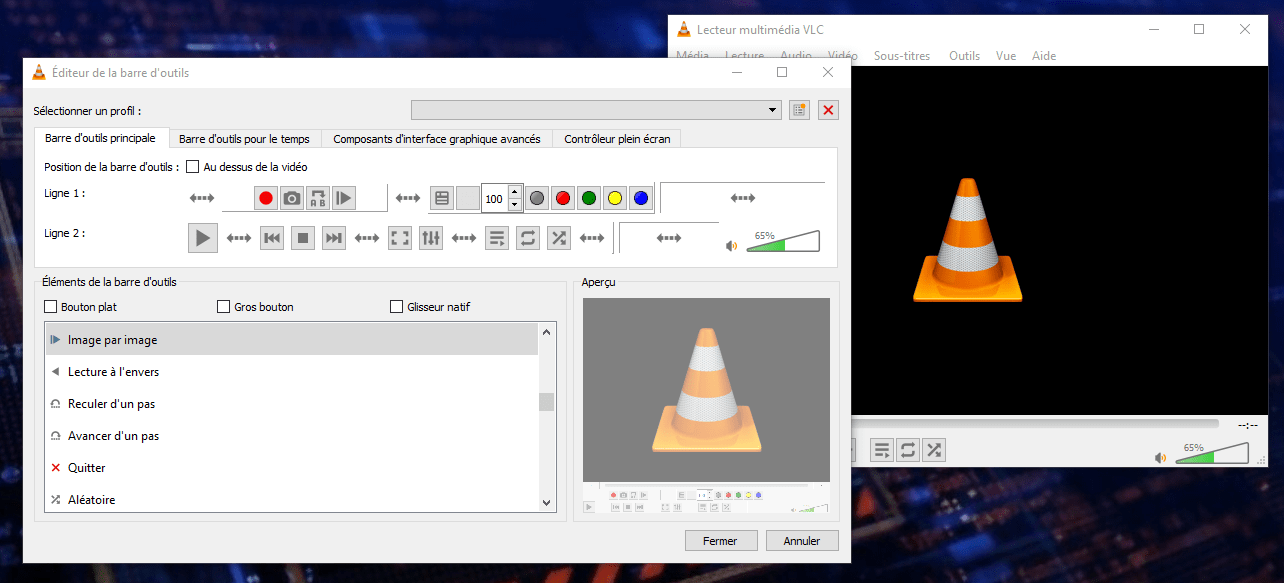
- Bu düğmeyi 1. veya 2. satırda bir yere sürükleyin, böylece oynatma araç çubuğunda seçeneği belirleyebilirsiniz.
- Değişiklikleri onaylamak için "Kapat" düğmesine tıklayın.
Ekranınıza düğmeyi ekledikten sonra, işte nasıl kullanacağınız:
- Bilgisayarınızda VLC Media Player'ı başlatın.
- Kare kare görüntülemek istediğiniz videoyu, üst menü çubuğundaki "Medya" seçeneğine tıklayarak ve ardından "Dosya aç" seçeneğini belirleyerek açın (öncekiyle aynı işlem).
- Oynatma araç çubuğundaki "Kare Kare" düğmesine tıklayın. Bu düğme, yanında dikey bir çizgi bulunan bir oynatma düğmesine benzer. Video duraklatılacaktır.

- Artık "Kare Kare" düğmesine her tıkladığınızda video bir kare ileri veya geri sarılacaktır. Bunu yapmak için klavyenizdeki sol ve sağ ok tuşlarını da kullanabilirsiniz.
- Videoyu normal şekilde yeniden başlatmak için, araç çubuğundaki oynat düğmesine veya klavyedeki boşluk tuşuna basmanız yeterlidir.
Ayrıca okuyun: Windows 10'da "Bir yönetici bu uygulamayı çalıştırmanızı engelledi" hatasını nasıl düzeltebilirsiniz?
Görüntüden görüntüye okuma işleminizi optimize etmek için bazı ipuçları
VLC Media Player'ın kare kare oynatma özelliğinden en iyi şekilde yararlanmak istiyorsanız, işte size yardımcı olabilecek birkaç ipucu:
- Geçerli kare numarasını görüntülemek için, Görünüm menüsünden "Gelişmiş kontrolleri göster" seçeneğini etkinleştirebilirsiniz. Bu sayede VLC arayüzünün sağ alt köşesinde bir kare sayacı görebilirsiniz.

- Videonuzun oynatma hızını ayarlamak için, "Kare Kare" düğmesinin yanında bulunan hız kaydırıcısını kullanabilirsiniz. Ayrıca, hızı sırasıyla azaltmak veya artırmak için [ ve ] klavye kısayollarını da kullanabilirsiniz.
- Görüntünün bir bölümünü yakınlaştırmak için Araçlar menüsündeki "Etkileşimli Yakınlaştırma" seçeneğini kullanabilirsiniz. Bu, fareyle büyütmek istediğiniz bir alanı seçmenize olanak tanır. Ayrıca yakınlaştırmak ve uzaklaştırmak için sırasıyla Ctrl + ve Ctrl - klavye kısayollarını da kullanabilirsiniz.
- Videonuzun en boy oranını veya döndürme açısını değiştirmek için, Video menüsündeki "En Boy Oranı" ve "Döndürme" seçeneklerini kullanabilirsiniz. Bu sayede videonuzu ekrana uyarlayabilir veya yönünü düzeltebilirsiniz.
VLC Media Player ile ekran görüntüsü nasıl alınır?
Videonuzdan belirli bir kareyi kaydetmek istiyorsanız, VLC Media Player'da "Anlık görüntü al" seçeneğini kullanabilirsiniz. İşte nasıl yapılacağı:
- Bilgisayarınızda VLC Media Player'ı başlatın.
- Üst menü çubuğundaki "Medya" seçeneğine tıklayarak ve ardından "Dosya Aç"ı seçerek yakalamak istediğiniz videoyu açın.
- İstediğiniz görüntüyü bulana kadar videoyu kare kare tarayın.
- Oynatma araç çubuğundaki "Anlık Görüntü Al" düğmesine tıklayın. Bu düğme bir kamera simgesine benziyor. Bunu yapmak için Ctrl + Alt + S klavye kısayolunu da kullanabilirsiniz.

- VLC, görüntüyü bilgisayarınızın Resimler klasörüne kaydedecektir. Hedef klasörü yazılımın tercihlerinden değiştirebilirsiniz.
SSS
İşte konuyla ilgili sıkça sorulan bazı sorular:
VLC Media Player ile ağır çekim bir videoyu nasıl oynatırım?
VLC Media Player ile ağır çekim video oynatmak için, "Kare Kare" düğmesinin yanındaki hız kaydırıcısını kullanabilirsiniz. Hızı azaltmak veya artırmak için klavye kısayollarını da kullanabilirsiniz. Alternatif olarak, Oynatma menüsüne, ardından Hız'a tıklayabilir ve Daha Hızlı, Hızlı, Normal, Yavaş veya Daha Yavaş seçeneklerinden birini seçebilirsiniz.
VLC Media Player kullanarak bir videonun oynatımını nasıl tersine çevirebilirim?
VLC Media Player ile bir videonun oynatımını tersine çevirmek için "Dönüştürme" adlı bir video efekti kullanmanız gerekir. İşte nasıl yapılır:
- Bilgisayarınızda VLC Media Player'ı başlatın.
- Geri sarmak istediğiniz videoyu, üst menü çubuğundaki "Medya" seçeneğine tıklayarak ve ardından "Dosya Aç"ı seçerek açın.
- Araçlar menüsüne, ardından Efektler ve Filtreler'e tıklayarak "Ayarlamalar ve Efektler" penceresini açın.
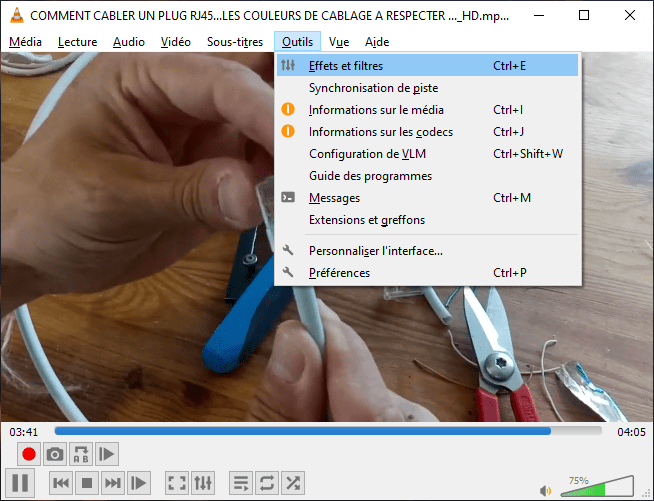
- "Ayarlamalar ve Efektler" penceresinde, "Video Efektleri" sekmesine ve ardından "Geometri" alt sekmesine tıklayın.
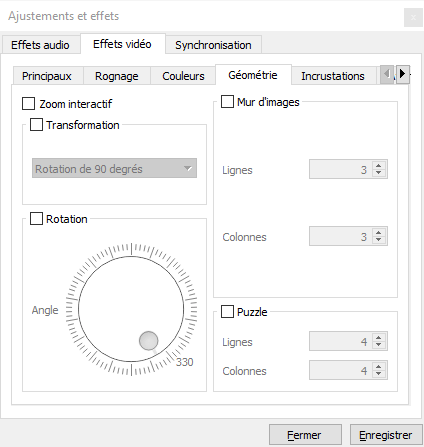
- "Dönüştür" kutusunu işaretleyin ve açılır menüden "Yatay Olarak Çevir" seçeneğini seçin. Bu, videonuzdaki görüntülerin sırasını tersine çevirecektir.

- Değişiklikleri onaylamak için "Kapat" düğmesine tıklayın.
Çözüm
VLC Media Player, neredeyse tüm video ve ses dosyası formatlarını oynatabilen ücretsiz ve çok yönlü bir medya oynatıcıdır. Ayrıca, izleme deneyiminizi özelleştirmenize olanak tanıyan birçok gelişmiş özelliğe de sahiptir. Bu makalede, VLC Media Player kullanımıyla ilgili sık sorulan bazı soruları yanıtladık. Bu makalenin size yardımcı olduğunu ve yeni bir şeyler öğrendiğinizi umuyoruz. Herhangi bir sorunuz veya yorumunuz varsa, lütfen bize bildirmekten çekinmeyin.


