
0x803f8001 hata kodu , Microsoft Store'dan uygulama güncellemeye veya indirmeye çalışırken ortaya çıkabilen bir sorundur . Bu kod, uygulamanın düzgün bir şekilde lisanslanmadığı veya sürümünüzle uyumlu olmadığı Windows 10 anlamına gelir . Bu sorunla karşılaşırsanız endişelenmeyin, bunu düzeltmek için çözümler mevcuttur. Bu makalede, bu hata kodunun olası nedenlerini ve nasıl düzeltileceğini açıklayacağız.
0x803f8001 hata kodunun nedenleri nelerdir?
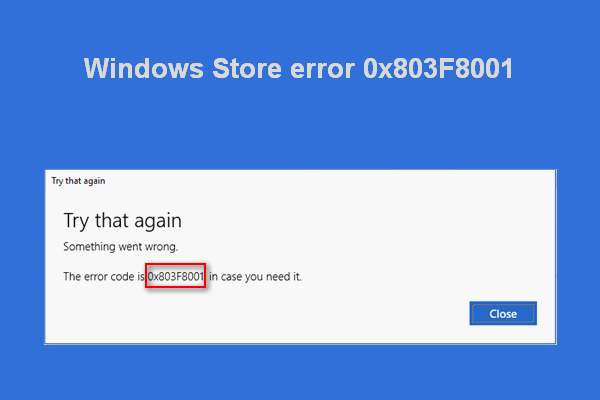
Windows 10'da 0x803f8001 hata kodunun görünmesinin çeşitli nedenleri vardır. En yaygın nedenlerden bazıları şunlardır:
- Gerçek uygulama güncellemelerini engelleyen bir antivirüs programı
- önbelleği Windows Bozulmuş veya güncel olmayan bir Mağazası
- Uygulamanın sisteminizi tanımasını engelleyen bir konum veya bölge sorunu.
- Microsoft Store bağlantısını engelleyen bir proxy veya VPN
- Mağazası'nda Windows bir veya söz konusu uygulamada arıza meydana geldi
0x803f8001 hata kodunu nasıl düzeltebilirim?
0x803f8001 hata kodunu düzeltmek Windows 10'da için aşağıdaki yöntemleri deneyebilirsiniz:
Yöntem 1: Uygulamayı kaldırın ve yeniden yükleyin
Öncelikle sorunlu uygulamayı kaldırıp yeniden yüklemeniz gerekiyor . Bu, güncelleme veya indirmeyi engelleyen hataları veya uyumsuzlukları çözebilir . Bunu yapmak için şu adımları izleyin:
- Başlat menüsünde veya masaüstünde uygulama simgesine sağ tıklayın ve Kaldır.

- Microsoft Store'u açın ve yeniden yüklemek istediğiniz uygulamayı arayın.

- Yükle seçeneğine tıklayın ve ekrandaki yönergeleri izleyin.
Yöntem 2: Antivirüs programını geçici olarak devre dışı bırakın
Antivirüs yazılımı bilgisayarınızı kötü amaçlı tehditlerden korur , ancak bazen uygulama güncellemelerine müdahale edebilir ve 0x803f8001 hata koduna neden olabilir . Bunun böyle olup olmadığını kontrol etmek için, güncelleme veya indirme işlemi tamamlanana kadar antivirüs yazılımınızı veya hatta Windows Defender'ı geçici olarak devre dışı bırakabilirsiniz. Bunu yapmak için şu adımları izleyin:
- Virüs koruma programınızı açın ve ayarlarına erişin.
- Gerçek zamanlı korumayı veya virüs korumasını devre dışı bırakma seçeneğini bulun ve üzerine tıklayın.
- Antivirüs programını devre dışı bırakmak istediğiniz süreyi seçin, örneğin 15 dakika veya bir sonraki yeniden başlatmaya kadar.
- Uygulamayı Microsoft Store'dan tekrar güncellemeyi veya indirmeyi deneyin.
İşlem bittiğinde antivirüs programınızı yeniden etkinleştirmeyi unutmayın
Yöntem 3: Windows Mağazası önbelleğini sıfırlama
Mağazası önbelleği, Windows ve uygulamalar güncellemeler hakkında bilgi depolayan geçici dosyaların bir koleksiyonudur. Bu önbellek bozulmuş veya güncel değilse, Microsoft Mağazası'nın düzgün çalışmasını engelleyebilir ve 0x803f8001 hata koduna neden olabilir . sıfırlamak Windows Mağazası önbelleğini için şu adımları izleyin:
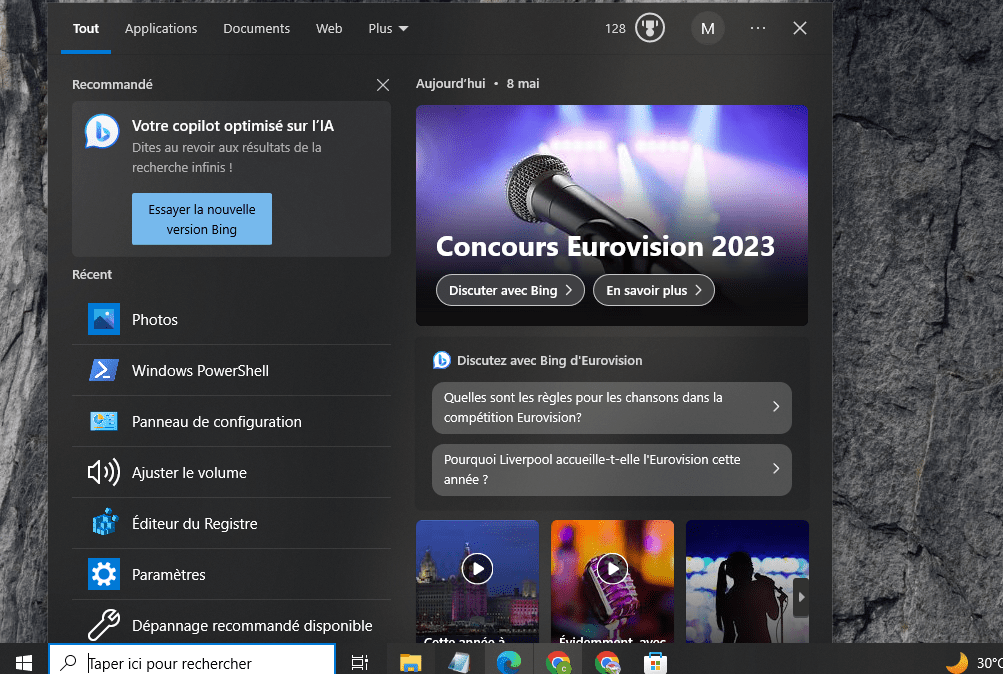
- Başlat düğmesinin veya Cortana'nın yanındaki arama kutusunu açmak için Windows tuşu + Q tuşlarına basın
- "wsreset" yazın ve çıkan sonuca sağ tıklayın. "Yönetici olarak çalıştır" seçeneğini seçin .
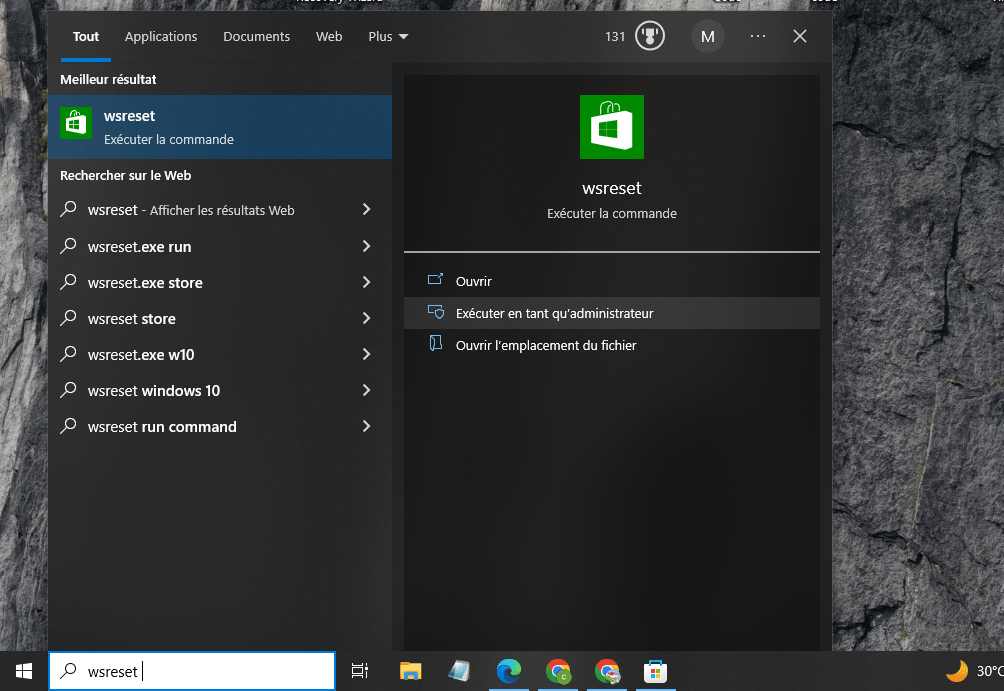
- Siyah bir pencere otomatik olarak açılıp kapanacaktır. Bu, Windows Mağazası önbelleğinin sıfırlandığı anlamına gelir.
- Uygulamayı Microsoft Store'dan tekrar güncellemeyi veya indirmeyi deneyin.
Yöntem 4: Windows Mağazası uygulamasını yeniden kaydedin
Sorun devam ederse, uygulamasının Windows Mağazası kendisi bozulmuş veya yanlış yapılandırılmış olabilir . Bu durumda, gelişmiş komutlar çalıştırmanıza olanak tanıyan Windows 10'da bir araç olan PowerShell'i kullanarak yeniden kaydetmeyi deneyebilirsiniz. Bunu yapmak için şu adımları izleyin:
- Başlat düğmesinin veya Cortana'nın yanındaki arama kutusunu açmak için Windows tuşu + Q tuşlarına basın
- "PowerShell" yazın ve çıkan sonuca sağ tıklayın. "Yönetici olarak çalıştır" seçeneğini seçin .

- PowerShell penceresine aşağıdaki komutu kopyalayıp yapıştırın:
Get-AppXPackage *WindowsStore* -AllUsers | Foreach {Add-AppxPackage -DisableDevelopmentMode -Register "$($_.InstallLocation)\AppXManifest.xml"}
- Komutu çalıştırmak için Enter tuşuna basın
- Komutun tamamlanmasını bekleyin ve PowerShell penceresini kapatın.
- Uygulamayı Microsoft Store'dan tekrar güncellemeyi veya indirmeyi deneyin.
Yöntem 5: Uygulamaların konumunuzu kullanmasına izin verin
Bazı uygulamaların doğru çalışması için konumunuza erişmesi gerekebilir. Uygulamaların konumunuzu kullanmasına izin vermediyseniz, bu 0x803f8001 hata koduna. Uygulamaların konumunuzu kullanmasına izin vermek için şu adımları izleyin:
- Başlat düğmesine tıklayın ve Ayarlar'ı seçin .
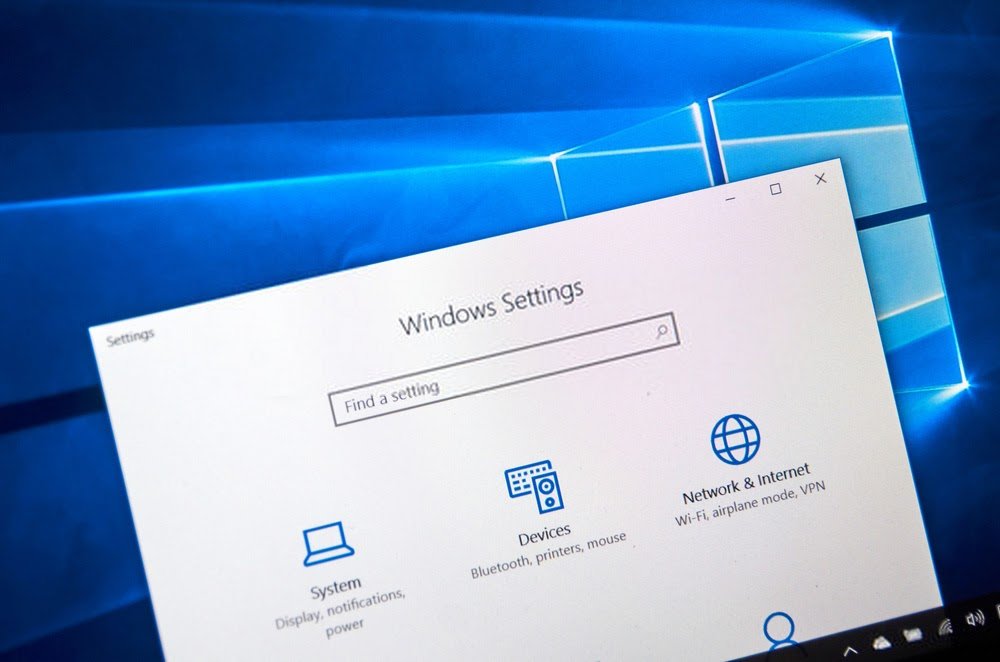
- Gizlilik seçeneğine tıklayın ve sol menüden Konum'u seçin
- "Bu cihazda konuma erişime izin ver" seçeneğinin altında , Düzenle düğmesine tıklayın ve seçeneği etkinleştirin.
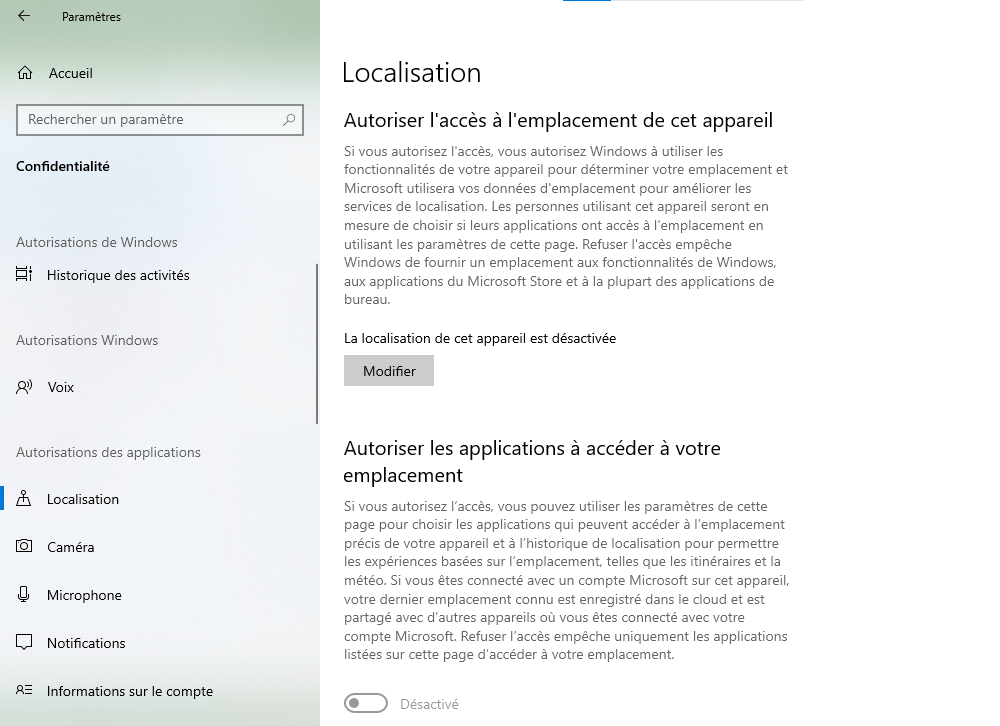
- "Konumunuza hangi uygulamaların erişebileceğini seçin" bölümünde , Microsoft Store ve güncellemek veya indirmek istediğiniz uygulama için bu seçeneği etkinleştirin.

Yöntem 6: Proxy'yi devre dışı bırakın
Proxy, IP bir aracı sunucudur . Ancak, proxy Microsoft Store'a bağlanmayı da engelleyebilir ve 0x803f8001 hata koduna. Proxy'yi devre dışı bırakmak için şu adımları izleyin:
- Microsoft Edge'de, sağ üst köşede bulunan menü düğmesine tıklayın ve Ayarlar'ı.

- Soldaki menüden Sistem'e erişin , ardından Bilgisayarınızın proxy ayarlarını aç seçeneğine tıklayın .

- "Ayarları otomatik olarak algıla" ve "Kurulum komut dosyasını kullan" düğmelerini Devre Dışı olarak ayarlayın .

Yöntem 7: DISM aracını kullanın
DISM, Windows 10'da yerleşik olarak bulunan ve hasarlı veya eksik sistem dosyalarını onarabilen bir araçtır. Eğer 0x803f8001 hata kodu sistem bozulmasından kaynaklanıyorsa, bu aracı kullanarak sorunu çözmeyi deneyebilirsiniz. Bunu yapmak için şu adımları izleyin:
- Başlat düğmesinin veya Cortana'nın yanındaki arama kutusunu açmak için Windows tuşu + Q tuşlarına basın
- Komut İstemi yazın ve çıkan sonuca sağ tıklayın. Yönetici olarak çalıştır seçeneğini seçin

- Komut istemi penceresine aşağıdaki komutu kopyalayıp yapıştırın:
DISM /Çevrimiçi /Görüntü Temizleme /Sağlığı Geri Yükleme
- Komutu çalıştırmak için Enter tuşuna basın
- Komutun tamamlanmasını bekleyin ve ardından komut istemi penceresini kapatın.
- Uygulamayı Microsoft Store'dan tekrar güncellemeyi veya indirmeyi deneyin.
Yöntem 8: Dil ve bölge ayarlarını sıfırlama
Dil ve bölge ayarları, Microsoft Store'daki uygulamaların kullanılabilirliğini ve uyumluluğunu etkileyebilir. Bu ayarları yakın zamanda değiştirdiyseniz veya Windows ülkenizle uyumlu olmayan 0x803f8001 hata koduna. Dil ve bölge ayarlarınızı sıfırlamak için şu adımları izleyin:
- Başlat düğmesine tıklayın ve Ayarlar'ı seçin .
- Saat ve Dil'e tıklayın ve sol menüden Bölge'yi seçin
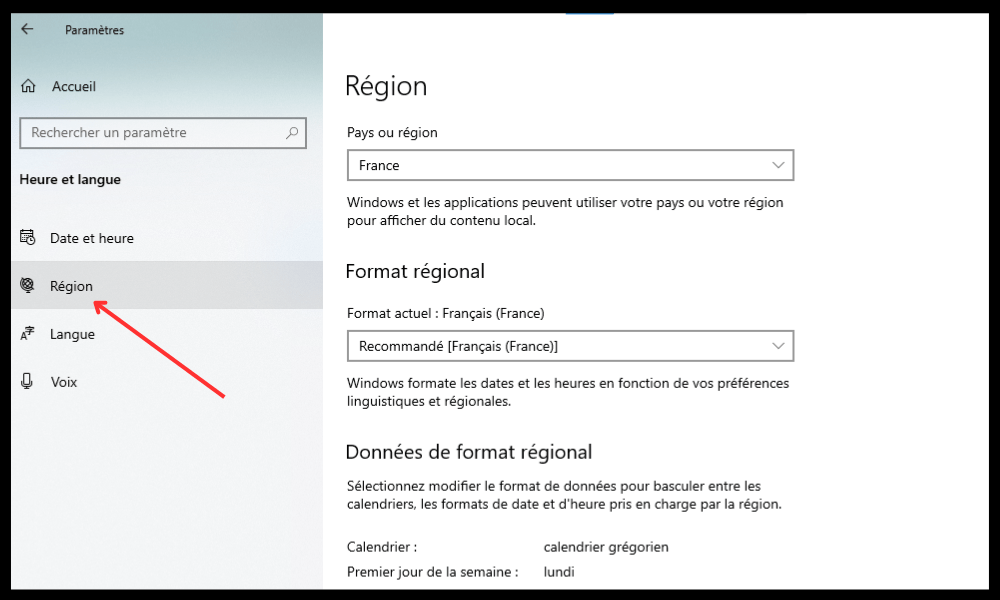
- "Ülke veya bölge" bölümünden , sürümünüze Windows ve bulunduğunuz yere karşılık gelen ülkeyi seçin. 10
- "Bölgesel Biçim" altında , dilinize ve tercihlerinize uygun biçimi seçin.
- Soldaki menüden Dil seçeneğine tıklayın ve görüntülenen dilin için kullanmak istediğiniz dil olduğundan emin olun Windows 10 ve uygulamalar
- Dili değiştirmek istiyorsanız, "Dil ekle" ve listeden istediğiniz dili seçin. Ardından, eklediğiniz dile tıklayın ve "Varsayılan dil olarak ayarla"yı.
SSS
İşte Windows 10'da 0x803f8001 hata koduyla ilgili sıkça sorulan bazı sorular:
0x803f8001 hata kodu ne anlama geliyor?
0x803f8001 hata kodu , Microsoft Store'dan uygulama güncellemeye veya indirmeye çalışırken ortaya çıkabilen bir sorundur. Bu kod, uygulamanın düzgün bir şekilde lisanslanmadığı veya sürümünüzle uyumlu olmadığı Windows . 10 anlamına gelir
0x803f8001 hata kodunu nasıl düzeltebilirim?
0x803f8001 hata kodunu düzeltmek Windows 10'da için aşağıdaki yöntemleri deneyebilirsiniz:
- Uygulamayı kaldırın ve yeniden yükleyin
- Antivirüs programını geçici olarak devre dışı bırakın
- Windows Mağazası önbelleğini sıfırlayın
- Windows Mağazası uygulamasını yeniden kaydedin
- Uygulamaların konumunuzu kullanmasına izin verin
- Proxy'yi devre dışı bırakın
- DISM aracını kullanın
- Dil ve bölge ayarlarını sıfırla
0x803f8001 hata kodundan nasıl kaçınılır?
Windows 10'da 0x803f8001 hata kodunu önlemek için şu ipuçlarını uygulayabilirsiniz:
- En son güncellemelerini Windows . 10 yükleyerek sisteminizi güncel tutun
- Microsoft Store'dan düzenli olarak uygulama güncellemelerini kontrol edin ve kullanılabilir hale gelir gelmez yükleyin.
- Windows 10 ile uyumlu güvenilir bir antivirüs programı kullanın ve uygulama güncellemeleri veya indirmeleri sırasında geçici olarak devre dışı bırakın.
- Windows Mağazası önbelleğini zaman zaman wsreset aracını kullanarak temizleyin.
- Dil ve bölge ayarlarınızın Windows 10 sürümünüz ve bulunduğunuz konumla eşleştiğinden emin olun.
- Microsoft Store ile bağlantıyı bozabileceği için proxy veya VPN kullanmaktan kaçının.
- Hasar görmüş veya eksik sistem dosyalarını onarmak için DISM aracını kullanın.
Çözüm
0x803f8001 Windows 10'da hata kodu , Microsoft Store'dan uygulama güncellemenizi veya indirmenizi engelleyebilecek bir sorundur. Bu sorunun birkaç olası nedeni ve çözümü vardır. Bunlardan biri, yetersiz izinler veya bozuk dosyalardan kaynaklanabilen sistem hatası 5'in onarılmasını içerir. Bu makalenin, 0x803f8001 hata kodunun nedenlerini ve düzeltme Windows 10'da yöntemlerini anlamanıza yardımcı olduğunu umuyoruz . Hala sorularınız veya yorumlarınız varsa, lütfen aşağıdaki bölümde bize bildirin.


