

Bilgisayarınızda VCRUNTIME140.dll bulunamadı hiç karşılaştınız mı
VCRUNTIME140.dll nedir ve bu hata neden oluşur?

C++ programlama diliyle geliştirilen programlar tarafından kullanılan önemli bir dosyadır Microsoft Visual C++ Yeniden Dağıtılabilir paketinin dinamik bağlantı kütüphanelerinin (DLL'ler) bir parçasıdır . Bir programın doğru çalışması için bu dosyaya ihtiyacı olduğunda, işletim sisteminde onu arar. VCRUNTIME140.dll dosyası eksik, bozuk veya uyumsuz ise, "VCRUNTIME140.dll bulunamadı" hatasıyla karşılaşabilirsiniz.
VCRUNTIME140.dll hatasının yaygın nedenleri:
- VCRUNTIME140.dll dosyası eksik veya bozuk
- Yanlış Microsoft Visual C++ Redistributable sürümü yüklü
- Windows kayıt defteri sorunları
- Kötü amaçlı yazılım müdahalesi
VCRUNTIME140.dll bulunamadı hatası nasıl çözülür?
İşte bu hatayı düzeltmek için bazı yöntemler:
Yöntem 1: Microsoft Visual C++ Yeniden Dağıtılabilir Paketini Yeniden Yükleyin
En basit çözümlerden biri, bilgisayarınızda yüklü olan sürümün bozuk veya uyumsuz Microsoft Visual C++ Redistributable'ı . Yeniden yüklemek için şu adımları izleyin:
- Denetim Masası > Programlar ve Özellikler bölümünden Microsoft Visual C++ Redistributable'ın mevcut sürümünü kaldırın.
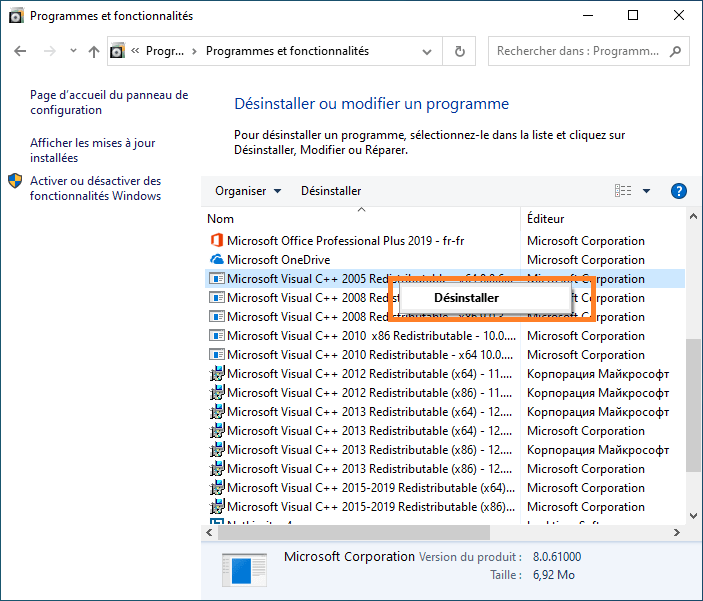
- Bilgisayarınızı yeniden başlatın.
- Microsoft Visual C++ Redistributable'ın en son sürümünü resmi Microsoft web sitesinden indirin.

- Yeni indirdiğiniz sürümü yükleyin.
- Bilgisayarınızı yeniden başlatın ve hatanın çözülüp çözülmediğini kontrol edin.
Şu makaleyi de beğenebilirsiniz: CMD'de Echo: Bu temel Windows
Yöntem 2: VCRUNTIME140.dll dosyasını manuel olarak kopyalayın
Microsoft Visual C++ Redistributable'ı yeniden yüklemek sorunu çözmediyse, çalışan başka bir bilgisayardan VCRUNTIME140.dll dosyasını manuel olarak kopyalamayı deneyebilirsiniz. Diğer bilgisayarın da sizin bilgisayarınızla aynı Windows sürümünü çalıştırdığından emin olun. Dosyayı kopyaladıktan sonra, bilgisayarınızdaki System32 klasörüne (32 bit sistemler için) veya SysWOW64 klasörüne (64 bit sistemler için) yapıştırın.
Yöntem 3: Sistem dosyalarını analiz edin ve onarın
Bozuk sistem dosyaları VCRUNTIME140.dll hatasına neden olabilir. Bozuk sistem dosyalarını taramak ve onarmak için Windowsyerleşik yardımcı programı olan Sistem Dosya Denetleyicisi (SFC) aracını kullanabilirsiniz. İşte nasıl yapılacağı:
- Başlat menüsüne sağ tıklayıp "Komut İstemi (yönetici)" veya " Windows PowerShell (yönetici)" seçeneğini belirleyerek komut istemini yönetici olarak açın.

- Aşağıdaki komutu yazın ve Enter tuşuna basın:
sfc /scannow
- SFC aracı, bozuk sistem dosyalarını taramaya ve onarmaya başlayacaktır. Bu işlem biraz zaman alabilir, bu yüzden lütfen sabırlı olun.

- Analiz tamamlandıktan sonra bilgisayarınızı yeniden başlatın ve VCRUNTIME140.dll hatasının giderilip giderilmediğini kontrol edin.
Yöntem 4: Virüsten koruma programı ile tarama yapın
Kötü amaçlı yazılımlar bazen VCRUNTIME140.dll gibi önemli sistem dosyalarına zarar verebilir veya bunları silebilir. Bilgisayarınızın kötü amaçlı yazılımlardan arındırılmış olduğundan emin olmak için, tercih ettiğiniz antivirüs yazılımını kullanarak tam bir antivirüs taraması gerçekleştirin. Kötü amaçlı yazılım tespit edilirse, onu kaldırmak ve bilgisayarınızı yeniden başlatmak için antivirüs yazılımınızın sağladığı talimatları izleyin.
Ayrıca okuyun: Windows ses sorunlarını 5 adımda
Çözümlerin karşılaştırmalı tablosu
VCRUNTIME140.dll bulunamadı çözmek için en iyi çözümü seçmenize yardımcı olmak amacıyla , farklı yöntemleri ve avantajlarını/dezavantajlarını gösteren bir karşılaştırma tablosu aşağıda verilmiştir:
| Yöntemler | Faydalar | Dezavantajlar |
|---|---|---|
| Microsoft Visual C++ Redistributable'ı yeniden yükleyin | Yüklenen sürüm bozuk veya uyumsuzsa, sorunu hızlıca çözebilir | Sorun bozuk bir sistem dosyasıyla ilgiliyse işe yaramayabilir |
| VCRUNTIME140.dll dosyasını manuel olarak kopyalayın | Dosya eksikse etkili olabilir | Sistem dosyası veya kötü amaçlı yazılım sorunlarını çözmez |
| Sistem dosyalarını analiz edin ve onarın | Bozuk sistem dosyalarını onarabilir | Sorun Microsoft Visual C++ Redistributable ile ilgiliyse çalışmayabilir |
| Virüs taraması gerçekleştirin | Soruna neden olabilecek her türlü kötü amaçlı yazılımı kaldırın | Dosyalar kötü amaçlı yazılımdan zarar görmemişse, bu sorunu çözmeyebilir |
Bu adımları izledikten sonra, VCRUNTIME140.dll bulunamadı hatası çözülmüş olmalıdır. Gelecekte benzer sorunlardan kaçınmak için işletim sisteminizi ve yazılımlarınızı güncel tutmayı unutmayın. Hala hatalarla karşılaşıyorsanız, madde işaretli bir liste oluşturun (HTML etiketleri olmadan). Metninizin başına şu özel karakteri (büyük harf): "tildeli N" ekleyin. Metninizin sonuna şu özel karakteri (büyük harf): "tildeli N" ekleyin
SSS
VCRUNTIME140_1.dll dosyasının eksik olması hatası nedir ve nasıl düzeltebilirim?
Eksik VCRUNTIME140_1.dll hatası, VCRUNTIME140.dll bulunamadı hatasına benzer. Bu, Microsoft Visual C++ Yeniden Dağıtılabilir dinamik bağlantı kütüphanelerinin bir parçası olan VCRUNTIME140_1.dll dosyasının eksik veya bozuk olduğu anlamına gelir. Bu hatayı çözmek için, VCRUNTIME140.dll hatası için makalede açıklanan adımların aynısını izleyebilirsiniz, bunlar şunlardır:
- Microsoft Visual C++ Redistributable'ı yeniden yükleyin
- VCRUNTIME140_1.dll dosyasını manuel olarak kopyalayın
- Sistem dosyalarını analiz edin ve onarın
- Virüs taraması gerçekleştirin
İşletim sistemimin 32 bit mi yoksa 64 bit mi olduğunu nasıl anlayabilirim?
Windows işletim sisteminizin 32 bit mi yoksa 64 bit mi olduğunu belirlemek için şu adımları izleyin:
- Masaüstündeki veya Windows Gezgini'ndeki "Bu Bilgisayar" veya "Bilgisayar" simgesine sağ tıklayın ve "Özellikler"i seçin.
- Açılan "Sistem Özellikleri" penceresinde, "Sistem" başlığı altında "Sistem Türü" bölümünü bulun.
- "32 bit işletim sistemi" veya "64 bit işletim sistemi" ifadesi, işletim sisteminizin sürümünü size söyleyecektir.
VCRUNTIME140.dll hatasına benzer hatalarla sıkça ilişkilendirilen başka DLL dosyaları var mı?
Evet, VCRUNTIME140.dll'ye benzer hatalarla ilişkilendirilebilecek başka DLL dosyaları da var. İşte hatalarla yaygın olarak ilişkilendirilen DLL dosyalarına bazı örnekler:
- MSVCP140.dll
- MSVCR100.dll
- MSVCR110.dll
- xinput1_3.dll
- d3dx9_43.dll
Bu hataların çözümü için izlenecek yöntemler genellikle VCRUNTIME140.dll hatası için açıklanan yöntemlere benzerdir.
Gelecekte eksik veya bozuk DLL dosyası hatalarını nasıl önleyebilirim?
Gelecekte eksik veya bozuk DLL dosyası hatalarından kaçınmak için aşağıdaki gibi bazı önlemler alabilirsiniz:
- Microsoft tarafından sunulan güncellemeleri düzenli olarak yükleyerek işletim sisteminizi güncel tutun.
- Gerekli DLL dosyalarıyla uyumluluğu sağlamak için yazılım ve sürücülerin en son sürümlerini yükleyin.
- Bilgisayarınızı DLL dosyalarına zarar verebilecek veya bunları silebilecek kötü amaçlı yazılımlardan korumak için düzenli olarak virüs taraması yapın.
- Güvenilmeyen kaynaklardan yazılım indirmekten ve yüklemekten kaçının, çünkü bu uyumluluk sorunlarına veya kötü amaçlı yazılım bulaşmalarına yol açabilir.
- Sisteminizde sorun çıkması durumunda dosyalarınızı ve ayarlarınızı geri yükleyebilmek için düzenli olarak sistem yedekleri oluşturun.
Üçüncü taraf web sitelerinden DLL dosyaları indirmek güvenli mi?
DLL dosyalarını üçüncü taraf web sitelerinden indirmek genellikle önerilmez, çünkü bu bilgisayarınız için güvenlik riskleri oluşturabilir. Güvenilmeyen kaynaklardan indirilen DLL dosyaları kötü amaçlı yazılım içerebilir veya sisteminizle uyumsuz olabilir, bu da başka sorunlara yol açabilir. Eksik veya bozuk DLL dosyalarını doğrudan Microsoft web sitesi veya ilgili yazılımın geliştiricisi gibi resmi kaynaklardan edinmek en iyisidir.
Eksik veya bozuk DLL dosyalarıyla ilgili hataları onarmak için otomatik araçlar var mı?
Evet, eksik veya bozuk DLL dosyalarını onarmanıza yardımcı olabilecek otomatik araçlar mevcuttur. Bazı kayıt defteri onarım ve sistem optimizasyon yazılımları, DLL dosyası hatalarını tespit etme ve düzeltme özelliklerini içerir. Ancak, sorunu daha da kötüleştirmemek için güvenilir ve saygın bir DLL dosyası onarım yazılımı seçmek önemlidir. Herhangi bir DLL dosyası onarım aracını indirmeden ve kullanmadan önce kullanıcı yorumlarını okuduğunuzdan ve önerilere baktığınızdan emin olun.
Bilgisayarımda Microsoft Visual C++ Redistributable'ın en son sürümünün yüklü olup olmadığını nasıl kontrol edebilirim?
Bilgisayarınızda Microsoft Visual C++ Redistributable'ın en son sürümünün yüklü olup olmadığını kontrol etmek için şu adımları izleyin:
- Başlat menüsüne sağ tıklayıp "Denetim Masası"nı seçerek Denetim Masası'nı açın.
- "Programlar ve Özellikler" veya "Program kaldır" seçeneğine tıklayın.
- Yüklü programlar listesinde "Microsoft Visual C++" ile başlayan girişleri arayın.
- Microsoft Visual C++ Redistributable kurulumlarınızın tarihlerini ve sürümlerini kontrol ederek en güncel sürüme sahip olduğunuzdan emin olun. Ayrıca, en güncel sürümleri kontrol etmek için Microsoft web sitesini de ziyaret edebilirsiniz.
Çözüm
VCRUNTIME140.dll bulunamadı hatası gibi DLL dosyası hataları, çözülmesi sinir bozucu ve karmaşık olabilir. Neyse ki, bu hataları düzeltmek için Microsoft Visual C++ Redistributable'ı yeniden yüklemek, etkilenen DLL dosyasını manuel olarak kopyalamak, sistem dosyalarını onarmak ve virüs taraması çalıştırmak gibi çeşitli yöntemler mevcuttur. Bu makalede ve SSS'de sunulan ipuçlarını ve çözümleri izleyerek, VCRUNTIME140.dll bulunamadı hatasını ve diğer benzer DLL dosyası hatalarını çözebilmelisiniz. Bilgisayarınızın düzenli bakımını yapmanın ve yazılım ve sürücülerinizi güncel tutmanın, gelecekte bu tür sorunlardan kaçınmak için çok önemli olduğunu unutmayın. Her zaman dikkatli olun ve sorunsuz bir bilgisayar deneyimi için sisteminizin her zaman güncel olduğundan emin olun.


