
bilgisayarınızdaki ses sorunlarından Windows 10 mı rahatsızsınız ? Merak etmeyin, size yardımcı olmak için buradayız! Bu kılavuzda, ses ayarlarınızı nasıl sıfırlayacağınızı ve en yaygın ses sorunlarını birkaç basit adımda nasıl çözeceğinizi açıklayacağız . En iyi ses kalitesine geri dönmeye hazır mısınız? Kılavuzu takip edin!
Adım 1: Bağlantıları ve donanımı kontrol edin
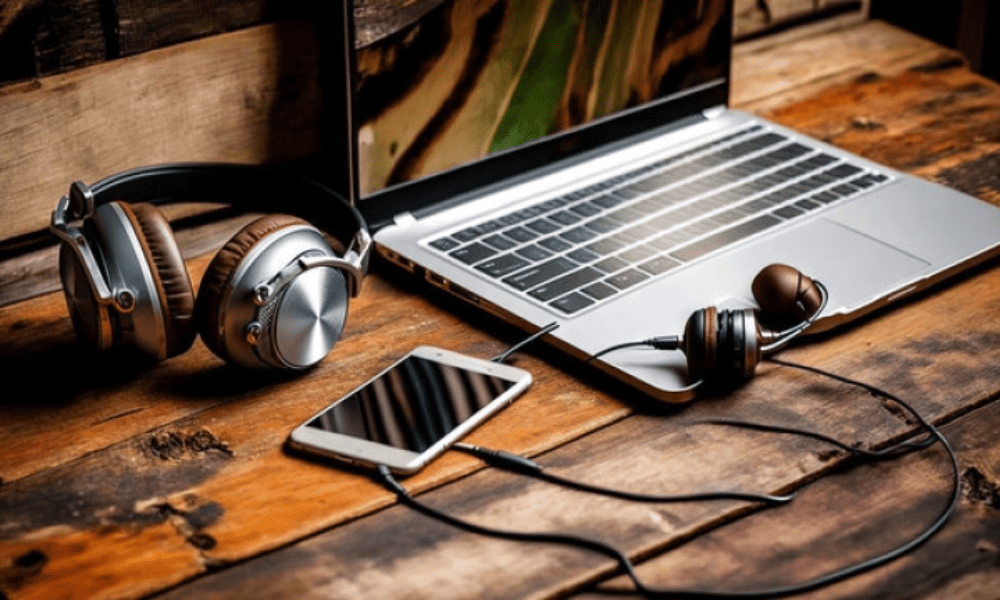
Ses ayarlarınızı sıfırlamadan önce, hoparlörlerinizin veya kulaklıklarınızın doğru şekilde bağlı olduğundan ve ekipmanın çalıştığından emin olmanız önemlidir. Her şeyin yolunda olduğundan emin olmak için birkaç ipucu:
- Kabloların doğru şekilde bağlı ve iyi durumda olduğundan emin olun
- Ses seviyesinin sessize alınmadığından veya minimum seviyeye ayarlanmadığından emin olun
- Hoparlörlerinizin veya kulaklıklarınızın düzgün çalıştığını doğrulamak için başka bir cihazda test edin
Adım 2: Ses ayarlarına erişin
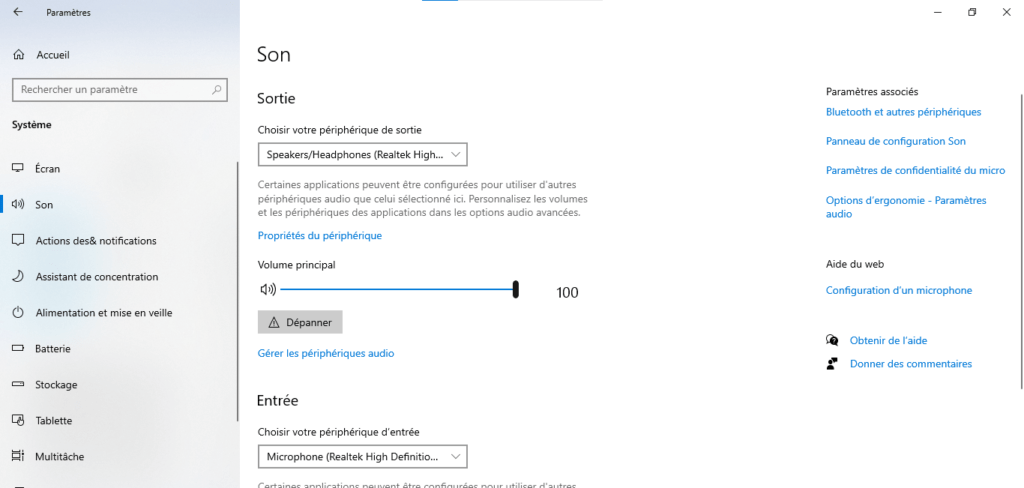
Donanımınızın doğru çalıştığını doğruladıysanız, bilgisayarınızın ses ayarlarına bakmanın zamanı geldi. ses ayarlarına Windows 10'daşu adımları izleyin:
1. Ekranın sağ alt köşesindeki görev çubuğunda bulunan hoparlör simgesine tıklayın
2. Ses ayarlarını açmak için "Ses" düğmesine basın
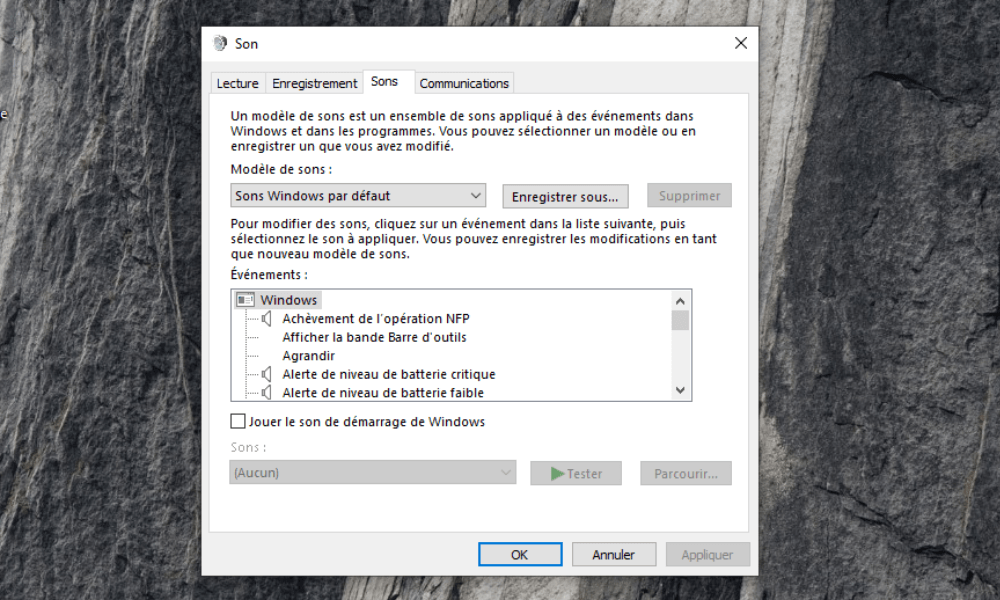
3. Adım: Ses ayarlarını sıfırlayın
Artık ses ayarlarına erişiminiz olduğuna göre, bunları sıfırlamanın zamanı geldi. İşte nasıl yapılacağı:
1: "Oynatma" sekmesinde, sıfırlamak istediğiniz ses aygıtını (hoparlör veya kulaklık) bulun ve üzerine sağ tıklayın
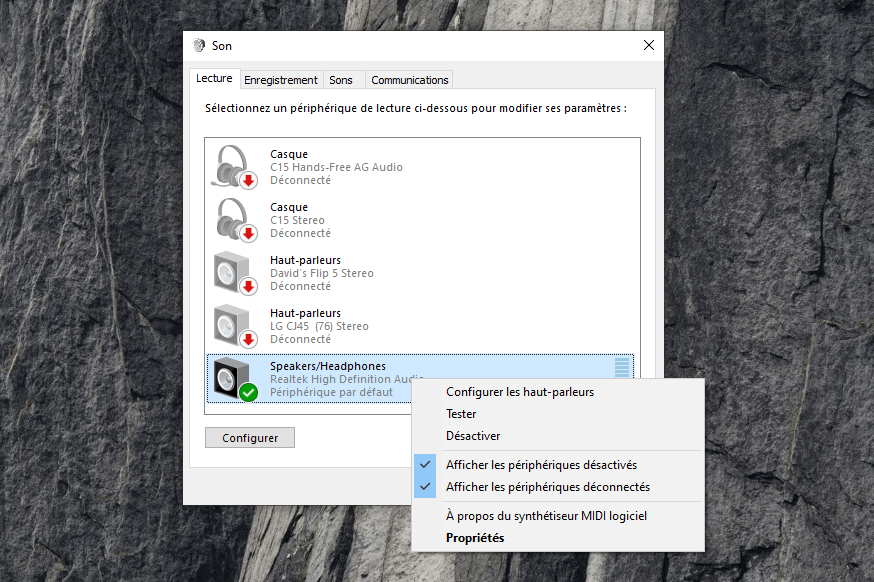
2: "Özellikler"i seçin
3: "Ses Seviyeleri" sekmesine gidin ve ses seviyesinin doğru ayarlandığından emin olun
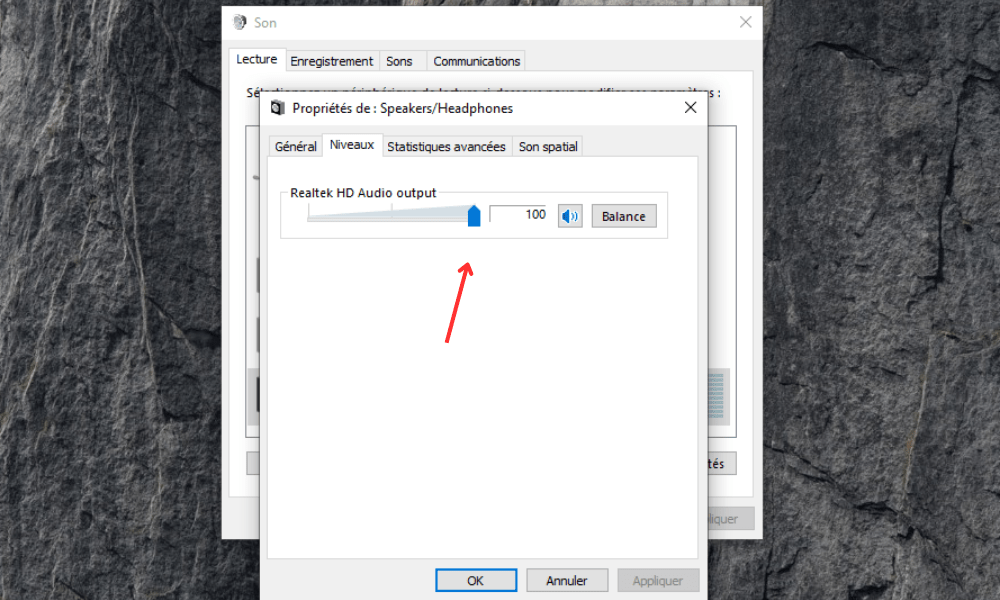
4: "Geliştirmeler" sekmesine gidin ve "Tüm ses geliştirmelerini devre dışı bırak" kutusunu işaretleyin (bu seçenek üreticiye bağlı olarak farklı adlandırılmış olabilir)
Değişiklikleri onaylamak için "Uygula" ve ardından "Tamam" düğmelerine tıklayın
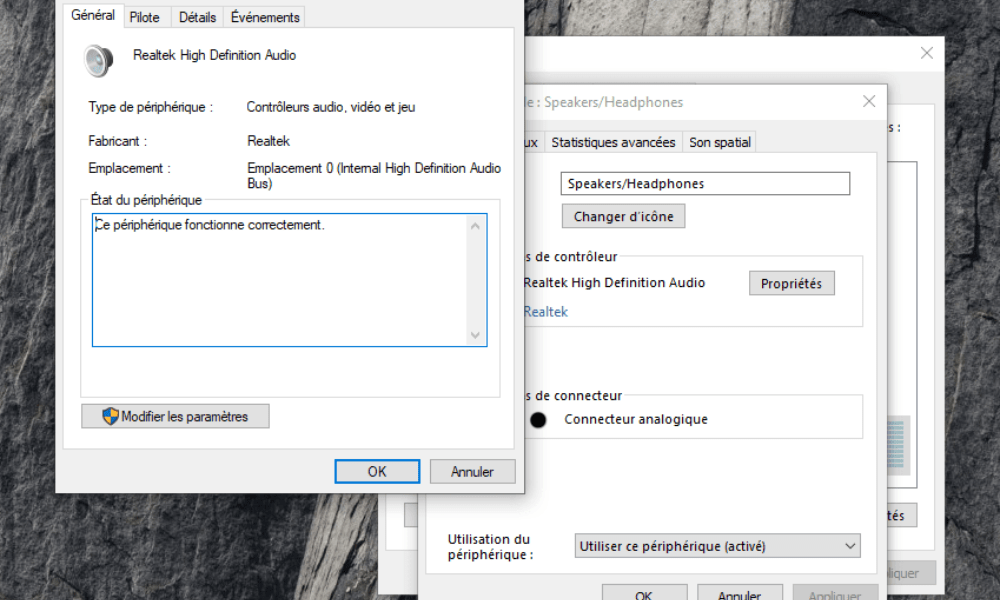
Bu sekmeyi görmüyorsanız, ses sürücünüz bu özelliği desteklemiyor olabilir veya varsayılan olarak devre dışı bırakılmış olabilir, tıpkı bu örnekte olduğu gibi:
Şu makaleyi de beğenebilirsiniz: USB sürücü kullanımını nasıl engelleyebilirim Windows ?
4. Adım: Ses sürücülerini güncelleyin
Ses ayarlarınızı sıfırlamak sorununuzu çözmezse, ses sürücüleriniz güncel olmayabilir veya bozulmuş olabilir. İşte bunları nasıl güncelleyeceğiniz:
1. Masaüstünüzdeki veya Dosya Gezgini'ndeki "Bu Bilgisayar" simgesine sağ tıklayın ve "Yönet" seçeneğini seçin
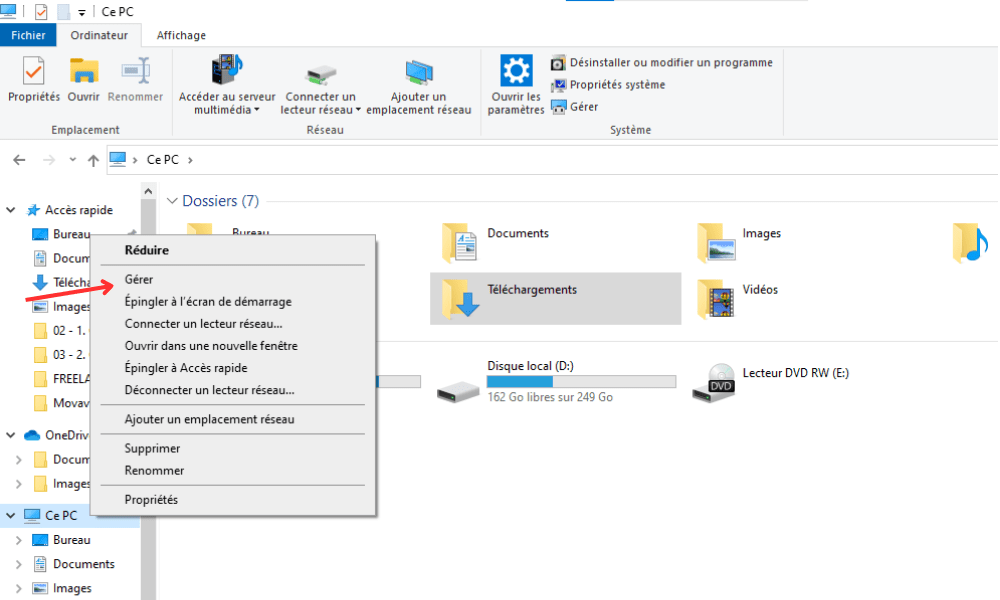
"Bilgisayar Yönetimi" penceresinde, "Aygıt Yöneticisi"ne tıklayın
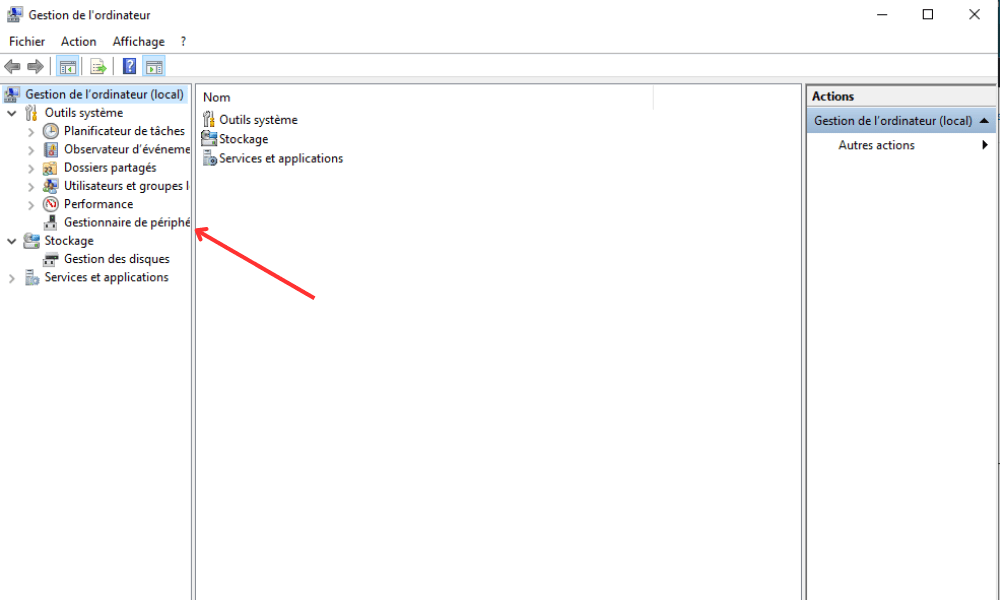
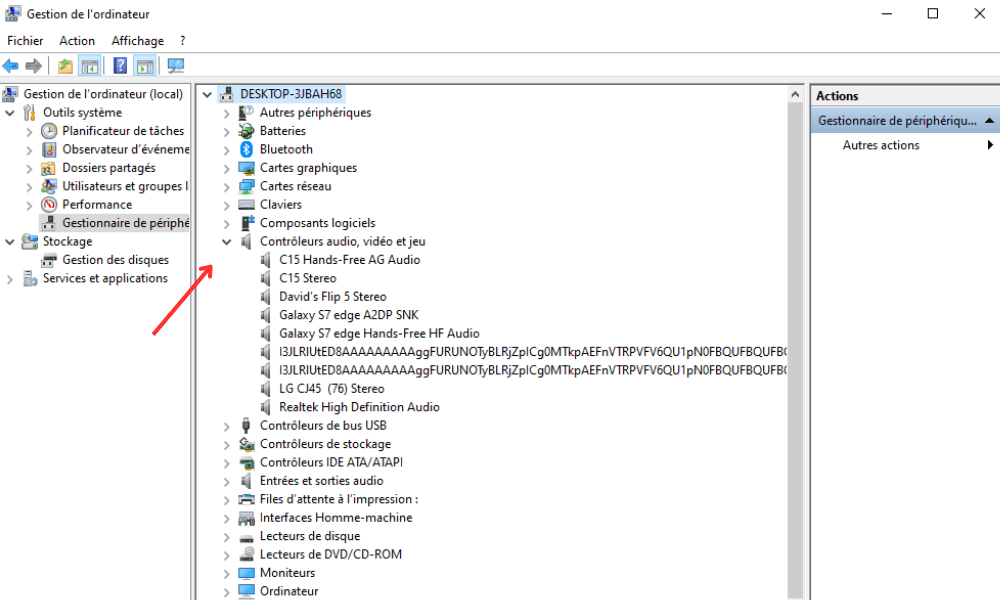
"Ses, video ve oyun kumandaları" şeklinde arama yapın ve listeyi genişletmek için küçük üçgene tıklayın
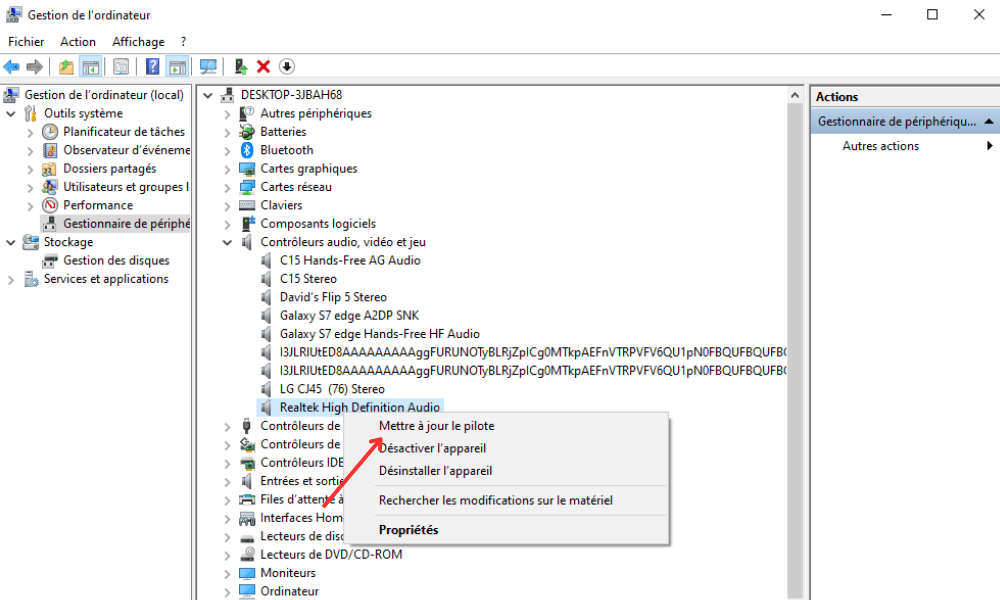
Tercih ettiğiniz ses sürücüsüne (örneğin, Realtek High Definition Audio ) sağ tıklayın ve "Sürücüyü güncelle" seçeneğini seçin.
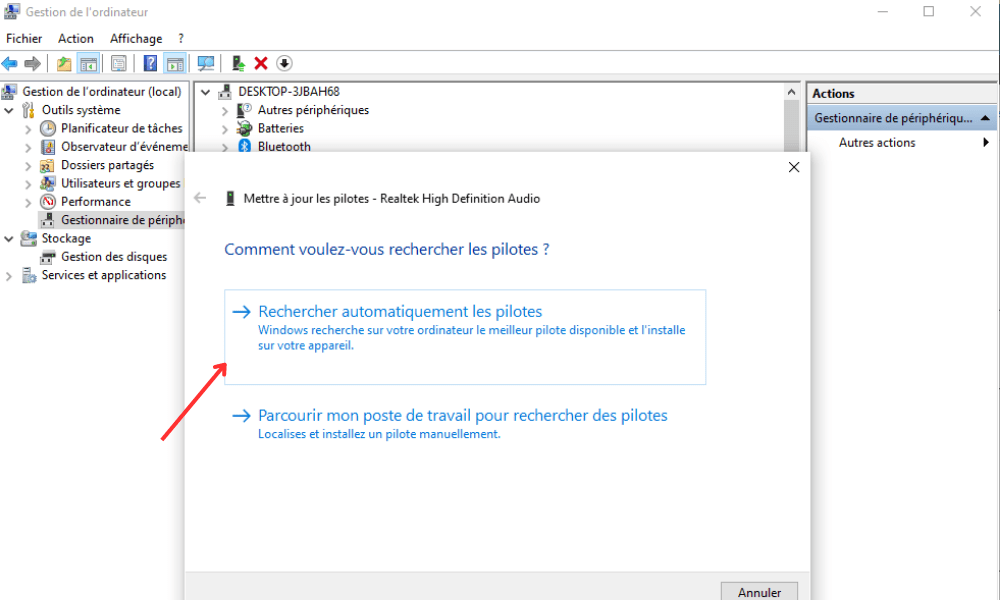
"Sürücüleri otomatik olarak ara" seçeneğini seçin ve ardından Windows güncellemeyi bulup yüklemesine izin verin
Sürücüler güncellendikten sonra, değişikliklerin geçerli olması için bilgisayarınızı yeniden başlatın.
Adım 5: Ses sürücülerini yeniden yükleyin
Ses sürücülerini güncellemek sorunu hala çözmezse, yeniden yüklemeyi deneyebilirsiniz:
- Daha önce açıklandığı gibi "Aygıt Yöneticisi"ne geri dönün
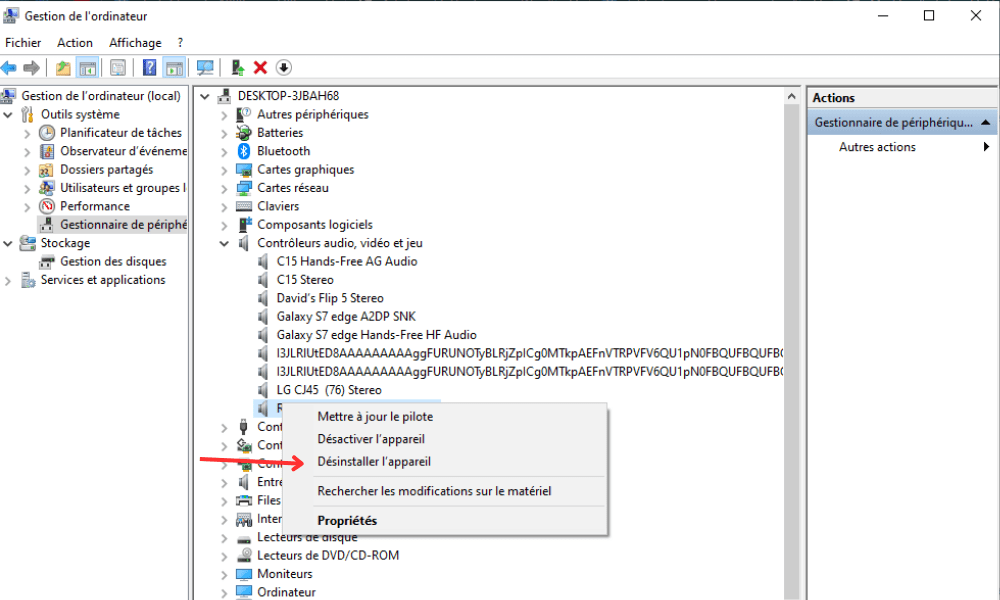
- Ses sürücüsüne sağ tıklayın ve "Aygıtı kaldır" seçeneğini seçin
- Bilgisayarınızı yeniden başlatın. Windows yeniden başlatmanın ardından ses sürücülerini otomatik olarak yeniden yüklemelidir
Bu adımları izledikten sonra, bilgisayarınızdaki ses sorunları Windows 10 çözülmüş olmalıdır. Sorun devam ederse, donanım arızasından veya diğer yazılımlarla çakışmadan kaynaklanıyor olabilir . Bu durumda, bilgisayar üreticinizin teknik desteğiyle iletişime geçmekten veya bir BT uzmanına danışmaktan çekinmeyin.
Ses sorunlarını çözmeye yönelik çözümlerin karşılaştırmalı tablosu
| Çözüm | Faydalar | Dezavantajlar |
|---|---|---|
| Ekipman kontrolü | Basit ve hızlı | Yazılım sorunlarını çözmez |
| Ses ayarlarını sıfırlama | Birçok yaygın sorunu çözebilir | Sürücüler güncel değilse çalışmaz |
| Ses sürücüsü güncellemesi | Ekipmanların en iyi şekilde çalışmasını sağlar | İnternet bağlantısı gerekebilir |
| Ses sürücülerinin yeniden yüklenmesi | Bozuk sürücü sorunlarını çözebilir | Diğer çözümlere göre daha uzun sürebilir |
SSS
Windows 10'da ses ayarlarını yönetmek için en iyi uygulamalar hangileridir?

Windows 10'da ses ayarlarını yönetmenize ve optimize etmenize yardımcı olabilecek birçok üçüncü taraf uygulama bulunmaktadır. İşte en iyilerinden bazıları:
- Equalizer APO: Birçok özelleştirme seçeneği sunan açık kaynaklı parametrik ve grafik ekolayzır.
- FxSound Enhancer: Ses kalitesini efektler ve geliştirmeler ekleyerek iyileştiren ücretli bir uygulama.
- Boom 3D: 3 boyutlu surround ses ve özelleştirilebilir eşitleme efektleri sunan ücretli bir uygulama.
- Voicemeeter: Farklı ses cihazlarını gerçek zamanlı olarak karıştırmanıza ve yönetmenize olanak sağlayan ücretsiz bir uygulama.
Bu uygulamaları yüklemeden önce donanımınız ve ses sürücülerinizle uyumluluklarını kontrol etmeyi unutmayın.
Windows 10 yüklü bir dizüstü bilgisayarda ses ayarlarını nasıl sıfırlayabilirim?
dizüstü bilgisayarda Windows makalede masaüstü bilgisayar için açıklanan prosedüre benzer. İşte izlenecek adımların özeti: 10 ses ayarlarını sıfırlamak,
- Görev çubuğundaki hoparlör simgesine tıklayarak ses ayarlarına erişebilirsiniz.
- "Oynatma" sekmesinde, sıfırlamak istediğiniz ses aygıtını (dahili hoparlörler veya kulaklıklar) seçin, ardından sağ tıklayın ve "Özellikler"i seçin.
- "Geliştirmeler" sekmesine gidin ve "Tüm ses efektlerini devre dışı bırak" kutusunu işaretleyin. Değişiklikleri kaydetmek için "Uygula" ve ardından "Tamam" düğmelerine tıklayın.
- Sorun devam ederse, makalede açıklandığı gibi ses sürücülerini güncellemeyi veya yeniden yüklemeyi deneyin.
Bu adımları izleyerek Windows 10 dizüstü bilgisayarınızdaki ses ayarlarını sıfırlayabilirsiniz.
Windows 10 teşخيص araçları ses sorunlarını çözmek için kullanılabilir mi?
Evet, Windows 10'da ses sorunlarını gidermenize yardımcı olabilecek yerleşik tanılama araçları bulunmaktadır. Ses sorun gidericisini şu şekilde kullanabilirsiniz:
- Görev çubuğundaki hoparlör simgesine sağ tıklayın ve "Ses sorunlarını giderme" seçeneğini belirleyin.
- Sorun giderme aracı çalışacak ve bilgisayarınızdaki ses sorunlarını otomatik olarak tespit edecektir.
- Tespit edilen sorunları gidermek için ekrandaki talimatları izleyin.
Bu aracın tüm ses sorunlarını çözmeyebileceğini ve bazı özel sorunları çözmek için makalede açıklanan adımları izlemenin gerekebileceğini unutmayın.
Çözüm
Windows ses sorunları Windows olabilir , ancak bu SSS'de belirtilen ipuçlarını ve adımları izleyerek genellikle kolayca çözülebilirler. Ses ayarlarını sıfırlama, sürücüleri güncelleme veüçüncü taraf uygulamaları kullanma. Sorunlar devam ederse, bilgisayar üreticinizin teknik desteğiyle iletişime geçin veya yardım için bir BT uzmanına danışın.


