

Samsung akıllı telefonunuz var ve arkadaşlarınız, aileniz veya iş arkadaşlarınızla dosya paylaşmak mı istiyorsunuz? Fotoğraf, video, belge veya diğer dosya türlerini aktarmanın basit, hızlı ve verimli bir yolunu mu arıyorsunuz? O zaman Samsung'un kablosuz dosya paylaşım özelliği olan Quick Share'i
Bu yazıda Hızlı Paylaşım'ın ne olduğunu açıklayacağız. Öyleyse, kılavuzu takip edin!.
Quick Share nedir?
Quick Share , Samsung kullanıcılarının dosyaları kolayca birbirleriyle aktarmalarına olanak tanıyan kablosuz bir
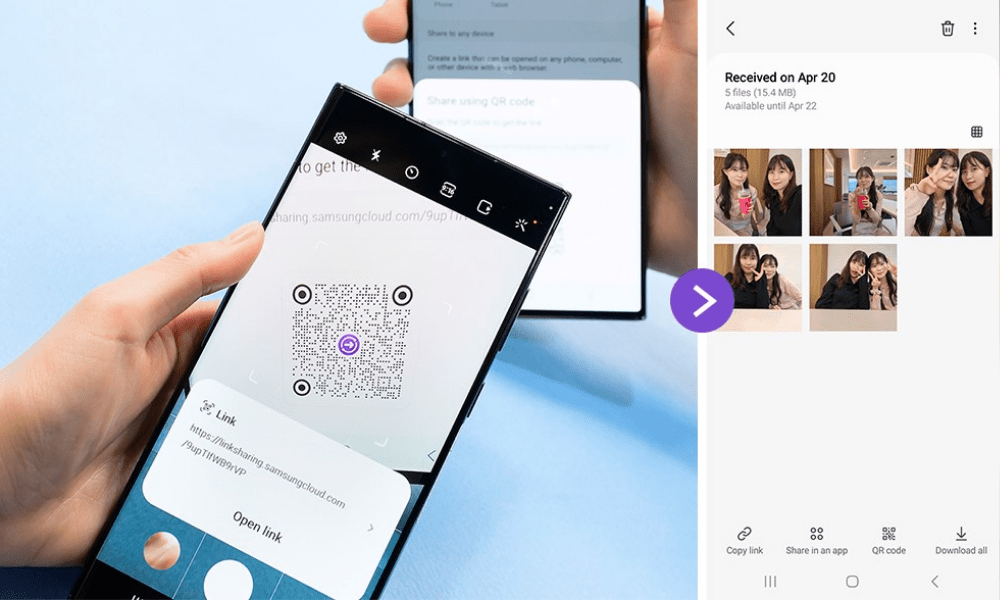
Wi-Fi Direct teknolojisini cihazlar arasında kablosuz yerel bir ağ oluşturarak yüksek hızlı ve yüksek kaliteli Apple'ın AirDrop dosya paylaşım çözümü veya Google'ın Nearby Share dosya paylaşım çözümüyle karşılaştırılabilir .
2020 Galaxy S20 modelleriyle kullanıma sunulan Hızlı Paylaşım özelliği, artık akıllı telefonlar, tabletler, dizüstü bilgisayarlar ve televizyonlar da dahil olmak üzere çoğu Samsung cihazında mevcuttur. Fotoğraflar, videolar, belgeler, kişiler, bağlantılar ve daha fazlası gibi çeşitli formatlardaki dosyaları paylaşmak için kullanılabilir.
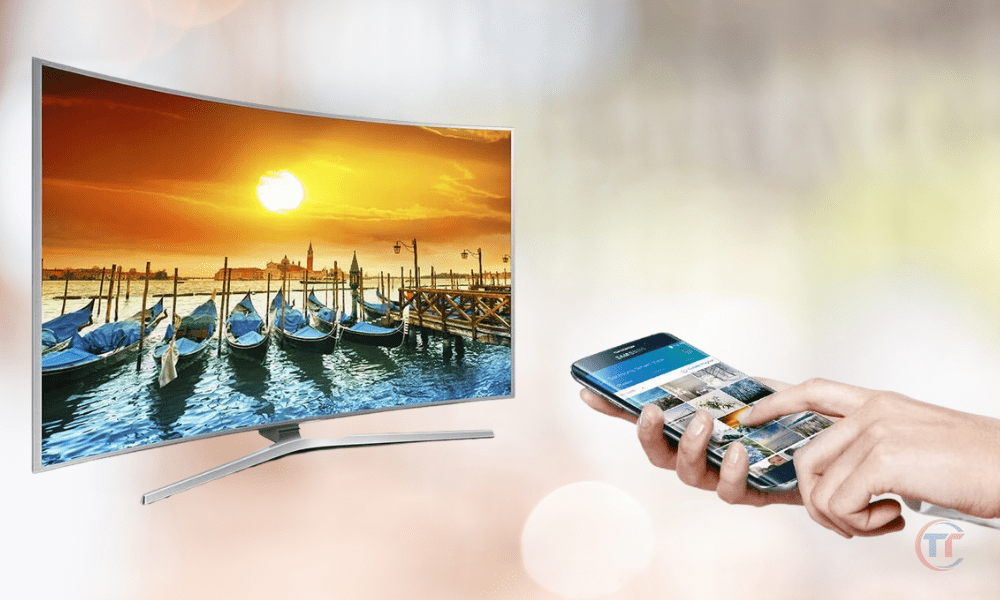
Smart View kullanılarak TV veya hoparlör gibi uyumlu bir Samsung cihazına içerik akışı sağlamak için de kullanılabilir .
Samsung kullanıcıları, ayrıca okuyun : AllShare Cast: Nedir ve Samsung cihazda nasıl kullanılır?
Quick Share özelliğini nasıl kullanırım?
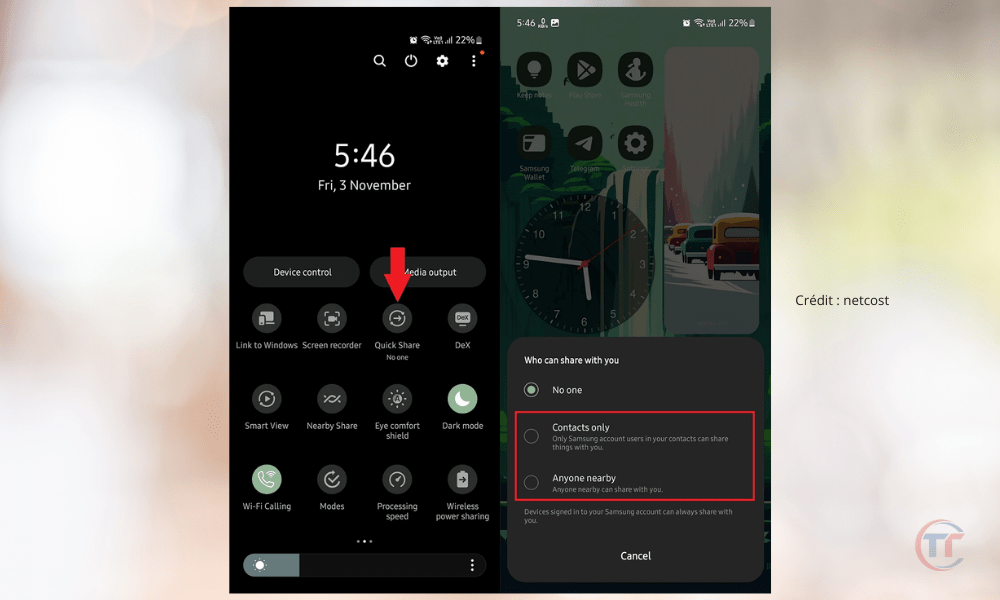
Hızlı Paylaşım özelliğini kullanmak için öncelikle Samsung cihazınızda bu özelliği etkinleştirmeniz gerekir. Bunu yapmak için şu adımları izleyebilirsiniz:
- Ekranın üst kısmından aşağı doğru kaydırarak
- Hızlı Paylaşım dokunun . Simgeyi görmüyorsanız, Düzenle ve Hızlı Paylaşım Hızlı Ayarlar paneline .
- Hızlı Paylaş dokunarak , cihaz adınızı, görünür cihazları ve paylaşım modunu seçebileceğiniz gelişmiş ayarlara erişmek için Hızlı Paylaş de dokunabilirsiniz

Hızlı Paylaşım özelliğini etkinleştirdikten sonra, diğer uyumlu cihazlarla dosya gönderip almaya başlayabilirsiniz.
Quick Share ile dosya göndermek için şu adımları izleyebilirsiniz:
- Paylaşmak istediğiniz dosyayı içeren uygulamayı açın
- Paylaşmak istediğiniz dosyayı seçin dosyayı seçmek için üzerine basılı tutun
- Üç noktanın çizgilerle birbirine bağlandığı bir simge olan Paylaş dokunun
- İki oka benzeyen ve bir daire oluşturan Hızlı Paylaşım dokunun
- cihazı mevcut cihazlar listesinden seçin. Daha fazla seçenek görüntülemek için "Daha Fazla Smart View veya Samsung Cloud .
- aktarımı kabul etmesini bekleyin , ardından ekranınızda paylaşım sürecini takip edin.
Quick Share ile dosya almak için, Samsung cihazınızda bu özelliği etkinleştirmiş olmanız ve gönderen cihaz tarafından görülebilir olmanız gerekir. Şu adımları izleyebilirsiniz:
- Paylaşım bildirimi aldığınızda , Hızlı Paylaşım panelini açmak için bildirime dokunun.
- Transferi kabul etmek için Kabul Et reddetmek için Reddet basın
- Ekranınızda paylaşım sürecini takip edin
- Alınan dosyaya erişmek için Aç Hızlı Paylaşım panelini kapatmak için Kapat basın
optimize etmek için şu ipuçlarını ve püf noktalarını uygulayabilirsiniz:
- Paylaşım yapılacak cihazların birbirine yakın yeterli pil gücüne sahip olduklarından .
- Parazitlenmeyi veya yavaşlamaları önlemek için alıcı sayısını iki veya üç ile sınırlayın
- İhtiyaçlarınıza en uygun paylaşım yöntemini seçin:
- Yalnızca Kişiler modu, kayıtlı kişilerinizle dosya paylaşmanıza olanak tanır.
- Herkese Açık modu, dosyaları yakındaki tüm cihazlarla paylaşmanıza olanak tanır.
- Kişi ise paylaşımı devre dışı bırakmanıza olanak tanır.
- Smart View kullanarak TV veya hoparlör gibi uyumlu bir Samsung cihazına içerik aktarabilirsiniz. Bunu yapmak için Hızlı Paylaşım , ardından ok işareti bulunan kare şeklindeki Smart View
Quick Share'in avantajları ve dezavantajları nelerdir?
Quick Share'in birçok avantajı olduğu gibi bazı dezavantajları da vardır; bunları bu bölümde ele alacağız.
| Quick Share'in Avantajları | Hızlı Paylaşımın Dezavantajları |
|---|---|
| İnternet bağlantısına, USB kablosuna veya Bluetooth'a ihtiyaç duymadan dosyaları kablosuz olarak paylaşmak için basit ve hızlı bir çözüm | Cihazlar arasındaki mesafeye ve çevredeki engellere bağlı olarak sınırlı bir menzile sahiptir |
| Wi-Fi Direct teknolojisi sayesinde, cihazlar arasında kablosuz yerel ağ oluşturularak yüksek hızlı ve yüksek kaliteli dosya aktarımı sağlanır | Kötü niyetli kişiler tarafından paylaşılan dosyaların ele geçirilmesi veya hacklenmesi riski |
| Akıllı telefonlar, tabletler, dizüstü bilgisayarlar ve TV'ler de dahil olmak üzere çoğu Samsung cihazıyla ve Windows 10 cihazları veya Nearby Share işlevine sahip Android cihazlar gibi diğer uyumlu cihazlarla uyumludur | Tüm cihazlarda veya işletim sistemlerinde mevcut değildir |
| Kişiselleştirilmiş ve güvenli bir deneyim sunan bu uygulama, cihaz adını, görünür cihazları ve paylaşım yöntemini seçmenize ve paylaşılan dosyaları PIN kodu veya biyometrik doğrulama ile korumanıza olanak tanır | Ne veri şifrelemesi ne de cihaz kimliği doğrulaması mevcut |
Quick Share hangi Samsung cihazlarıyla uyumludur?
akıllı telefonlar , tabletler , dizüstü bilgisayarlar ve TV'ler de dahil olmak üzere çoğu Samsung cihazında mevcuttur Android 10 veya üzeri sürümlerde çalışan Samsung cihazlarında kullanılabilir .
Bilmenizde fayda var : Samsung A12'nizde ekran görüntüsü nasıl alınır?
Quick Share hangi Samsung dışı cihazlarla uyumludur?
Quick Share, Wi -Fi Direct teknolojisiyle uyumlu ve Nearby Share diğer Samsung olmayan cihazlarla da kullanılabilir .
Nearby Share Google tarafından geliştirilen Quick Share'e benzer şekilde çalışan kablosuz bir dosya paylaşım çözümüdür Android 6 veya üzeri Mayıs 2020 güncellemesi veya üzeri Windows 10 cihazlarında kullanılabilir .
Samsung TV ile dosya paylaşımı nasıl yapılır?
Samsung TV ile dosya paylaşmak için Samsung cihazınızda Hızlı Paylaşım etkinleştirmeniz gerekir
Smart View, Wi-Fi Direct kullanarak uyumlu bir Samsung TV'ye içerik aktarmanıza olanak tanıyan bir özelliktir , Tizen OS 2.4 veya üzeri sürümleri çalıştıran Samsung TV'lerde mevcuttur .
Samsung TV'nizin Smart View ile uyumluluğunu özellik ayarlarına resmi Samsung web sitesindeki uyumlu TV'ler listesine bakarak
Samsung TV ile dosya paylaşmak için şu adımları izleyebilirsiniz:
- Paylaşmak istediğiniz dosyayı içeren uygulamayı açın
- Paylaşmak istediğiniz dosyayı seçin dosyayı seçmek için üzerine basılı tutun
- Üç noktanın çizgilerle birbirine bağlandığı bir simge olan Paylaş dokunun
- İki oka benzeyen ve bir daire oluşturan Hızlı Paylaşım dokunun
- Daha fazla seçenek görüntülemek için Artı basın ok işareti bulunan kare şeklindeki Akıllı Görünüm
- Samsung TV'yi , mevcut TV'ler listesinden seçin.
- Samsung TV'nin aktarımı kabul etmesini , ardından ekranınızdaki paylaşım sürecini takip edin.
Samsung dizüstü bilgisayarla dosya paylaşımı nasıl yapılır?
Samsung dizüstü bilgisayarınızla dosya paylaşmak için Samsung cihazınızda Hızlı Paylaşım Samsung dizüstü bilgisayarınızda Windows Bağlantı özelliğini etkinleştirmeniz gerekir
Windows Bağlantı, Wi-Fi Direct kullanarak Samsung akıllı telefonunuzu Samsung dizüstü bilgisayarınızla senkronize etmenizi sağlayan bir özelliktir Windows Bağlantı, Windows 10 veya daha yeni bir sürümünü çalıştıran Samsung dizüstü bilgisayarlarda mevcuttur .
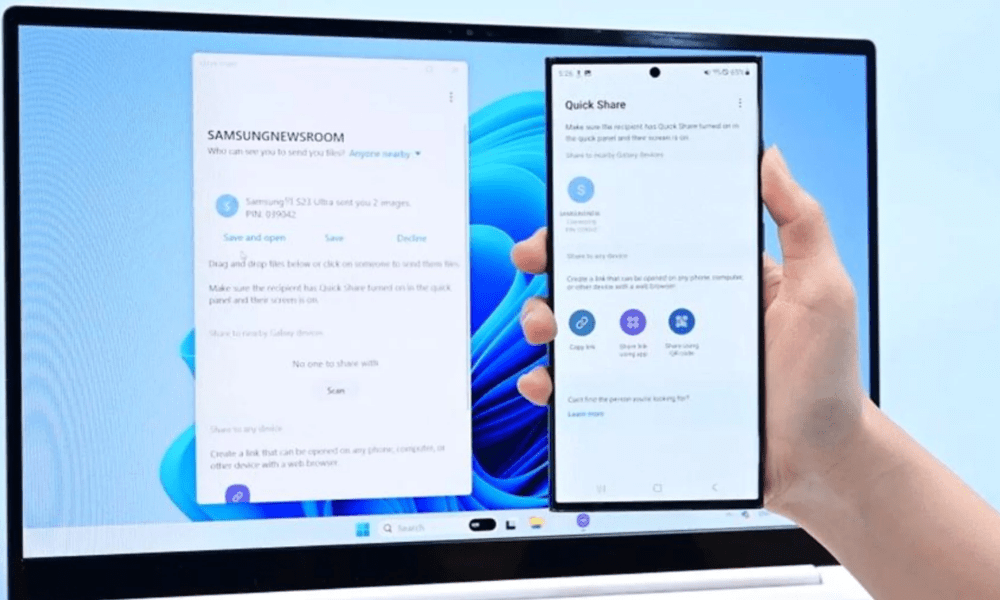
Samsung dizüstü bilgisayarınızın Link to Windows özellik ayarlarına erişerek veya resmi Samsung web sitesindeki uyumlu dizüstü bilgisayarlar listesine bakarak kontrol edebilirsiniz.
Samsung dizüstü bilgisayarınızla dosya paylaşmak için şu adımları izleyebilirsiniz:
- Paylaşmak istediğiniz dosyayı içeren uygulamayı açın
- Paylaşmak istediğiniz dosyayı seçin dosyayı seçmek için üzerine basılı tutun
- Üç noktanın çizgilerle birbirine bağlandığı bir simge olan Paylaş dokunun
- İki oka benzeyen ve bir daire oluşturan Hızlı Paylaşım dokunun
- Daha fazla seçenek görüntülemek için Artı basın ok işareti olan bir bilgisayar simgesine benzeyen Windows Bağlan
- Samsung dizüstü bilgisayarı, mevcut bilgisayarlar listesinden seçin.
- aktarımı kabul etmesini bekleyin , ardından ekranınızdaki paylaşım sürecini takip edin.
Apple cihazıyla dosya nasıl paylaşırım?
Apple cihazlarla dosya paylaşmak için Quick Share özelliğini kullanamazsınız, çünkü Quick Share Apple cihazlarla uyumlu değildir Dropbox , Google Drive , OneDrive gibi başka bir kablosuz dosya paylaşım çözümü kullanmanız gerekir.
dosyalarınızı bulutta saklamanıza ve internet bağlantısı kullanarak diğer cihazlarla paylaşmanıza olanak tanır Dosyalarınıza erişmek için Samsung cihazınıza ve Apple cihazınıza ilgili uygulamayı yüklemeniz bir hesap oluşturmanız
Quick Share ve Bluetooth arasındaki fark nedir?
Quick Share ve Bluetooth, kablosuz dosya paylaşımına yönelik iki çözümdür, ancak aralarında önemli farklılıklar vardır:
| Hızlı Paylaşım | Bluetooth |
|---|---|
| Cihazlar arasında kablosuz yerel alan ağı oluşturan Wi-Fi Direct teknolojisini kullanır | Cihazlar arasında kablosuz bağlantı kuran Bluetooth teknolojisini kullanır |
| Cihazları önceden eşleştirmeye gerek kalmadan, dosyaları yüksek hızda ve yüksek kalitede aktarmanıza olanak tanır | Dosya aktarımı öncesinde cihazların eşleştirilmesi gerekir ve daha düşük aktarım hızı ve kalitesi sunar |
| Akıllı telefonlar, tabletler, dizüstü bilgisayarlar ve TV'ler de dahil olmak üzere çoğu Samsung cihazıyla ve Windows 10 cihazları veya Nearby Share işlevine sahip Android cihazlar gibi diğer uyumlu cihazlarla uyumludur | Bluetooth teknolojisine sahip cihazlarla uyumludur, ancak Apple cihazlarıyla uyumlu değildir |


