

YouTube'a akıllı TV'ler de birçok cihazdan erişilebilirve bu sayede videoları büyük ekranda izleyebilirsiniz.
Güvenlik , ebeveyn kontrolü veya kişisel refah nedenleriyle televizyonunuzda YouTube'a erişimi sınırlamak veya engellemek istiyorsanız , bu makale tam size göre.
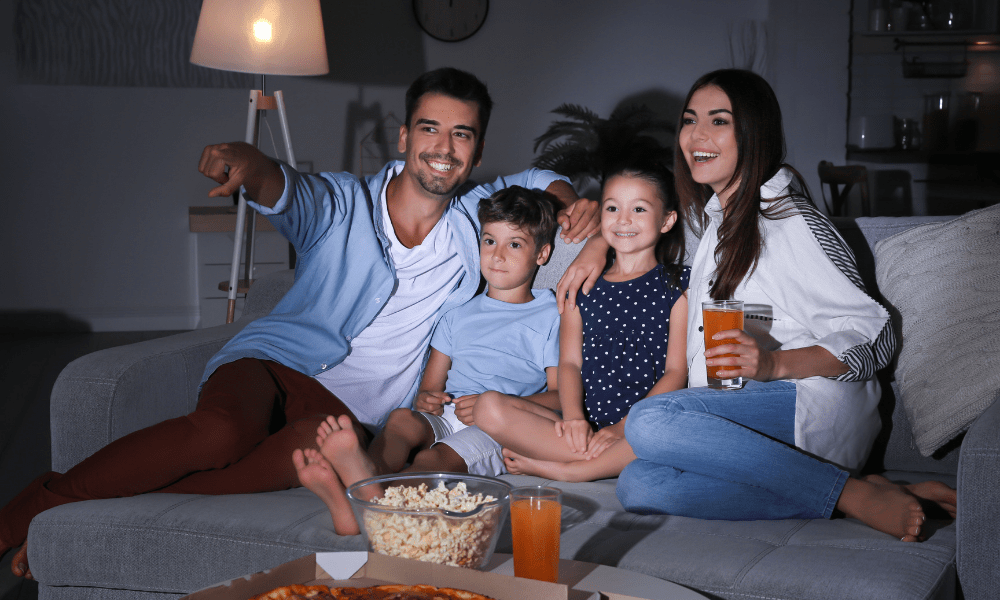
Markaya bağlı olarak televizyonunuzda YouTube'u nasıl engelleyebilirsiniz?
Eğer YouTube'u televizyonunuzda engellemeye karar verdiyseniz , yapmanız gereken ilk şey cihazınızın marka ve modelini öğrenmektir . Engelleme yöntemleri, televizyonunuzun teknik özelliklerine bağlı olarak değişebilir
İşte bazı akıllı TV markalarına örnekler ve her birinde YouTube'u engellemek için izlenecek adımlar:
SAMSUNG
Samsung akıllı TV'ler, önceden yüklenmiş bir uygulama veya yerleşik web tarayıcısı aracılığıyla YouTube'a erişim sağlayan Tizen işletim sistemiyle çalışır . Samsung TV'nizde YouTube'u engellemek için şu adımları izleyebilirsiniz:
- Uzaktan kumandanızdaki Ana Sayfa düğmesine basın ve Ayarlar'ı seçin .
- Önce Genel'i , sonra Sistem Yöneticisi'ni seçin .
- Önce Akıllı Güvenlik'i , ardından Akıllı Kontrol'ü seçin .
- Önce Uygulama Kilidi'ni , ardından YouTube'u seçin .
- Dört haneli bir PIN kodu girin ve ardından onaylayın .
Samsung TV'nizde YouTube artık engellenecek ve erişmek için PIN kodunu girmeniz gerekecek.
LG
LG akıllı TV'ler, önceden yüklenmiş bir uygulama veya yerleşik web tarayıcısı aracılığıyla YouTube'a erişim sağlayan webOS işletim sistemiyle çalışır. LG TV'nizde YouTube'u engellemek için şu adımları izleyebilirsiniz:
- Uzaktan kumandanızdaki Ana Sayfa düğmesine basın ve Ayarlar'ı seçin .
- Önce Genel'i , sonra Güvenlik'i seçin .
- Kilit Sistemi'ni seçin , ardından dört haneli bir PIN girin veya varsayılan PIN'i ( 0000 ) kullanın.
- Önce Uygulama Kilidi'ni , ardından YouTube'u seçin .
LG televizyonunuzda YouTube artık engellenecek ve erişmek için PIN kodunu girmeniz gerekecek.
Sony Bravia
Sony Bravia akıllı TV'ler, önceden yüklenmiş bir uygulama veya yerleşik web tarayıcısı aracılığıyla YouTube'a erişim sağlayan Android TV işletim sistemiyle çalışır . Sony Bravia TV'nizde YouTube'u engellemek için şu adımları izleyebilirsiniz:
- Uzaktan kumandanızdaki Ana Sayfa düğmesine basın ve Ayarlar'ı seçin .
- Aygıt Tercihleri'ni ve ardından Güvenlik ve Kısıtlamalar'ı seçin .
- Kısıtlı Profil'i seçin , ardından dört haneli bir PIN oluşturun veya varsayılan PIN'i ( 1234 ) kullanın.
- YouTube dahil olmak üzere engellemek istediğiniz uygulamaları seçin , ardından uzaktan kumandanızdaki Ana Ekran düğmesine basın
- Kısıtlı modu etkinleştirmek için Kısıtlı Profil'i seçin .
Sony Bravia TV'nizde YouTube artık engellenecek ve erişmek için PIN kodunu girmeniz gerekecek.
Philips
Philips akıllı TV'ler, önceden yüklenmiş bir uygulama veya yerleşik web tarayıcısı aracılığıyla YouTube'a erişim sağlayan Saphi işletim sistemiyle çalışır . Philips TV'nizde YouTube'u engellemek için şu adımları izleyebilirsiniz:
- Uzaktan kumandanızdaki Ana Sayfa düğmesine basın ve Ayarlar'ı seçin .
- Önce Tüm Ayarlar'ı , ardından Çocuk Kilidi'ni seçin .
- "Uygulamaları Kilitle" seçeneğini seçin , ardından dört haneli bir PIN girin veya varsayılan PIN'i (8888) kullanın.
- YouTube'u seçin , ardından uzaktan kumandanızdaki OK düğmesine basın
Philips televizyonunuzda YouTube artık engellenecek ve erişmek için PIN kodunu girmeniz gerekecek.
Panasonic
Panasonic akıllı TV'ler, önceden yüklenmiş bir uygulama veya yerleşik web tarayıcısı aracılığıyla YouTube'a erişim sağlayan My Home Screen işletim sistemiyle çalışır . Panasonic TV'nizde YouTube'u engellemek için şu adımları izleyebilirsiniz:
- Uzaktan kumandanızdaki Ana Sayfa düğmesine basın ve Ayarlar'ı seçin .
- Sistem Menüsünü , ardından Ebeveyn Denetimini seçin .
- Uygulama Kilidi'ni seçin , ardından dört haneli bir PIN girin veya varsayılan PIN'i ( 0000 ) kullanın.
- YouTube'u seçin , ardından uzaktan kumandanızdaki OK düğmesine basın
Panasonic TV'nizde YouTube artık engellenecek ve erişmek için PIN kodunu girmeniz gerekecek.
Toshiba
Toshiba akıllı TV'ler , önceden yüklenmiş bir uygulama veya yerleşik web tarayıcısı aracılığıyla YouTube'a erişim sağlayan VIDAA işletim sistemiyle çalışır . Toshiba TV'nizde YouTube'u engellemek için şu adımları izleyebilirsiniz:
- Uzaktan kumandanızdaki Ana Sayfa düğmesine basın ve Ayarlar'ı seçin .
- Önce Sistem'i , sonra Ebeveyn Kontrolü'nü seçin
- Uygulama Kilidi'ni seçin , ardından dört haneli bir PIN girin veya varsayılan PIN'i ( 1234 ) kullanın.
- YouTube'u seçin , ardından uzaktan kumandanızdaki OK düğmesine basın
Toshiba TV'nizde YouTube artık engellenecek ve erişmek için PIN kodunu girmeniz gerekecek.
Diğer markalar
Akıllı TV markaları ve modelleri hakkında daha fazla bilgiyi ve YouTube'u engelleme yöntemlerini üreticilerin resmi web sitelerinde bulabilirsiniz.
Reklamlar yüzünden YouTube'u silmek istiyorsanız, bu makale tam size göre! YouTube Premium'u ücretsiz nasıl alabilirsiniz?
YouTube veya YouTube Kids'te uygunsuz içeriklere erişimi nasıl kısıtlayabilirim?
Kısıtlı mod
Kısıtlı mod , kullanıcı raporları , yaş kısıtlamaları veya insan incelemeleri gibi sinyalleri kullanarak uygunsuz içeriğe erişimi sınırlamanıza olanak tanıyan bir YouTube özelliğidir . Kısıtlı mod kusursuz değildir, ancak istenmeyen içeriklerin çoğunu filtrelemenize yardımcı olabilir.
Televizyonunuzda kısıtlı modu etkinleştirmek için şu adımları izleyebilirsiniz:
- Televizyonunuzda YouTube uygulamasını açın ve hesabınızla giriş yapın
- Ayarlar düğmesine , ardından Genel Ayarlar'a basın .
- Kısıtlı Mod düğmesine, ardından Açma düğmesine basın.
Televizyonunuzda artık Kısıtlı Mod etkinleştirilecek ve YouTube'daki uygunsuz içeriklere erişiminiz sınırlandırılacaktır . Kısıtlı Modu devre dışı bırakmak için aynı adımları izleyin ve Kapalı düğmesine basın.
YouTube Çocukları
YouTube Kids , çocuklar için tasarlanmış bir uygulamadır ve uygunsuz içeriklere erişimi sınırlamanıza , ekran süresini kontrol etmenize , çevrimiçi etkinlikleri izlemenize , kişiselleştirilmiş profiller oluşturmanıza vb. olanak tanır
YouTube Kids'i televizyonunuzda kullanmak için şu adımları izleyebilirsiniz:
- Televizyonunuzda YouTube Kidsve hesabınızla giriş yapın.
- Korumak istediğiniz her çocuk için adını, yaşını ve içerik seviyesini (Okul Öncesi, Küçük, Büyük) girerek bir profil oluşturun
- Kontrol etmek istediğiniz alt profili seçin , ardından Ayarlar düğmesine basın .
- Ebeveyn Denetimleri düğmesini seçin , ardından Aç düğmesine basın .
- Ardından , ekran süresi, onaylı mod, çevrimdışı mod, profil kilidi vb. gibi YouTube Kids ayarlarını yapılandırabileceksiniz .
Seçtiğiniz profil için YouTube Kids artık televizyonunuzda etkinleştirilecek ve YouTube Kids ayarlarını televizyonunuzdan veya mobil cihazınızdan yönetebileceksiniz.
Kısıtlı Mod veya YouTube Kids hakkında daha fazla bilgiye ve uygunsuz içeriğe erişimi sınırlama yöntemlerine YouTube'un resmi web sitelerinden veya aramanızı genişleterek ulaşabilirsiniz.


